AirPods harder zetten als maximaal niet genoeg is
Wil je je AirPods harder zetten, controleer dan eerst de grenzen die je iPhone aan koptelefoons oplegt: Verminder hard geluid en een koptelefoonmelding waarna het volume lager is gezet. Maak daarna het gaas van de luidspreker schoon, zorg voor een betere afdichting en zet Gespreksdetectie of Gepersonaliseerd volume uit als die je muziek steeds zachter zetten. Voor nummers die je in EQfy - Louder Volume afspeelt, voegt een gratis draaiknop tot +12 dB toe bovenop het maximum.
Waarom is het AirPods-geluid zacht?
Klinken je AirPods zacht, dan is de oorzaak meestal een van deze:
- Een grens van je iPhone. Koptelefoonveiligheid begrenst het niveau, of je iPhone heeft het volume verlaagd na een koptelefoonmelding.
- Een verstopte luidspreker. Oorsmeer en stof op het gaas slokken geluid op.
- Een losse pasvorm. Sluit het oorkussentje niet goed af, dan lekken bas en volume weg.
- Slimme functies. Gespreksdetectie en Gepersonaliseerd volume passen het mediavolume voor je aan.
- Software. Een schuifknop Balans die niet in het midden staat, een equalizer-instelling of oude firmware.
De 10 oplossingen hieronder volgen ongeveer die volgorde. De menupaden kloppen voor de huidige iOS-versies.
AirPods harder zetten: 10 manieren
1. Zet Verminder hard geluid hoger
Ga naar Instellingen › Horen en voelen › Koptelefoonveiligheid. Staat Verminder hard geluid aan, dan vermindert je iPhone elk koptelefoongeluid boven het niveau dat je hebt ingesteld. Schuif de regelaar liever een stapje hoger dan de functie uit te zetten, want hij is er om je gehoor te beschermen.
Heb je kortgeleden een koptelefoonmelding gekregen, dan zet je iPhone het volume bovendien automatisch lager zodra je de volgende keer je koptelefoon verbindt. Daarom lijken AirPods soms “zomaar” zachter. Je kunt het volume weer hoger zetten. Apple legt beide uit in Het geluidsniveau van je koptelefoon controleren op de iPhone.
2. Maak het gaas van de luidspreker schoon
Deze stap vergeet je snel. Oorsmeer hoopt zich langzaam op, dus je merkt niet dat het volume afneemt. Apple heeft stappen per model voor AirPods schoonmaken en AirPods Pro schoonmaken. Kort samengevat werkt de methode van Apple voor het gaas van recente modellen zo:
- Verwijder bij AirPods Pro eerst de oorkussentjes.
- Doop een zachte kindertandenborstel in micellair water (of gebruik de Belkin-schoonmaakkit voor AirPods die Apple noemt).
- Borstel het gaas ongeveer 15 seconden in cirkels en dep het daarna op een papieren doekje. Herhaal dit in totaal drie keer.
- Herhaal het geheel met gedestilleerd water om na te spoelen.
- Laat de AirPods minstens twee uur drogen voordat je ze gebruikt of oplaadt.
Houd AirPods nooit onder de kraan en gebruik geen scherpe voorwerpen. Kijk op Apples pagina voor jouw model, want welke delen je mag schoonmaken verschilt.
3. Zorg voor een betere afdichting (AirPods Pro)
Een los oorkussentje laat geluid ontsnappen, waardoor muziek dun en zacht klinkt. Doe je AirPods Pro in, ga naar Instellingen › Bluetooth, tik op ⓘ naast je AirPods en doe de Pasvormtest (AirPods Pro 1 en 2) of de Akoestische afdichtingstest (AirPods Pro 3, iOS 26 of nieuwer). Krijg je het advies om iets aan te passen, plaats de AirPod dan opnieuw en probeer een andere maat oorkussentje. Apple merkt op dat je linker- en rechteroor misschien verschillende maten nodig hebben (Je AirPods Pro-oorkussentjes kiezen).
4. Gebruik ruisonderdrukking op lawaaierige plekken
In de bus of op een drukke straat overstemt achtergrondgeluid je muziek, dus zet je die steeds harder. Ruisonderdrukking of adaptieve audio (die volgens Apple ruisonderdrukking en transparantie combineert) dempt dat achtergrondgeluid, zodat je de muziek minder ver hoeft op te draaien. De WHO raadt goed passende koptelefoons met ruisonderdrukking precies om die reden aan: je hoeft het volume dan minder hoog te zetten (vragen en antwoorden van de WHO over veilig luisteren, in het Engels).
5. Controleer Gespreksdetectie en Gepersonaliseerd volume
Op ondersteunde modellen (zoals AirPods Pro 2 en nieuwer en AirPods 4 met actieve ruisonderdrukking) passen twee functies het mediavolume voor je aan:
- Gespreksdetectie zet je media zachter zodra je begint te praten en daarna weer harder als het gesprek voorbij is. Zing je mee of praat je in jezelf, dan kan de muziek zachter worden op momenten dat je het niet verwacht. Wil je het gesprek meteen handmatig beëindigen, houd dan de steel van de AirPod ingedrukt.
- Gepersonaliseerd volume past het mediavolume aan op basis van je omgeving en je luistergewoonten in de loop van de tijd.
Wil je een van beide uitzetten, doe dan je AirPods in, ga naar Instellingen, tik bovenaan op de naam van je AirPods en zet de optie uit. Zie je die niet, tik dan eerst op Audio en routing. Je kunt Gespreksdetectie ook in- of uitschakelen door in het bedieningspaneel de volumeregelaar ingedrukt te houden (Apple: De instellingen voor de luistermodus aanpassen).
6. Zet de balans in het midden en controleer Monogeluid
Is de ene AirPod zachter dan de andere, ga dan naar Instellingen › Toegankelijkheid › Audio en visueel en sleep de schuifknop Balans terug naar het midden. Controleer of Monogeluid staat zoals jij wilt (Apple: Geluidsinstellingen aanpassen). Nog steeds ongelijk? Maak de zachtere kant schoon en volg dan onze gids voor als de ene AirPod harder klinkt dan de andere.
7. Zet Aangepaste koptelefoon aan
Deze ingebouwde toegankelijkheidsfunctie kan zachte geluiden versterken en bepaalde frequenties opkrikken op ondersteunde koptelefoons van Apple en Beats, waaronder AirPods 2 en nieuwer en alle modellen van AirPods Pro en AirPods Max. Ga naar Instellingen › Toegankelijkheid › Audio en visueel › Aangepaste koptelefoon, zet de functie aan, schakel Media in en gebruik Pas audio aan om de geluidsvoorbeelden te kiezen die voor jou het best klinken (Apple: Het geluidsniveau van je koptelefoon aanpassen). Volgens Apple werkt de optie Media op muziek, films, podcasts en audioboeken. Dat maakt het een van de handigste ingebouwde manieren om zachte details naar voren te halen.
8. Zet equalizer-instellingen terug die volume kosten
Equalizer-instellingen kunnen AirPods zachter laten klinken. In de instellingen van de Muziek-app (Instellingen › Apps › Muziek › Equalizer) halen voorinstellingen die bas of hoge tonen verminderen energie weg. Kies Uit (de oude voorinstelling Late Night staat in de huidige iOS niet meer in de lijst) en zet op hetzelfde scherm Geluidscontrole uit. Nieuwere AirPods (AirPods 4 of nieuwer, AirPods Pro 2 of nieuwer, AirPods Max 2) hebben ook een eigen equalizer met drie banden. Heeft iemand die aangepast, zet hem dan terug op Aanbevolen via Instellingen › Bluetooth › ⓘ › Audio en routing › Equalizer.
9. Werk de firmware van je AirPods bij
Firmware-updates worden automatisch geïnstalleerd terwijl je AirPods opladen en binnen Bluetooth-bereik zijn van een iPhone met wifi. Je controleert je versie via Instellingen › Bluetooth › ⓘ, waar je omlaag scrolt naar Info. Loopt die achter, doe de AirPods dan in de case, sluit de case aan op stroom, houd het klepje gesloten en de case in de buurt van je iPhone, en wacht minstens 30 minuten (Apple: Over firmware-updates voor AirPods).
10. Stel je AirPods opnieuw in
Heeft niets geholpen, probeer dan een reset. Apple raadt die aan bij allerlei problemen met AirPods. Doe de AirPods in de case, sluit het klepje 30 seconden en ga op je iPhone naar Instellingen › Bluetooth › ⓘ › Vergeet dit apparaat. Open het klepje en houd de configuratieknop ongeveer 15 seconden ingedrukt (AirPods 1–3, AirPods Pro 1–2), of tik drie keer dubbel op de voorkant van de case terwijl het lampje verandert (AirPods 4 en nieuwer, AirPods Pro 3). Knippert het lampje oranje en daarna wit, verbind ze dan opnieuw. Apples handleiding voor opnieuw instellen geeft de exacte stappen per model. Is het volume na alle tien oplossingen nog steeds laag, neem dan contact op met Apple Support.
AirPods harder dan maximaal met EQfy
Zijn je AirPods schoon, goed afgesloten en vrij van grenzen, dan zit je op hun echte maximum. Is een nummer dan nog te zacht, dan moet de extra ruimte uit de audio zelf komen. De gratis draaiknop voor Volumeboost in EQfy gaat van 100% tot 200%, goed voor maximaal +12 dB extra op nummers die je in de app afspeelt. Importeer nummers uit je muziekbibliotheek of de Bestanden-app, open er een en draai de knop langzaam hoger. Met oordopjes tellen kleine stapjes: het geluid zit vlak naast je trommelvlies.

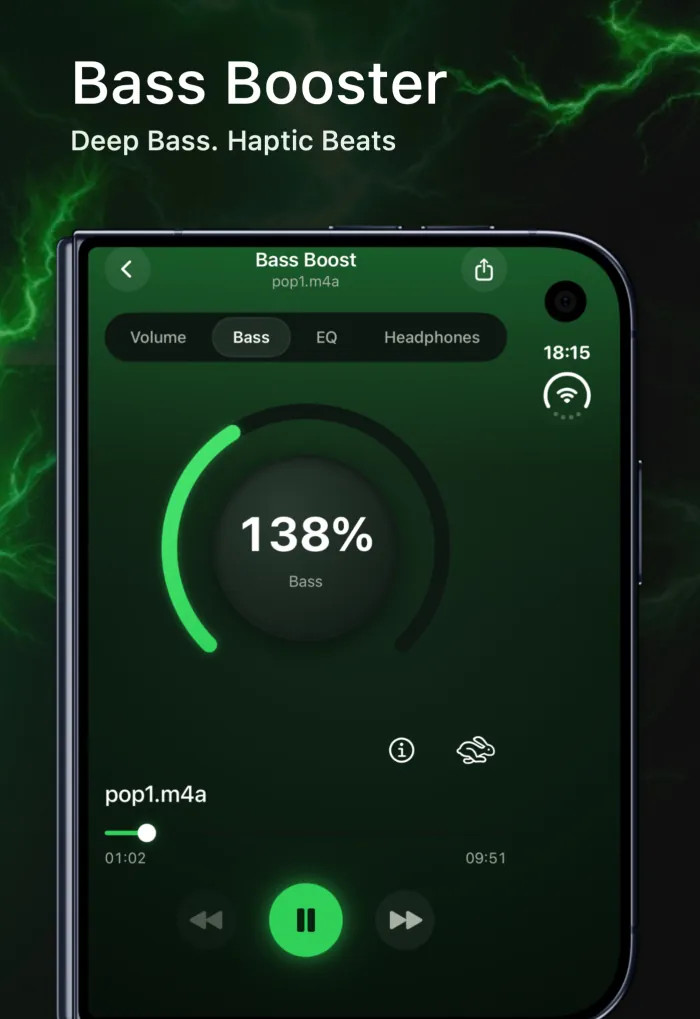
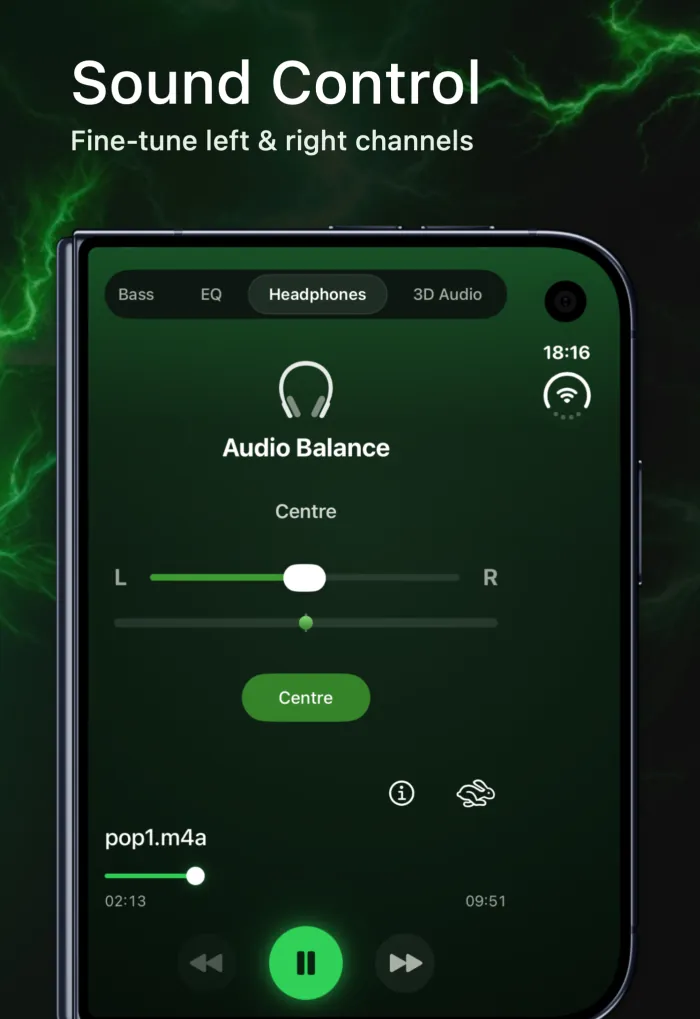
Met Premium kun je het geluid ook vormgeven. Basboost geeft meer gewicht rond 200 Hz, de equalizer met 7 banden tilt zang op en het tabblad Koptelefoon heeft een schuifknop voor de audiobalans tussen links en rechts, met een knop Midden voor als één kant zwakker klinkt.
Harder, maar niet ten koste van je gehoor
Apple waarschuwt dat achtergrondgeluid en langdurige blootstelling aan een hoog volume ervoor kunnen zorgen dat geluiden zachter lijken dan ze echt zijn (Apples veiligheidsinformatie), dus met oordopjes kruipt het volume snel omhoog. De WHO adviseert om je apparaat op niet meer dan 60% van het maximum te zetten en regelmatig pauze te nemen. Je iPhone kan je actuele koptelefoonniveau laten zien als je de regelaar Horen aan het bedieningspaneel toevoegt. Lees is een volume booster veilig? voordat je de draaiknop naar 200% draait. Merk je een piep in je oren of klinkt alles dof, laat je gehoor dan controleren door een audicien of je huisarts.
Wil je ook meer volume uit de iPhone-luidspreker? Onze gids over iPhone-geluid harder zetten dan het maximum behandelt de volumebegrenzing, de equalizer van Muziek en het schoonmaken van de luidspreker, en onze checklist voor zacht iPhone-geluid helpt als de luidspreker zachter is dan hij zou moeten zijn. Je vindt EQfy in de App Store.
Veelgestelde vragen
Waarom klinken mijn AirPods ineens zo zacht?
Veelvoorkomende oorzaken zijn een koptelefoonmelding waarna je iPhone het volume heeft verlaagd, Verminder hard geluid met een lage grens, Gespreksdetectie of Gepersonaliseerd volume dat je media zachter zet, of oorsmeer op het gaas van de luidspreker. Controleer die eerst voordat je aanneemt dat je AirPods kapot zijn.
Waarom is de ene AirPod harder dan de andere?
Controleer of de schuifknop Balans in Instellingen › Toegankelijkheid › Audio en visueel in het midden staat. Maak daarna het gaas van de zachtere AirPod schoon en controleer de pasvorm. Onze gids over de balans van je koptelefoon loopt alle oplossingen door.
Kan ik AirPods harder zetten dan het maximale volume?
Niet voor elke app. Aangepaste koptelefoon kan zachte geluiden versterken op ondersteunde AirPods, en de gratis Volumeboost van EQfy voegt tot +12 dB toe, maar alleen aan nummers die je in EQfy afspeelt. De app kan Spotify, YouTube, gesprekken en systeemgeluiden niet versterken.
Worden AirPods harder als je ze schoonmaakt?
Dat kan. Oorsmeer en vuil op het gaas van de luidspreker houden geluid tegen. Volg de schoonmaakstappen van Apple voor jouw model en laat de AirPods minstens twee uur drogen voordat je ze gebruikt of oplaadt.
Werkt EQfy met AirPods?
Ja. De tools van EQfy werken op audio die in EQfy speelt, waar je ook naar luistert: AirPods, een bedrade koptelefoon of een Bluetooth-speaker. Volumeboost is gratis; Basboost, de equalizer en de schuifknop voor de links-rechtsbalans horen bij Premium.