AirPods Volume Too Low? 10 Cara untuk Membaikinya
Jika AirPods volume too low, semak dahulu had yang dikenakan iPhone pada fon kepala: Kurangkan Audio Kuat dan pemberitahuan fon kepala yang telah menurunkan volume anda. Kemudian bersihkan jaringan speaker, dapatkan kedap yang lebih baik, dan nyahaktifkan Kesedaran Perbualan atau Kelantangan Diperibadikan jika ciri itu terus memperlahankan muzik anda. Untuk lagu yang anda mainkan dalam EQfy - Louder Volume, dail percuma menambah sehingga +12 dB di atas tahap maksimum.
Kenapa AirPods volume too low?
Apabila volume AirPods rendah, puncanya biasanya salah satu daripada yang berikut:
- Had iPhone. Keselamatan Fon Kepala mengehadkan paras bunyi, atau iPhone menurunkan volume selepas pemberitahuan fon kepala.
- Speaker tersumbat. Tahi telinga dan habuk pada jaringan menyerap bunyi.
- Pemakaian yang longgar. Jika tip telinga tidak kedap, bass dan volume terlepas keluar.
- Ciri pintar. Kesedaran Perbualan dan Kelantangan Diperibadikan menukar volume media untuk anda.
- Perisian. Gelangsar Imbang yang tidak di tengah, seting EQ atau perisian tegar yang lama.
10 penyelesaian di bawah lebih kurang mengikut urutan itu. Laluan menu sepadan dengan versi iOS semasa.
10 cara kuatkan volume AirPods
1. Naikkan had Kurangkan Audio Kuat
Pergi ke Seting › Bunyi & Haptik › Keselamatan Fon Kepala. Jika Kurangkan Audio Kuat aktif, iPhone mengurangkan sebarang bunyi fon kepala di atas paras yang anda tetapkan. Naikkan gelangsar satu langkah dan bukannya menyahaktifkannya, kerana ciri ini ada untuk melindungi pendengaran anda.
Selain itu, jika anda baru menerima pemberitahuan fon kepala, iPhone menetapkan volume yang lebih rendah secara automatik apabila anda menyambungkan fon kepala pada kali seterusnya. Sebab itulah AirPods boleh kedengaran lebih perlahan “tanpa sebab”. Anda boleh menaikkan volume semula. Apple menerangkan kedua-duanya dalam Semak paras audio fon kepala anda pada iPhone.
2. Bersihkan jaringan speaker
Langkah ini mudah terlepas pandang. Tahi telinga terkumpul sedikit demi sedikit, jadi anda tidak perasan volume semakin menurun. Apple mempunyai langkah khusus mengikut model untuk membersihkan AirPods dan membersihkan AirPods Pro. Ringkasnya, kaedah Apple untuk jaringan pada model terkini ialah:
- Pada AirPods Pro, tanggalkan tip telinga dahulu.
- Celup berus gigi kanak-kanak yang berbulu lembut ke dalam air misel (atau gunakan Belkin AirPods Cleaning Kit yang disebut oleh Apple).
- Gosok jaringan dalam gerakan bulat selama kira-kira 15 saat, kemudian serap airnya pada tuala kertas. Ulang sebanyak tiga kali kesemuanya.
- Ulang proses yang sama dengan air suling untuk membilas.
- Biarkan AirPods kering selama sekurang-kurangnya dua jam sebelum menggunakan atau mengecasnya.
Jangan basuh AirPods di bawah air yang mengalir, dan jangan gunakan objek tajam. Semak halaman Apple untuk model anda, kerana kawasan yang boleh dibersihkan berbeza-beza.
3. Dapatkan kedap yang lebih baik (AirPods Pro)
Tip telinga yang longgar membiarkan bunyi terlepas, dan muzik kedengaran nipis serta perlahan. Dengan AirPods Pro di telinga, pergi ke Seting › Bluetooth, ketik ⓘ di sebelah AirPods anda dan jalankan Ujian Pemuatan Tip Telinga (AirPods Pro 1 dan 2) atau Uji Kedap Akustik (AirPods Pro 3, iOS 26 atau lebih baharu). Jika ujian mencadangkan pelarasan, betulkan kedudukan AirPod dan cuba saiz tip telinga yang lain. Apple menyatakan telinga kiri dan kanan anda mungkin memerlukan saiz yang berbeza. Lihat Pilih tip telinga AirPods Pro anda (dalam bahasa Inggeris).
4. Gunakan pembatalan bunyi di tempat bising
Di dalam bas atau di jalan yang sibuk, bunyi latar belakang menenggelamkan muzik anda, jadi anda terus menaikkan volume. Pembatalan Bunyi atau Audio Adaptif mengurangkan bunyi latar itu, jadi anda tidak perlu menaikkan muzik setinggi itu. Menurut Apple (dalam bahasa Inggeris), Audio Adaptif menggabungkan pembatalan bunyi dan Ketelusan. WHO mengesyorkan fon kepala pembatalan bunyi yang muat dengan baik atas sebab ini juga: ia mengurangkan keperluan untuk menaikkan volume. Rujuk soal jawab WHO tentang pendengaran selamat (dalam bahasa Inggeris).
5. Semak Kesedaran Perbualan dan Kelantangan Diperibadikan
Pada model yang disokong (seperti AirPods Pro 2 dan lebih baharu serta AirPods 4 dengan Pembatalan Bunyi Aktif), dua ciri menukar volume media untuk anda:
- Kesedaran Perbualan merendahkan media apabila anda mula bercakap dan menaikkannya semula selepas perbualan tamat. Jika anda menyanyi bersama atau bercakap sendirian, ia mungkin merendahkan muzik ketika anda tidak menjangkakannya. Untuk menamatkannya serta-merta, tekan dan tahan batang AirPod.
- Kelantangan Diperibadikan melaraskan volume media berdasarkan persekitaran dan tabiat pendengaran anda dari semasa ke semasa.
Untuk menyahaktifkan mana-mana satu, pakai AirPods anda, pergi ke Seting, ketik nama AirPods anda berdekatan bahagian atas skrin, kemudian nyahaktifkan pilihan itu. Jika anda tidak melihatnya, ketik Audio & Penghalaan dahulu. Anda juga boleh mengaktifkan atau menyahaktifkan Kesedaran Perbualan dengan menyentuh dan menahan kawalan kelantangan dalam Pusat Kawalan (Apple: Laraskan seting mod pendengaran).
6. Tengahkan Imbang dan semak Audio Mono
Jika satu AirPod lebih perlahan daripada yang lain, pergi ke Seting › Kebolehcapaian › Audio & Visual dan seret gelangsar Imbang semula ke tengah. Pastikan Audio Mono ditetapkan seperti yang anda mahu (Apple: Laraskan seting audio). Masih tidak sekata? Bersihkan sisi yang lebih perlahan, kemudian ikuti panduan kami jika AirPods sebelah lebih kuat daripada yang lain.
7. Aktifkan Penyesuaian Fon Kepala
Ciri kebolehcapaian terbina dalam ini boleh menguatkan bunyi lembut dan menaikkan frekuensi tertentu pada fon kepala Apple dan Beats yang disokong, termasuk AirPods 2 dan lebih baharu serta semua model AirPods Pro dan AirPods Max. Pergi ke Seting › Kebolehcapaian › Audio & Visual › Penyesuaian Fon Kepala, aktifkannya, aktifkan Media, dan gunakan Sesuaikan Audio untuk memilih sampel yang paling sedap didengar. Panduan Apple: Sesuaikan paras audio fon kepala (dalam bahasa Inggeris). Apple menyatakan pilihan Media menggunakannya pada muzik, filem, podcast dan buku audio, menjadikannya salah satu cara terbina dalam yang paling berguna untuk menonjolkan butiran yang perlahan.
8. Set semula seting EQ yang mengurangkan volume
Seting EQ boleh menjadikan AirPods kedengaran lebih perlahan. Dalam seting app Muzik (Seting › App › Muzik › EQ), pratetap seperti “Bass Reducer” atau “Treble Reducer” mengurangkan tenaga bunyi. Pilih “Off” (pratetap “Late Night” yang lama sudah tiada dalam senarai pada iOS semasa) dan nyahaktifkan Periksa Bunyi pada skrin yang sama. AirPods yang lebih baharu (AirPods 4 atau lebih baharu, AirPods Pro 2 atau lebih baharu, AirPods Max 2) juga mempunyai equalizer tiga jalur sendiri. Jika seseorang telah menukarnya, tetapkan semula kepada Disyorkan dalam Seting › Bluetooth › ⓘ › Audio & Penghalaan › Penyama.
9. Kemas kini perisian tegar AirPods
Kemas kini perisian tegar dihantar secara automatik semasa AirPods dicas dan berada dalam liputan Bluetooth iPhone yang disambungkan ke Wi-Fi. Untuk menyemak versi anda, pergi ke Seting › Bluetooth › ⓘ dan tatal ke bahagian Perihal. Jika versinya ketinggalan, masukkan AirPods ke dalam bekas, sambungkan bekas ke bekalan kuasa, pastikan penutup tertutup berhampiran iPhone anda dan tunggu sekurang-kurangnya 30 minit (Apple: Perihal kemas kini perisian tegar untuk AirPods).
10. Set semula AirPods anda
Jika tiada yang membantu, cuba set semula. Apple mencadangkannya untuk pelbagai masalah AirPods. Masukkan AirPods ke dalam bekas, tutup penutup selama 30 saat, kemudian pada iPhone pergi ke Seting › Bluetooth › ⓘ › Lupakan Peranti Ini. Buka penutup dan sama ada tekan dan tahan butang persediaan selama kira-kira 15 saat (AirPods 1–3, AirPods Pro 1–2) atau ketik dua kali bahagian hadapan bekas sebanyak tiga kali semasa lampu berubah (AirPods 4 dan lebih baharu, AirPods Pro 3). Apabila lampu berkelip warna jingga, kemudian putih, sambungkan semula. Panduan set semula Apple mempunyai langkah tepat untuk setiap model. Jika volume masih rendah selepas kesemua sepuluh penyelesaian, hubungi Sokongan Apple.
Kuatkan AirPods melebihi maksimum dengan EQfy
Selepas AirPods anda bersih, kedap dan bebas daripada had, anda berada pada tahap maksimum sebenarnya. Jika sesebuah lagu masih terlalu perlahan, ruang tambahan perlu datang daripada audio itu sendiri. Dail Volume Boost percuma dalam EQfy bergerak dari 100% hingga 200%, yang menambah sehingga +12 dB pada lagu yang anda mainkan dalam app. Import trek daripada pustaka app Muzik atau app Fail, buka satu trek, dan naikkan dail perlahan-lahan. Dengan earbud, langkah kecil itu penting: bunyinya berada betul-betul di sebelah gegendang telinga anda.

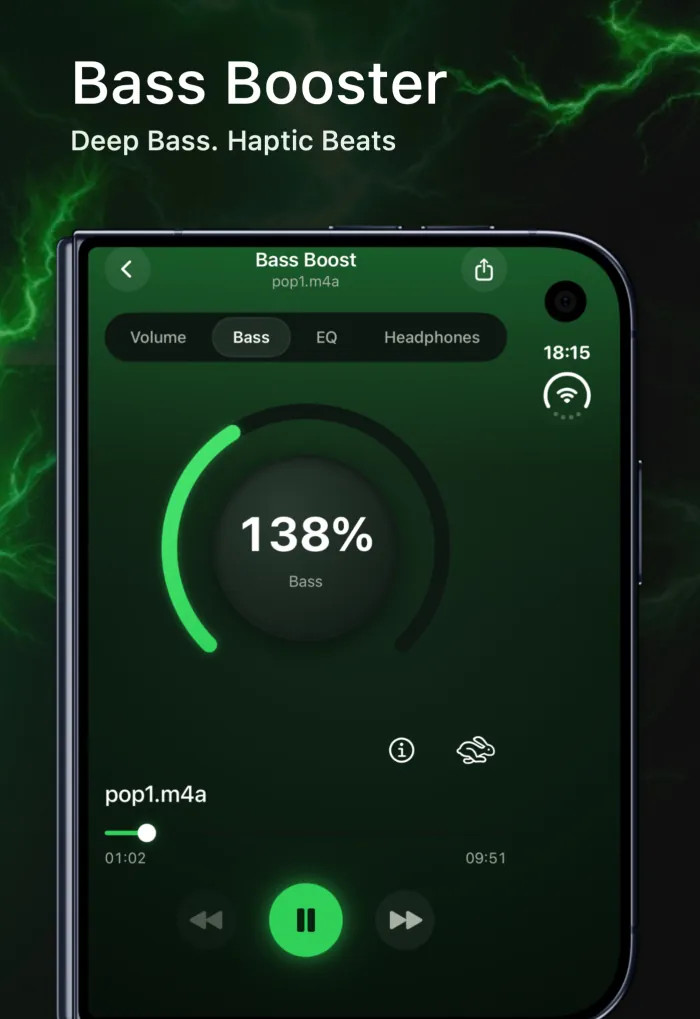
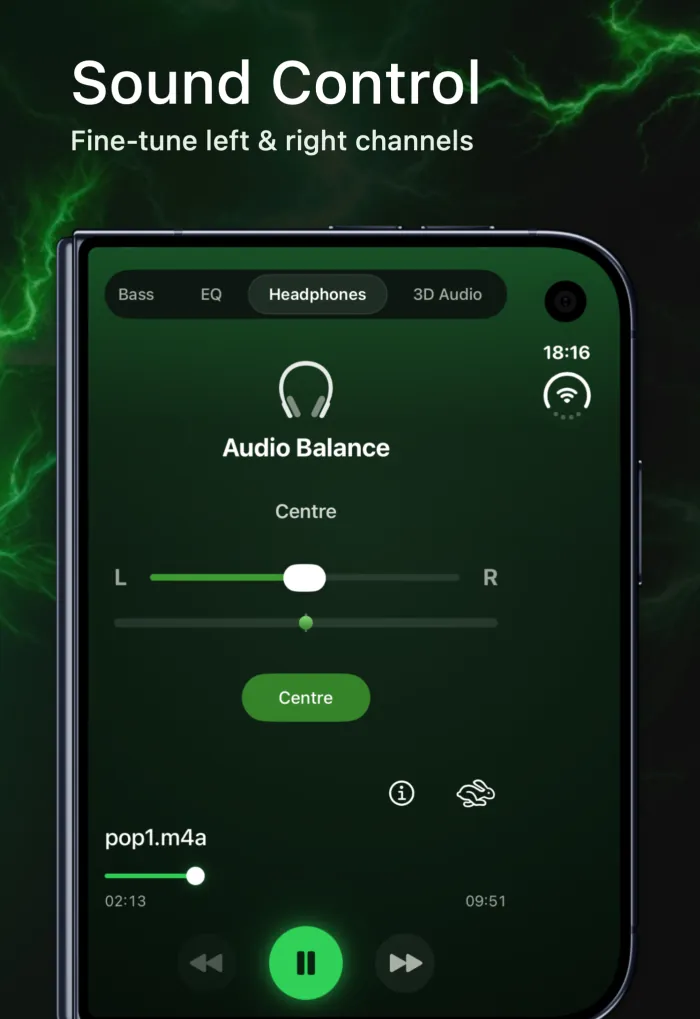
Dengan Premium, anda juga boleh membentuk bunyi. Bass Boost menambah ketebalan sekitar 200 Hz, equalizer 7 jalur menonjolkan vokal, dan tab Headphones mempunyai gelangsar Audio Balance kiri-kanan dengan butang Center jika satu sisi kedengaran lebih lemah.
Lebih kuat, tetapi bukan dengan mengorbankan pendengaran
Apple memberi amaran bahawa bunyi latar belakang dan pendedahan berterusan pada volume tinggi boleh menjadikan bunyi kedengaran lebih perlahan daripada yang sebenar (maklumat keselamatan Apple), jadi volume earbud mudah naik sedikit demi sedikit tanpa disedari. WHO mencadangkan anda mengekalkan peranti pada tidak lebih daripada 60% tahap maksimum dan berehat secara berkala. iPhone boleh menunjukkan paras fon kepala secara langsung jika anda menambah kawalan Pendengaran pada Pusat Kawalan. Baca adakah volume booster selamat? sebelum anda memutar dail ke 200%. Jika anda perasan telinga berdesing atau pendengaran terasa tersumbat, jumpa profesional pendengaran.
Mahukan bunyi lebih kuat pada speaker iPhone juga? Panduan kami tentang cara kuatkan volume iPhone merangkumi Had Kelantangan, seting EQ Muzik dan pembersihan speaker, dan senarai semak iPhone volume low kami membantu jika speaker lebih perlahan daripada sepatutnya. Anda boleh mendapatkan EQfy di App Store.
Soalan lazim
Kenapa AirPods saya tiba-tiba jadi perlahan?
Punca biasa ialah pemberitahuan fon kepala yang menyebabkan iPhone menurunkan volume, Kurangkan Audio Kuat yang ditetapkan pada had rendah, Kesedaran Perbualan atau Kelantangan Diperibadikan yang merendahkan media, atau tahi telinga pada jaringan speaker. Semak perkara ini sebelum menganggap AirPods anda rosak.
Kenapa AirPod sebelah lebih kuat daripada yang lain?
Pastikan gelangsar Imbang dalam Seting › Kebolehcapaian › Audio & Visual berada di tengah, kemudian bersihkan jaringan AirPod yang lebih perlahan dan semak kedudukannya di telinga. Panduan imbangan fon kepala kami menerangkan setiap penyelesaian.
Bolehkah saya menjadikan AirPods lebih kuat daripada volume maksimum?
Bukan untuk setiap app. Penyesuaian Fon Kepala boleh menguatkan bunyi lembut pada AirPods yang disokong, dan Volume Boost percuma EQfy menambah sehingga +12 dB, tetapi hanya pada lagu yang anda mainkan di dalam EQfy. Ia tidak boleh menguatkan Spotify, YouTube, panggilan atau bunyi sistem.
Adakah membersihkan AirPods menjadikannya lebih kuat?
Boleh. Tahi telinga dan kotoran pada jaringan speaker menyekat bunyi. Ikuti langkah pembersihan Apple untuk model anda, dan biarkan AirPods kering sekurang-kurangnya dua jam sebelum menggunakan atau mengecasnya.
Adakah EQfy berfungsi dengan AirPods?
Ya. Alat EQfy digunakan pada audio yang dimainkan dalam EQfy, tidak kira apa yang anda gunakan untuk mendengar, termasuk AirPods, fon kepala berwayar dan speaker Bluetooth. Volume Boost percuma; Bass Boost, equalizer dan gelangsar imbangan kiri-kanan ialah sebahagian daripada Premium.