Cómo subir el volumen de los AirPods: 10 trucos
Para subir el volumen de los AirPods, revisa primero los límites que el iPhone aplica a los auriculares: «Reducir niveles de audio altos» y una notificación de los auriculares que haya bajado el volumen. Después, limpia la rejilla del altavoz, consigue un mejor sellado y desactiva la detección de conversación o el volumen personalizado si siguen bajando tu música. Para las canciones que reproduces dentro de EQfy - Louder Volume, un dial gratuito añade hasta +12 dB por encima del máximo.
¿Por qué el volumen de tus AirPods está bajo?
Cuando los AirPods suenan bajo, la causa suele ser una de estas:
- Un límite del iPhone. «Audición segura con auriculares» limita el nivel, o el iPhone bajó el volumen tras una notificación de los auriculares.
- Un altavoz obstruido. El cerumen y el polvo en la rejilla absorben el sonido.
- Un ajuste flojo. Si la almohadilla no sella bien, se escapan los graves y el volumen.
- Funciones inteligentes. La detección de conversación y el volumen personalizado cambian el volumen del contenido por ti.
- Software. Un regulador Balance descentrado, un ajuste de ecualización o un firmware antiguo.
Las 10 soluciones siguientes siguen más o menos ese orden. Las rutas de menú corresponden a las versiones actuales de iOS.
10 formas de subir el volumen de los AirPods
1. Sube el límite de «Reducir niveles de audio altos»
Ve a Ajustes › Sonidos y vibraciones › Audición segura con auriculares. Si Reducir niveles de audio altos está activado, el iPhone reduce cualquier sonido de los auriculares que supere el nivel que hayas definido. Sube el regulador un paso en lugar de desactivarlo, porque está ahí para proteger tu audición.
Además, si hace poco recibiste una notificación de los auriculares, el iPhone ajusta automáticamente un volumen más bajo la próxima vez que conectes los auriculares. Por eso los AirPods pueden parecer más bajos «sin motivo». Puedes volver a subir el volumen. Apple explica ambas cosas en Comprobar los niveles de audio de los auriculares en el iPhone.
2. Limpia la rejilla del altavoz
Es fácil pasarlo por alto. El cerumen se acumula poco a poco, así que no notas que el volumen baja. Apple tiene instrucciones específicas para cada modelo sobre cómo limpiar los AirPods y cómo limpiar los AirPods Pro. En resumen, el método de Apple para las rejillas de los modelos recientes es:
- En los AirPods Pro, quita antes las almohadillas.
- Moja un cepillo de dientes infantil de cerdas suaves en agua micelar (o usa el kit de limpieza Belkin para AirPods que menciona Apple).
- Cepilla la rejilla en círculos durante unos 15 segundos y después apóyala sobre una servilleta de papel. Repítelo tres veces en total.
- Repite el proceso con agua destilada para aclarar.
- Deja que los AirPods se sequen al menos dos horas antes de usarlos o cargarlos.
No pongas los AirPods bajo el grifo ni uses objetos afilados. Consulta la página de Apple para tu modelo, porque las zonas que se pueden limpiar varían.
3. Consigue un mejor sellado (AirPods Pro)
Una almohadilla floja deja escapar el sonido, y la música suena fina y baja. Con los AirPods Pro puestos, ve a Ajustes › Bluetooth, toca ⓘ junto a tus AirPods y haz la Prueba de ajuste de almohadillas (AirPods Pro 1 y 2) o la prueba de ajuste al canal auditivo (AirPods Pro 3, iOS 26 o posterior). Si te sugiere ajustarlos, vuelve a colocarte el AirPod y prueba otro tamaño de almohadilla. Apple indica que quizá necesites un tamaño distinto para el oído izquierdo y el derecho (Elegir las almohadillas de los AirPods Pro).
4. Usa la cancelación de ruido en sitios ruidosos
En el autobús o en una calle concurrida, el ruido de fondo tapa tu música, así que acabas subiendo el volumen una y otra vez. La cancelación de ruido o el audio adaptativo (que combina la cancelación de ruido y el modo de sonido ambiente, según Apple) reduce ese ruido de fondo, de modo que no necesitas subir tanto la música. La OMS recomienda auriculares bien ajustados y con cancelación de ruido precisamente por eso: reducen la necesidad de subir el volumen (preguntas y respuestas de la OMS sobre escuchar sin riesgos).
5. Revisa la detección de conversación y el volumen personalizado
En los modelos compatibles (como los AirPods Pro 2 y posteriores y los AirPods 4 con cancelación activa de ruido), hay dos funciones que cambian el volumen del contenido por ti:
- Detección de conversación baja el contenido cuando empiezas a hablar y lo vuelve a subir cuando termina la conversación. Si cantas o hablas en voz alta, puede bajar la música cuando no te lo esperas. Para terminarla al instante, mantén pulsada la parte alargada del AirPod.
- Volumen personalizado ajusta el volumen del contenido según tu entorno y tus hábitos de escucha a lo largo del tiempo.
Para desactivar cualquiera de las dos, ponte los AirPods, ve a Ajustes, toca el nombre de tus AirPods cerca de la parte superior y desactiva la opción. Si no la ves, toca primero Audio y direccionamiento. También puedes activar o desactivar la detección de conversación manteniendo pulsado el control de volumen en el centro de control (Apple: Definir los ajustes del modo de escucha).
6. Centra el balance y revisa el audio mono
Si un AirPod suena más bajo que el otro, ve a Ajustes › Accesibilidad › Audio y efectos visuales y arrastra el regulador Balance de nuevo al centro. Asegúrate de que Audio mono está configurado como quieres (Apple: Definir los ajustes de audio). ¿Sigue desigual? Limpia el lado que suena más bajo y sigue nuestra guía para arreglar un AirPod que suena más alto que el otro.
7. Activa «Ajustes para auriculares»
Esta función de accesibilidad integrada puede amplificar los sonidos suaves y realzar ciertas frecuencias en auriculares Apple y Beats compatibles, como los AirPods 2 y posteriores y todos los modelos de AirPods Pro y AirPods Max. Ve a Ajustes › Accesibilidad › Audio y efectos visuales › Ajustes para auriculares, actívalo, activa Contenido multimedia y usa Personalización del audio para elegir las muestras que mejor te suenen (Apple: Personalizar los niveles de audio de los auriculares). Según Apple, la opción Contenido multimedia lo aplica a música, películas, podcasts y audiolibros, lo que la convierte en una de las formas integradas más útiles de realzar los detalles que se oyen flojos.
8. Restablece los ajustes de ecualización que restan volumen
Algunos ajustes de ecualización pueden hacer que los AirPods suenen más bajos. En los ajustes de la app Música (Ajustes › Apps › Música › EQ), los preajustes que reducen los graves o los agudos restan energía al sonido. Elige Desactivado (el antiguo preajuste Nocturno ya no aparece en la lista en las versiones actuales de iOS) y desactiva Ajuste de volumen en la misma pantalla. Los AirPods más recientes (AirPods 4 o posteriores, AirPods Pro 2 o posteriores, AirPods Max 2) también tienen su propio ecualizador de tres bandas. Si alguien lo ha cambiado, vuelve a elegir la configuración recomendada en Ajustes › Bluetooth › ⓘ › Audio y direccionamiento › Ecualizador.
9. Actualiza el firmware de los AirPods
Las actualizaciones de firmware se descargan automáticamente mientras los AirPods se cargan y están dentro del alcance Bluetooth de un iPhone conectado a una red wifi. Para ver tu versión, ve a Ajustes › Bluetooth › ⓘ y desplázate hasta Acerca de. Si no está al día, mete los AirPods en el estuche, conecta el estuche a la corriente, mantén la tapa cerrada cerca del iPhone y espera al menos 30 minutos (Apple: Acerca de las actualizaciones de firmware para los AirPods).
10. Restablece los AirPods
Si nada ha funcionado, prueba a restablecerlos; Apple lo recomienda para distintos problemas de los AirPods. Mete los AirPods en el estuche, cierra la tapa durante 30 segundos y, en el iPhone, ve a Ajustes › Bluetooth › ⓘ › Omitir dispositivo. Abre la tapa y mantén pulsado el botón de configuración unos 15 segundos (AirPods 1–3, AirPods Pro 1–2) o toca dos veces la parte delantera del estuche cada vez que cambie la luz, tres veces en total (AirPods 4 y posteriores, AirPods Pro 3). Cuando la luz parpadee en ámbar y luego en blanco, vuelve a conectarlos. La guía de restablecimiento de Apple tiene los pasos exactos para cada modelo. Si el volumen sigue bajo después de las diez soluciones, ponte en contacto con el soporte técnico de Apple.
Sube el volumen de los AirPods más allá del máximo con EQfy
Cuando tus AirPods están limpios, bien sellados y sin límites, estás en su máximo real. Si una canción sigue sonando demasiado baja, el margen extra tiene que salir del propio audio. El dial gratuito de aumento de volumen de EQfy va del 100% al 200%, lo que añade hasta +12 dB a las canciones que reproduces en la app. Importa pistas desde tu biblioteca de música o desde la app Archivos, abre una y sube el dial poco a poco. Con auriculares de botón, ir paso a paso es importante: el sonido está justo al lado del tímpano.

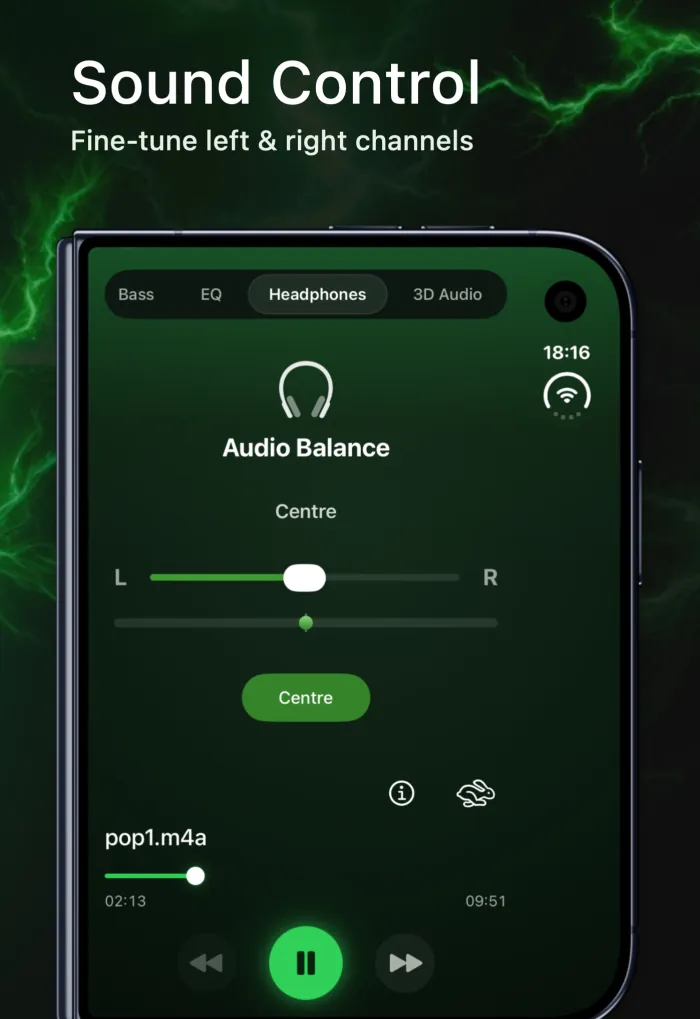
Con Premium también puedes moldear el sonido. El potenciador de graves añade cuerpo en torno a 200 Hz, el ecualizador de 7 bandas realza las voces y la pestaña Auriculares tiene un control de balance de audio izquierda/derecha con un botón Centro por si un lado suena más débil.
Más volumen, pero no a costa de tu audición
Apple advierte de que el ruido de fondo y la exposición continuada a volúmenes altos pueden hacer que los sonidos parezcan más bajos de lo que realmente son (información de seguridad de Apple), así que es fácil ir subiendo el volumen con auriculares de botón sin darte cuenta. La OMS recomienda no superar el 60% del máximo del dispositivo y hacer pausas con regularidad. El iPhone puede mostrarte el nivel de los auriculares en tiempo real si añades el control Audición al centro de control. Lee ¿es seguro amplificar el volumen? antes de llevar el dial al 200%. Si notas pitidos o que oyes amortiguado, consulta a un profesional de la audición.
¿Quieres más volumen también en el altavoz del iPhone? Nuestra guía para subir el volumen del iPhone más del máximo explica el límite de volumen, los ajustes de ecualización de la app Música y la limpieza del altavoz, y nuestra lista de soluciones para el volumen del iPhone bajo te ayuda si el altavoz suena más bajo de lo que debería. Encontrarás EQfy en el App Store.
Preguntas frecuentes
¿Por qué mis AirPods se oyen tan bajo de repente?
Las causas habituales son una notificación de los auriculares que hizo que el iPhone bajara el volumen, «Reducir niveles de audio altos» con un límite bajo, la detección de conversación o el volumen personalizado bajando el contenido, o cerumen en la rejilla del altavoz. Revisa todo eso antes de dar por hecho que los AirPods están averiados.
¿Por qué un AirPod suena más alto que el otro?
Comprueba que el regulador Balance de Ajustes › Accesibilidad › Audio y efectos visuales está en el centro y, después, limpia la rejilla del AirPod que suena más bajo y revisa cómo se ajusta. Nuestra guía sobre el balance de los auriculares repasa todas las soluciones.
¿Puedo subir el volumen de los AirPods más del máximo?
No en todas las apps. «Ajustes para auriculares» puede amplificar los sonidos suaves en los AirPods compatibles, y el aumento de volumen gratuito de EQfy añade hasta +12 dB, pero solo a las canciones que reproduces dentro de EQfy. No puede amplificar Spotify, YouTube, las llamadas ni los sonidos del sistema.
¿Limpiar los AirPods hace que suenen más alto?
Puede ayudar. El cerumen y la suciedad en la rejilla del altavoz bloquean el sonido. Sigue los pasos de limpieza de Apple para tu modelo y deja que los AirPods se sequen al menos dos horas antes de usarlos o cargarlos.
¿EQfy funciona con AirPods?
Sí. Las herramientas de EQfy se aplican al audio que se reproduce en EQfy, sea cual sea el dispositivo con el que escuches: AirPods, auriculares con cable o altavoces Bluetooth. El aumento de volumen es gratis; el potenciador de graves, el ecualizador y el control de balance izquierda/derecha forman parte de Premium.