Meer bas in AirPods: zo krijg je het
Voor meer bas in AirPods begin je bij de pasvorm: volgens Apple zorgt een goede afsluiting in je gehoorgang voor vollere bastonen, en voor AirPods Pro is er een test en zijn er meerdere maten oorkussentjes. Probeer daarna op ondersteunde modellen de aangepaste equalizer van je AirPods (Instellingen › je AirPods › Audio en routing › Equalizer › Aangepast) en de preset Bass Booster in de Muziek-app. Voor nummers die je in EQfy afspeelt, voegt Basboost tot +12 dB extra laag toe.
1. Zorg voor een betere afsluiting
Bas is het eerste wat je kwijtraakt als er lucht langs een oortje lekt. Op de pagina van Apple over oorkussentjes voor AirPods Pro staat dat de oorkussentjes je gehoorgang goed moeten afsluiten, en dat een goede pasvorm zorgt voor betere ruisonderdrukking en muziek met vollere bastonen.
- Doe je AirPods Pro in, verbonden met je iPhone.
- Open Instellingen en tik bovenaan op de naam van je AirPods.
- Tik op Pasvormtest (AirPods Pro 1 en 2) of Akoestische afdichtingstest (AirPods Pro 3) en volg de instructies.
- Is het resultaat niet goed, pas dan de positie aan en test opnieuw. Probeer daarna een andere maat oorkussentje. Je linker- en rechteroor hebben misschien verschillende maten nodig.
AirPods Pro worden geleverd met meerdere maten oorkussentjes, en de maat staat aan de binnenkant van elk kussentje. Apple raadt aan de oorkussentjes te gebruiken die bij je AirPods Pro zijn geleverd. Zie je de test niet, controleer dan of je iPhone up-to-date is.
Gewone AirPods zonder siliconen kussentjes zitten in je oor zonder de gehoorgang af te sluiten, dus ze geven meestal minder bas. Dat is het ontwerp, geen defect, en de instellingen hieronder kunnen de bas maar een beetje verhogen.
2. Probeer de aangepaste equalizer van je AirPods
De handleiding van Apple over het aanpassen van de equalizer op je AirPods beschrijft een equalizer met drie banden voor ondersteunde modellen:
- Ga naar Instellingen en tik bovenaan op de naam van je AirPods.
- Tik op Audio en routing, tik op Equalizer en daarna op Aangepast.
- Sleep de schuifknoppen Laag, Mid en Hoog naar wens.
Zet Laag hoger voor meer bas, en wordt het geluid dreunend, zet Mid dan iets lager in plaats van Laag helemaal open te draaien. Volgens Apple worden de instellingen op je AirPods bewaard en gelden ze ook op je andere gekoppelde apparaten, en zet je ze uit door Aanbevolen te kiezen. Apple noemt de functie voor nieuwere modellen (AirPods 4 of nieuwer, AirPods Pro 2 of nieuwer en AirPods Max 2), en de pagina zegt niet welke iOS-versie je nodig hebt. Zie je Equalizer niet onder Audio en routing, dan ondersteunen je AirPods of je iOS-versie het misschien nog niet.
3. Gebruik Bass Booster in de Muziek-app
Luister je in de Muziek-app van Apple, ga dan naar Instellingen › Apps › Muziek › Equalizer (EQ) en kies Bass Booster, zoals beschreven in de iPhone-gebruikershandleiding van Apple. Het is gratis, maar het is één vaste preset, en hij verandert alleen de Muziek-app, niet Spotify of YouTube. Onze gids over meer bas op iPhone vergelijkt hem met de andere opties.
4. Gebruik in Spotify de eigen equalizer
Spotify heeft een eigen Equalizer onder je profielfoto › Instellingen en privacy › Afspelen. Zet hem aan en kies een preset of sleep de stippen om het laag te verhogen. Hij verandert alleen Spotify. In onze gids over Spotify-geluid dat te zacht is lees je meer over de andere geluidsinstellingen.
5. Boost de bas van nummers in EQfy
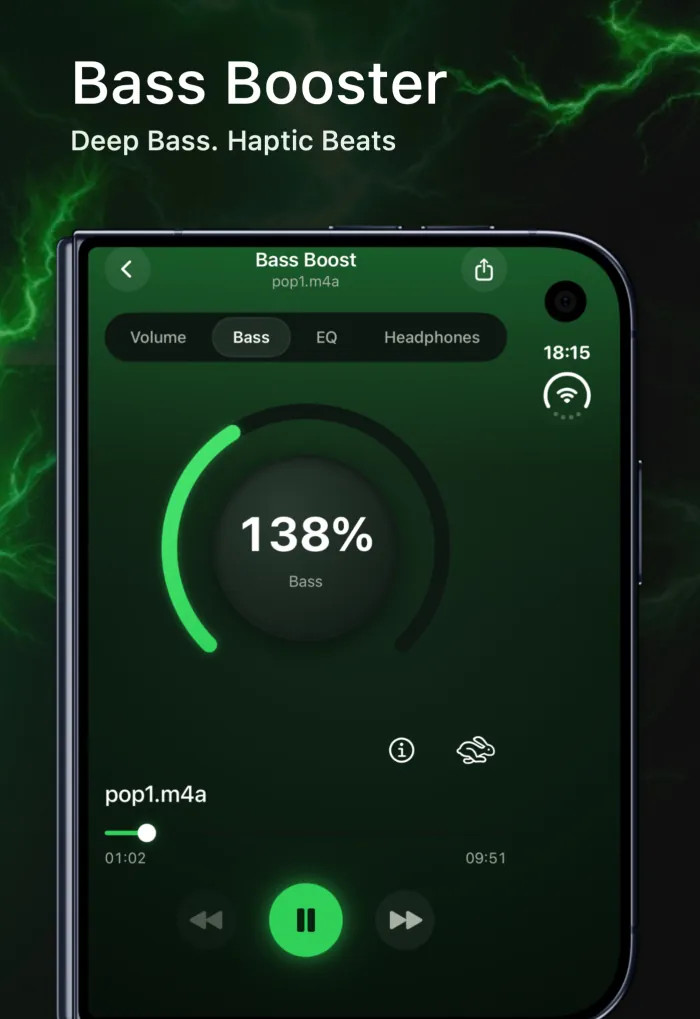
Voor nummers die je zelf hebt, voegt EQfy - Louder Volume een Basboost van maximaal +12 dB toe, een low-shelf-versterking rond 200 Hz, plus een 7-bands equalizer. Het werkt met AirPods zoals met elke koptelefoon, omdat EQfy het nummer bewerkt en daarna naar je AirPods stuurt. Importeer een nummer uit je muziekbibliotheek of de Bestanden-app, open het tabblad Bas en draai de knop in kleine stapjes hoger. Basboost en de equalizer horen bij Premium; de draaiknop Volumeboost is gratis. Klinkt de bas modderig, zet de band 200 Hz dan iets lager. De presetwaarden staan in onze gids met equalizer-instellingen.
Klinkt de bas nog zwak? Zet alles uit wat de bas wegsnijdt
- Equalizer van Muziek. Controleer in Instellingen › Apps › Muziek › Equalizer (EQ) dat er geen preset als Bass Reducer (minder bas) aanstaat. Zet hem op Uit als je het niet zeker weet.
- Equalizer van je AirPods. Heb je die aangepast, kies dan Aanbevolen om terug te gaan naar de standaard.
- Balans. Laat Toegankelijkheid › Audio en visueel › Balans in het midden staan.
- Aangepaste koptelefoon. Apple heeft deze functie gemaakt voor gehoorbehoeften, niet als basregeling, en beschrijft de klankopties niet in termen van bas. Heb je hem aangezet en is het geluid veranderd, zet hem dan uit om te vergelijken.
Onze gids over AirPods harder zetten behandelt schoonmaken en de andere instellingen die het volume beïnvloeden.
Veelgestelde vragen
Waarom hebben mijn AirPods zo weinig bas?
De meest voorkomende reden is een slechte afsluiting. Volgens Apple zorgt een goede pasvorm in je gehoorgang voor betere ruisonderdrukking en vollere bastonen. Doe de pasvormtest voor AirPods Pro, probeer een andere maat oorkussentjes en controleer of geen enkele equalizerinstelling de bas wegsnijdt.
Is er een equalizer voor AirPods?
De handleiding van Apple beschrijft een aangepaste equalizer met de schuifknoppen Laag, Mid en Hoog voor ondersteunde AirPods. Ga naar Instellingen, tik op je AirPods, daarna op Audio en routing en dan op Equalizer, en kies Aangepast. Zie je dat niet, dan ondersteunen je AirPods of je iOS-versie het misschien niet.
Werkt Bass Booster van de Muziek-app ook voor Spotify?
Nee. De equalizer van de Muziek-app verandert alleen de Muziek-app. Gebruik voor Spotify de eigen Equalizer onder Instellingen en privacy en dan Afspelen. Basboost van EQfy werkt op nummers die je in EQfy afspeelt.
Kan ik meer bas krijgen op gewone AirPods?
Door hun open ontwerp sluiten ze de gehoorgang niet af zoals siliconen oorkussentjes dat doen, dus ze geven meestal minder bas dan AirPods Pro. Een equalizer kan de bas een beetje verhogen, maar een goed afsluitende pasvorm kan hij niet nabootsen.