Aumentare il volume degli AirPods: 10 soluzioni
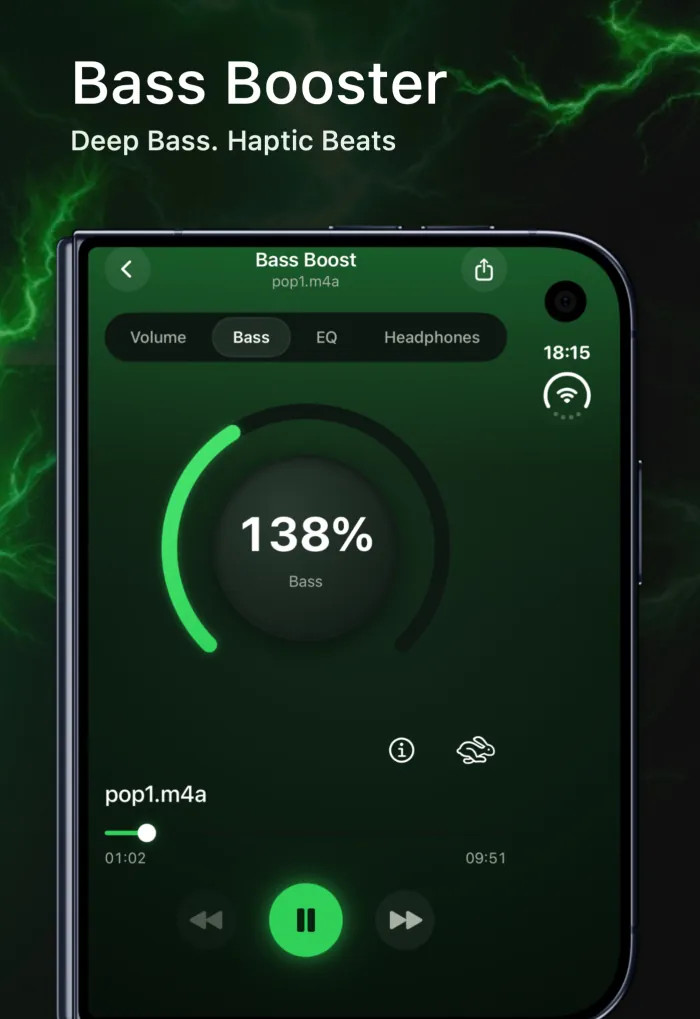
Per aumentare il volume degli AirPods, controlla prima i limiti che l’iPhone applica alle cuffie: Riduci audio intenso e una notifica delle cuffie che ha abbassato il volume. Poi pulisci le griglie, cerca una tenuta migliore e disattiva Rilevamento conversazione o Volume personalizzato se continuano ad abbassarti la musica. Per i brani che riproduci in EQfy - Louder Volume, una manopola gratuita aggiunge fino a +12 dB oltre il massimo.
Perché gli AirPods hanno il volume basso?
Quando gli AirPods hanno il volume basso, di solito la causa è una di queste:
- Un limite dell’iPhone. Salute dell’udito limita il livello, oppure l’iPhone ha abbassato il volume dopo una notifica delle cuffie.
- Un altoparlante ostruito. Cerume e polvere sulle griglie assorbono il suono.
- Una calzata poco aderente. Se il copriauricolare non sigilla l’orecchio, bassi e volume si disperdono.
- Funzioni intelligenti. Rilevamento conversazione e Volume personalizzato cambiano il volume dei contenuti al posto tuo.
- Software. Un cursore del bilanciamento spostato dal centro, un’impostazione EQ o un firmware vecchio.
Le 10 soluzioni qui sotto seguono più o meno quest’ordine. I percorsi dei menu corrispondono alle versioni attuali di iOS.
10 modi per aumentare il volume degli AirPods
1. Alza Riduci audio intenso
Vai in Impostazioni › Suoni e feedback aptico › Salute dell’udito. Se Riduci audio intenso è attiva, l’iPhone riduce qualsiasi suono delle cuffie oltre il livello che hai impostato. Alza il cursore di un passo invece di disattivarla, perché serve a proteggere l’udito.
Inoltre, se di recente hai ricevuto una notifica delle cuffie, la volta successiva che le colleghi l’iPhone imposta automaticamente un volume più basso. Ecco perché gli AirPods possono sembrare più bassi «senza motivo». Puoi rialzare il volume. Apple spiega entrambe le cose in Controllare i livelli dell’audio delle cuffie su iPhone.
2. Pulisci le griglie
È un passaggio facile da trascurare. Il cerume si accumula piano piano, quindi non ti accorgi che il volume cala. Apple ha istruzioni specifiche per ogni modello per pulire gli AirPods e pulire gli AirPods Pro. In breve, il metodo di Apple per le griglie dei modelli recenti è questo:
- Sugli AirPods Pro, togli prima i copriauricolari.
- Immergi uno spazzolino da denti per bambini con setole morbide nell’acqua micellare (oppure usa il kit di pulizia Belkin per AirPods citato da Apple).
- Spazzola la griglia con movimenti circolari per circa 15 secondi, poi tamponala su un tovagliolo di carta. Ripeti tre volte in tutto.
- Ripeti il procedimento con acqua distillata per risciacquare.
- Lascia asciugare gli AirPods per almeno due ore prima di usarli o di metterli in carica.
Non mettere gli AirPods sotto l’acqua corrente e non usare oggetti appuntiti. Controlla la pagina di Apple per il tuo modello, perché le aree che puoi pulire cambiano.
3. Migliora la tenuta (AirPods Pro)
Un copriauricolare poco aderente lascia uscire il suono, e la musica risulta sottile e bassa. Con gli AirPods Pro nelle orecchie, vai in Impostazioni › Bluetooth, tocca ⓘ accanto ai tuoi AirPods ed esegui il Test aderenza copriauricolari (AirPods Pro 1 e 2) o il Test dell’isolamento acustico (AirPods Pro 3, iOS 26 o versioni successive). Se il test suggerisce una regolazione, sistema meglio l’AirPod e prova un’altra taglia di copriauricolari. Apple fa notare che l’orecchio destro e quello sinistro potrebbero richiedere taglie diverse (Scegliere i copriauricolari per AirPods Pro).
4. Usa la cancellazione del rumore nei posti rumorosi
Sull’autobus o in una strada trafficata, il rumore di fondo copre la musica, e tu continui ad alzare il volume. La cancellazione del rumore o l’Audio adattivo (che secondo Apple unisce cancellazione attiva del rumore e modalità Trasparenza) riduce quel rumore di fondo, così non devi alzare tanto la musica. L’OMS consiglia cuffie ben aderenti e con cancellazione del rumore proprio per questo motivo: riducono il bisogno di alzare il volume (domande e risposte dell’OMS sull’ascolto sicuro (in inglese)).
5. Controlla Rilevamento conversazione e Volume personalizzato
Sui modelli supportati (come AirPods Pro 2 e successivi e AirPods 4 con cancellazione attiva del rumore), due funzioni cambiano il volume dei contenuti al posto tuo:
- Rilevamento conversazione abbassa i contenuti multimediali quando inizi a parlare e li rialza quando la conversazione finisce. Se canti o parli da solo, può abbassare la musica quando non te lo aspetti. Per interromperlo subito, tieni premuto lo stelo dell’AirPod.
- Volume personalizzato regola il volume dei contenuti in base all’ambiente e alle tue abitudini di ascolto nel tempo.
Per disattivarle, indossa gli AirPods, vai in Impostazioni, tocca il nome dei tuoi AirPods vicino alla parte superiore dello schermo e disattiva l’opzione. Se non la vedi, tocca prima Audio e instradamento. Puoi anche attivare o disattivare Rilevamento conversazione tenendo premuto il controllo del volume in Centro di Controllo (Apple: Regolare le impostazioni della modalità di ascolto).
6. Centra il bilanciamento e controlla Audio mono
Se un AirPod suona più piano dell’altro, vai in Impostazioni › Accessibilità › Audio ed effetti visivi e riporta al centro il cursore Bilanciamento. Assicurati che Audio mono sia impostato come vuoi tu (Apple: Regolare le impostazioni dell’audio). Ancora sbilanciato? Pulisci il lato più debole, poi segui la nostra guida per sistemare un AirPod che suona più forte dell’altro.
7. Attiva Regolazioni cuffie
Questa funzione di accessibilità integrata può amplificare i suoni lievi e potenziare alcune frequenze sulle cuffie Apple e Beats supportate, tra cui AirPods 2 e successivi e tutti i modelli di AirPods Pro e AirPods Max. Vai in Impostazioni › Accessibilità › Audio ed effetti visivi › Regolazioni cuffie, attivala, abilita File multimediali e usa Personalizza audio per scegliere i campioni che ti suonano meglio (Apple: Personalizzare i livelli audio di cuffie e auricolari). Secondo Apple, l’opzione File multimediali applica le impostazioni a musica, film, podcast e audiolibri: è uno dei modi integrati più utili per far emergere i dettagli più deboli.
8. Ripristina le impostazioni EQ che tolgono volume
Le impostazioni EQ possono far sembrare gli AirPods più bassi. Nelle impostazioni dell’app Musica (Impostazioni › App › Musica › EQ), i preset che riducono i bassi o gli alti (in inglese «Bass Reducer» e «Treble Reducer») tolgono energia al suono. Scegli Disattivato (il vecchio preset Late Night non compare più nell’elenco delle versioni attuali di iOS) e disattiva Verifica volume nella stessa schermata. Gli AirPods più recenti (AirPods 4 o successivi, AirPods Pro 2 o successivi, AirPods Max 2) hanno anche un proprio equalizzatore a tre bande. Se qualcuno l’ha modificato, riportalo su Consigliato in Impostazioni › Bluetooth › ⓘ › Audio e instradamento › Equalizzatore.
9. Aggiorna il firmware degli AirPods
Gli aggiornamenti del firmware arrivano automaticamente mentre gli AirPods sono in carica e nel raggio Bluetooth di un iPhone connesso al Wi-Fi. Per controllare la versione, vai in Impostazioni › Bluetooth › ⓘ e scorri fino a Info. Se non è aggiornata, metti gli AirPods nella custodia, collega la custodia all’alimentazione, tieni il coperchio chiuso vicino all’iPhone e aspetta almeno 30 minuti (Apple: Informazioni sugli aggiornamenti del firmware per AirPods).
10. Reimposta gli AirPods
Se niente ha funzionato, prova a reimpostarli. Apple lo consiglia per diversi problemi degli AirPods. Metti gli AirPods nella custodia, chiudi il coperchio per 30 secondi, poi sull’iPhone vai in Impostazioni › Bluetooth › ⓘ › Dissocia questo dispositivo. Apri il coperchio e tieni premuto il tasto di configurazione per circa 15 secondi (AirPods 1–3, AirPods Pro 1–2) oppure fai doppio tap sulla parte anteriore della custodia tre volte mentre la luce cambia (AirPods 4 e successivi, AirPods Pro 3). Quando la luce lampeggia prima gialla e poi bianca, ricollegali. La guida di Apple al ripristino riporta i passaggi esatti per ogni modello. Se il volume resta basso dopo tutte e dieci le soluzioni, contatta il supporto Apple.
Aumenta il volume degli AirPods oltre il massimo con EQfy
Quando gli AirPods sono puliti, ben sigillati e senza limiti, sei al loro vero massimo. Se un brano è ancora troppo basso, il margine in più deve arrivare dall’audio stesso. La manopola gratuita Potenziamento Volume di EQfy va dal 100% al 200%, cioè aggiunge fino a +12 dB ai brani che riproduci nell’app. Importa i brani dalla libreria musicale o dall’app File, aprine uno e alza la manopola piano. Con gli auricolari i piccoli passi contano: il suono arriva proprio accanto al timpano.

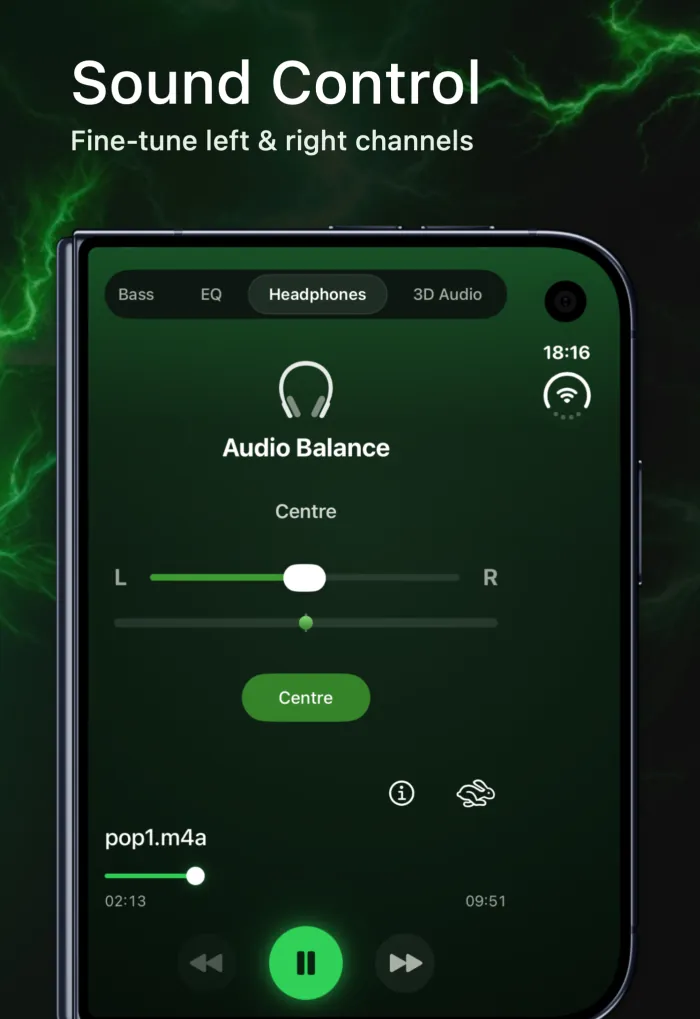
Con Premium puoi anche modellare il suono. Potenziamento Bassi aggiunge corpo intorno ai 200 Hz, l’equalizzatore a 7 bande fa emergere le voci e la scheda Cuffie ha un cursore Bilanciamento audio sinistra-destra con il pulsante Centro, se un lato ti sembra più debole.
Più volume, ma non a spese del tuo udito
Apple avverte che il rumore di fondo e l’esposizione continua a volumi elevati possono far sembrare i suoni più bassi di quanto siano in realtà (informazioni sulla sicurezza di Apple), quindi con gli auricolari è facile alzare il volume poco alla volta senza accorgersene. L’OMS suggerisce di non superare il 60% del volume massimo del dispositivo e di fare pause regolari. L’iPhone può mostrarti in tempo reale il livello delle cuffie se aggiungi il controllo Udito a Centro di Controllo. Leggi un amplificatore di volume è sicuro? prima di portare la manopola al 200%. Se senti fischi o hai l’udito ovattato, rivolgiti a un professionista dell’udito.
Vuoi più volume anche dall’altoparlante dell’iPhone? La nostra guida su come aumentare il volume dell’iPhone oltre il massimo spiega Limite volume, impostazioni EQ di Musica e pulizia dell’altoparlante, e la nostra checklist per il volume dell’iPhone basso ti aiuta se l’altoparlante suona più piano del dovuto. Trovi EQfy sull’App Store.
Domande frequenti
Perché i miei AirPods hanno all’improvviso il volume così basso?
Le cause più comuni sono una notifica delle cuffie che ha fatto abbassare il volume all’iPhone, Riduci audio intenso impostato su un limite basso, Rilevamento conversazione o Volume personalizzato che abbassano i contenuti multimediali, oppure il cerume sulle griglie. Controlla questi punti prima di pensare che gli AirPods siano guasti.
Perché un AirPod suona più forte dell’altro?
Controlla che il cursore Bilanciamento in Impostazioni › Accessibilità › Audio ed effetti visivi sia al centro, poi pulisci la griglia dell’AirPod più debole e verifica come calza. La nostra guida al bilanciamento delle cuffie illustra tutte le soluzioni.
Posso aumentare il volume degli AirPods oltre il massimo?
Non in tutte le app. Regolazioni cuffie può amplificare i suoni lievi sugli AirPods supportati, e il Potenziamento Volume gratuito di EQfy aggiunge fino a +12 dB, ma solo ai brani che riproduci in EQfy. Non può amplificare Spotify, YouTube, le chiamate o i suoni di sistema.
Pulire gli AirPods li rende più forti?
Può succedere. Cerume e residui sulle griglie bloccano il suono. Segui le istruzioni di pulizia di Apple per il tuo modello e lascia asciugare gli AirPods per almeno due ore prima di usarli o di metterli in carica.
EQfy funziona con gli AirPods?
Sì. Gli strumenti di EQfy si applicano all’audio riprodotto in EQfy, qualunque sia il dispositivo di ascolto: AirPods, cuffie con filo o altoparlanti Bluetooth. Il Potenziamento Volume è gratuito; Potenziamento Bassi, l’equalizzatore e il cursore del bilanciamento sinistra-destra fanno parte di Premium.