رفع صوت AirPods عندما لا يكفي الحد الأقصى
لرفع صوت AirPods، تحقق أولًا من القيود التي يفرضها iPhone على سماعات الرأس: خفض الصوت المرتفع، وإشعار سماعات الرأس الذي خفّض مستوى الصوت. بعد ذلك نظّف شبكة السماعة، وحسّن إحكام الرأس داخل الأذن، وأوقف إدراك المحادثة أو مستوى الصوت المخصص إذا كانا يخفضان الموسيقى باستمرار. أما الأغاني التي تشغّلها داخل EQfy - Louder Volume، فيضيف إليها قرص مجاني حتى 12 ديسيبل فوق الحد الأقصى.
لماذا يكون صوت AirPods منخفضًا؟
عندما يكون صوت AirPods منخفضًا، يكون السبب عادةً أحد ما يلي:
- قيد من iPhone. تضع ميزة استخدام سماعة الرأس بأمان حدًّا للمستوى، أو خفّض iPhone الصوت بعد إشعار سماعات الرأس.
- سماعة مسدودة. يمتص شمع الأذن والغبار على الشبكة جزءًا من الصوت.
- إحكام ضعيف. إذا لم يسدّ رأس السماعة الأذن جيدًا، يتسرب الجهير ويقل مستوى الصوت.
- الميزات الذكية. يغيّر إدراك المحادثة ومستوى الصوت المخصص صوت الوسائط تلقائيًا.
- البرمجيات. شريط توازن غير متمركز، أو إعداد موازن صوت، أو برنامج ثابت قديم.
تتبع الحلول العشرة أدناه هذا الترتيب تقريبًا. وتطابق مسارات القوائم إصدارات iOS الحالية.
10 طرق لرفع صوت AirPods
1. ارفع حد خفض الصوت المرتفع
انتقل إلى الإعدادات › الأصوات والحس اللمسي › استخدام سماعة الرأس بأمان. إذا كان خيار خفض الصوت المرتفع قيد التشغيل، فإن iPhone يقلل أي صوت في سماعة الرأس يتجاوز المستوى الذي حددته. ارفع شريط التمرير درجة واحدة بدلًا من إيقاف الميزة، فهي موجودة لحماية السمع.
وإذا تلقيت مؤخرًا إشعار سماعات الرأس، فإن iPhone يضبط تلقائيًا مستوى صوت أقل في المرة التالية التي توصّل فيها سماعات الرأس. ولهذا قد يبدو صوت AirPods أهدأ «دون سبب». يمكنك رفع مستوى الصوت مرة أخرى. توضح Apple الأمرين في التحقق من مستويات صوت سماعة الرأس على iPhone.
2. نظّف شبكة السماعة
هذه الخطوة يسهل إغفالها. يتراكم شمع الأذن ببطء، فلا تلاحظ انخفاض الصوت. لدى Apple خطوات خاصة بكل طراز من أجل تنظيف AirPods وتنظيف AirPods Pro. باختصار، طريقة Apple لتنظيف الشبكات في الطرازات الحديثة هي:
- في AirPods Pro، أزل رؤوس السماعة أولًا.
- اغمس فرشاة أسنان أطفال ناعمة الشعيرات في ماء ميسيلار (أو استخدم مجموعة تنظيف AirPods من Belkin التي تذكرها Apple).
- نظّف الشبكة بحركات دائرية لمدة 15 ثانية تقريبًا، ثم جففها على منشفة ورقية. كرر ذلك ثلاث مرات في المجموع.
- أعد العملية بالماء المقطر للشطف.
- اترك AirPods تجف ساعتين على الأقل قبل استخدامها أو شحنها.
لا تضع AirPods تحت الماء، ولا تستخدم أدوات حادة. راجع صفحة Apple الخاصة بطرازك، فالمناطق المسموح بتنظيفها تختلف من طراز إلى آخر.
3. حسّن الإحكام (AirPods Pro)
عندما يكون رأس السماعة مرتخيًا يتسرب الصوت، فتبدو الموسيقى ضعيفة وهادئة. مع وجود AirPods Pro في الأذنين، انتقل إلى الإعدادات › Bluetooth، واضغط على ⓘ بجوار AirPods، ثم شغّل اختبار ملاءمة رؤوس السماعة (في AirPods Pro 1 و2) أو اختبار الإحكام الصوتي (في AirPods Pro 3، مع iOS 26 أو أحدث). إذا اقترح الاختبار تعديل الوضعية، فأعد تركيب السماعة وجرّب حجم رأس آخر. وتشير Apple إلى أن الأذنين اليمنى واليسرى قد تحتاجان إلى حجمين مختلفين (اختيار رؤوس سماعات AirPods Pro).
4. استخدم إلغاء الضجيج في الأماكن الصاخبة
في الحافلة أو الشارع المزدحم، يحجب ضجيج الخلفية الموسيقى، فتواصل رفع الصوت. يقلل إلغاء الضجيج أو الصوت التكيفي (الذي يمزج بين إلغاء الضجيج النشط ونمط الشفافية بحسب Apple) ضجيج الخلفية هذا، فلا تحتاج إلى رفع الموسيقى بالقدر نفسه. وتوصي منظمة الصحة العالمية بسماعات رأس محكمة الملاءمة وملغية للضجيج لهذا السبب تحديدًا: فهي تقلل الحاجة إلى رفع الصوت (أسئلة وأجوبة منظمة الصحة العالمية عن الاستماع الآمن).
5. تحقق من إدراك المحادثة ومستوى الصوت المخصص
في الطرازات المدعومة (مثل AirPods Pro 2 وما بعدها، وAirPods 4 مع إلغاء الضجيج النشط)، تغيّر ميزتان صوت الوسائط تلقائيًا:
- إدراك المحادثة يخفض صوت الوسائط عندما تبدأ في الكلام، ويرفعه مجددًا بعد انتهاء المحادثة. وإذا غنّيت مع الأغنية أو تحدثت إلى نفسك، فقد يخفض الموسيقى في وقت غير متوقع. لإنهائه فورًا، اضغط مع الاستمرار على ساق AirPod.
- مستوى الصوت المخصص يضبط صوت الوسائط بحسب محيطك وعاداتك في الاستماع بمرور الوقت.
لإيقاف أي منهما، ضع AirPods في أذنيك، وانتقل إلى الإعدادات، واضغط على اسم AirPods في أعلى الشاشة، ثم أوقف الخيار. وإذا لم يظهر، فاضغط على الصوت والتوجيه أولًا. يمكن أيضًا تبديل إدراك المحادثة بالضغط مع الاستمرار على عنصر التحكم في مستوى الصوت في مركز التحكم (Apple: ضبط إعدادات نمط الاستماع).
6. اضبط التوازن في المنتصف وتحقق من الصوت الأحادي
إذا كانت إحدى سماعتي AirPods أهدأ من الأخرى، فانتقل إلى الإعدادات › تسهيلات الاستخدام › صوتي ومرئي واسحب شريط التوازن إلى المنتصف. وتأكد من أن الصوت الأحادي مضبوط بالشكل الذي تريده (Apple: ضبط إعدادات الصوت على iPhone). إذا بقي الفرق قائمًا، فنظّف الجانب الأهدأ، ثم اتبع دليلنا عن إصلاح ارتفاع صوت إحدى سماعتي AirPods عن الأخرى.
7. شغّل تسهيلات سماعات الرأس
تستطيع هذه الميزة المضمّنة في تسهيلات الاستخدام تضخيم الأصوات الهادئة وتعزيز ترددات معينة على سماعات Apple وBeats المدعومة، ومنها AirPods 2 وما بعدها وجميع طرازات AirPods Pro وAirPods Max. انتقل إلى الإعدادات › تسهيلات الاستخدام › صوتي ومرئي › تسهيلات سماعات الرأس، وشغّلها، ثم فعّل الوسائط، واستخدم تخصيص الصوت لاختيار العينات الأنسب لسمعك (Apple: تخصيص مستويات صوت سماعات الرأس). وتقول Apple إن خيار الوسائط يطبّقها على الموسيقى والأفلام والبودكاست والكتب الصوتية، ما يجعلها من أنفع الطرق المضمّنة لإبراز التفاصيل الهادئة.
8. أعد ضبط إعدادات موازن الصوت التي تخفض المستوى
قد تجعل إعدادات موازن الصوت صوت AirPods أهدأ. في إعدادات تطبيق الموسيقى (الإعدادات › التطبيقات › الموسيقى › موازن الصوت)، تسحب إعدادات مثل Bass Reducer (تقليل الجهير) وTreble Reducer (تقليل الترددات العالية) جزءًا من الطاقة الصوتية. اختر إيقاف (ولم يعد الإعداد القديم Late Night موجودًا في القائمة في iOS الحالي)، وأوقف فحص الصوت في الشاشة نفسها. كما أن للطرازات الأحدث من AirPods (AirPods 4 وما بعدها، وAirPods Pro 2 وما بعدها، وAirPods Max 2) موازن صوت خاصًا بثلاثة نطاقات. وإذا غيّره أحد، فأعده إلى موصى به في الإعدادات › Bluetooth › ⓘ › الصوت والتوجيه › موازن الصوت.
9. حدّث البرنامج الثابت لـ AirPods
تصل تحديثات البرنامج الثابت تلقائيًا أثناء شحن AirPods ووجودها ضمن نطاق Bluetooth لجهاز iPhone متصل بشبكة Wi-Fi. للتحقق من الإصدار، انتقل إلى الإعدادات › Bluetooth › ⓘ ومرّر إلى قسم حول. إذا كان الإصدار قديمًا، فضع AirPods في العلبة، ووصّل العلبة بالطاقة، وأبقِ الغطاء مغلقًا بالقرب من iPhone وانتظر 30 دقيقة على الأقل (Apple: تحديثات البرنامج الثابت لسماعات AirPods).
10. أعد ضبط AirPods
إذا لم ينفع أي شيء، فجرّب إعادة الضبط. تقترحها Apple لعدد من مشكلات AirPods. ضع AirPods في العلبة وأغلق الغطاء لمدة 30 ثانية، ثم انتقل على iPhone إلى الإعدادات › Bluetooth › ⓘ › إلغاء حفظ هذا الجهاز. افتح الغطاء، ثم اضغط مع الاستمرار على زر الإعداد نحو 15 ثانية (في AirPods 1 أو 2 أو 3، وAirPods Pro 1 أو 2)، أو اضغط مرتين على مقدمة العلبة ثلاث مرات مع تغيّر لون المصباح (في AirPods 4 وما بعدها، وAirPods Pro 3). عندما يومض المصباح باللون الكهرماني ثم الأبيض، أعد الاتصال. يتضمن دليل إعادة الضبط من Apple الخطوات الدقيقة لكل طراز. وإذا بقي الصوت منخفضًا بعد الحلول العشرة كلها، فتواصل مع دعم Apple.
رفع صوت AirPods فوق الحد الأقصى مع EQfy
بعد أن تصبح AirPods نظيفة ومحكمة وخالية من القيود، تكون قد بلغت حدها الأقصى الحقيقي. وإذا بقيت أغنية هادئة جدًا، فلا بد أن تأتي المساحة الإضافية من الصوت نفسه. يمتد قرص تعزيز الصوت المجاني في EQfy من 100% إلى 200%، أي بزيادة تصل إلى 12 ديسيبل على الأغاني التي تشغّلها في التطبيق. استورد المقاطع من مكتبة الموسيقى أو تطبيق الملفات، وافتح أحدها وارفع القرص ببطء. ومع سماعات الأذن، تهمّ الخطوات الصغيرة: فالصوت قريب جدًا من طبلة الأذن.

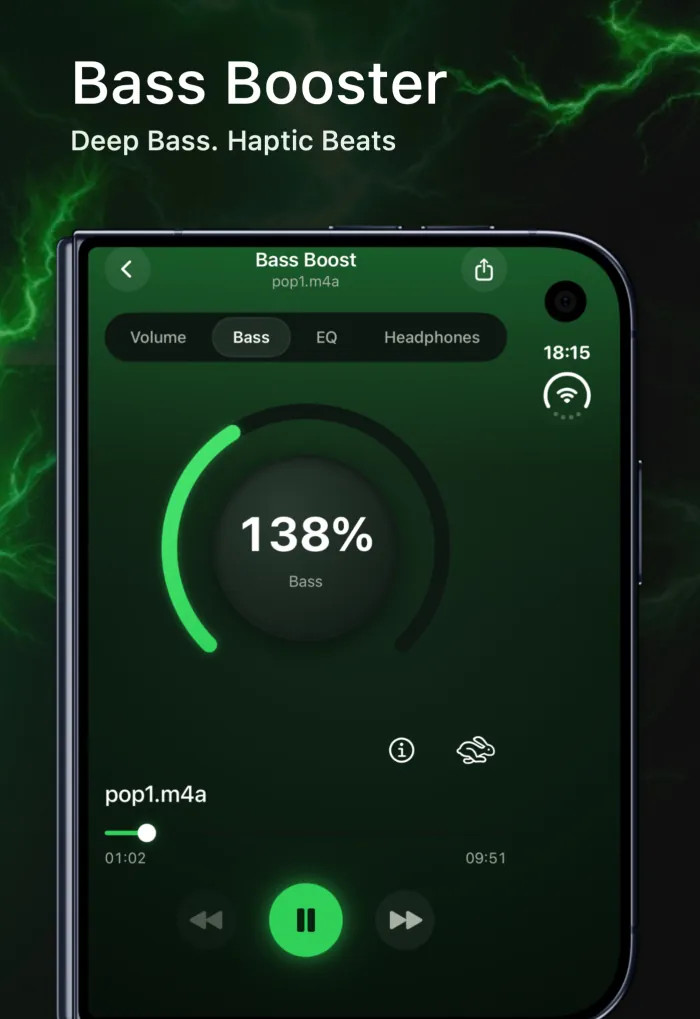
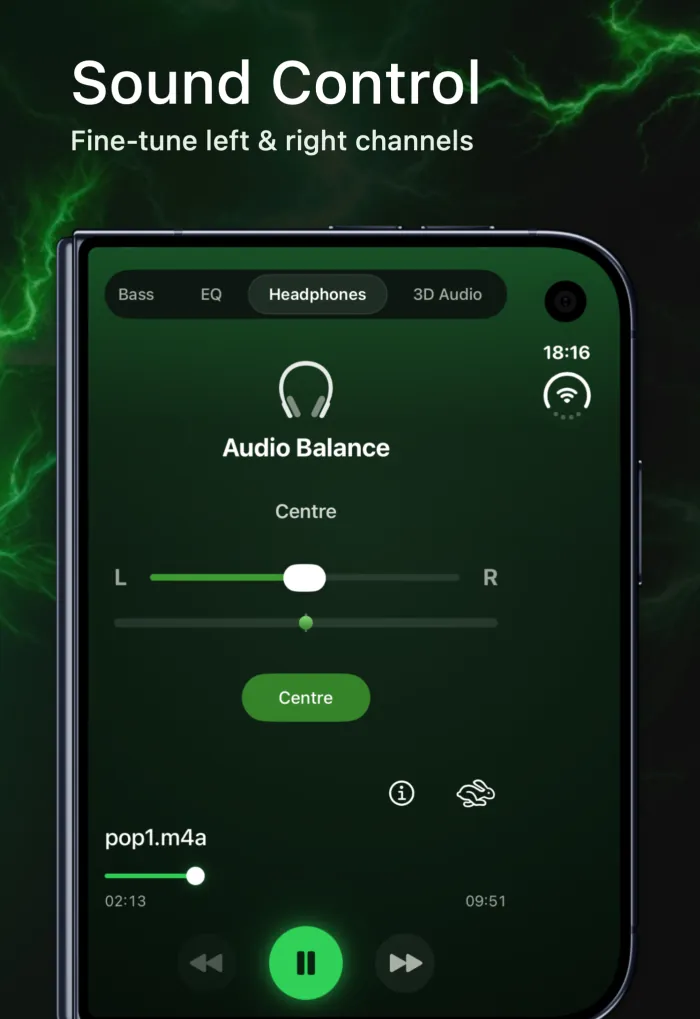
ومع Premium يمكن أيضًا تشكيل الصوت. يضيف تعزيز الجهير ثقلًا حول 200 Hz، ويرفع معادل الصوت ذو 7 نطاقات الأصوات الغنائية، وتضم علامة تبويب سماعات الرأس شريط توازن الصوت بين اليمين واليسار مع زر «الوسط» إذا بدا أحد الجانبين أضعف.
صوت أعلى، لكن دون الإضرار بالسمع
تحذّر Apple من أن ضوضاء الخلفية والتعرض الطويل لمستويات صوت عالية قد يجعلان الأصوات تبدو أهدأ مما هي عليه فعلًا (معلومات السلامة من Apple)، ولذلك يسهل رفع الصوت تدريجيًا في سماعات الأذن. وتقترح منظمة الصحة العالمية ألا يتجاوز مستوى الصوت في جهازك 60% من الحد الأقصى، مع أخذ فترات راحة منتظمة. ويمكن لـ iPhone عرض مستوى سماعة الرأس مباشرة إذا أضفت عنصر التحكم السمع إلى مركز التحكم. اقرأ هل تطبيق رفع الصوت آمن؟ قبل أن ترفع القرص إلى 200%. وإذا لاحظت طنينًا أو كتمًا في السمع، فراجع مختصًا في السمع.
تريد صوتًا أعلى من مكبّر iPhone أيضًا؟ يغطي دليلنا عن رفع صوت iPhone فوق الحد الأقصى حد مستوى الصوت وإعدادات موازن صوت الموسيقى وتنظيف المكبّر، وتساعدك قائمة فحص انخفاض صوت iPhone إذا كان المكبّر أهدأ مما ينبغي. ستجد EQfy على App Store.
الأسئلة الشائعة
لماذا أصبح صوت AirPods منخفضًا فجأة؟
من الأسباب الشائعة إشعار سماعات الرأس الذي جعل iPhone يخفض مستوى الصوت، أو ضبط خفض الصوت المرتفع على حد منخفض، أو قيام إدراك المحادثة أو مستوى الصوت المخصص بخفض صوت الوسائط، أو تراكم شمع الأذن على شبكة السماعة. تحقق من ذلك قبل افتراض أن AirPods معطلة.
لماذا يكون صوت إحدى سماعتي AirPods أعلى من الأخرى؟
تأكد من أن شريط التوازن في الإعدادات › تسهيلات الاستخدام › صوتي ومرئي في المنتصف، ثم نظّف شبكة السماعة الأضعف صوتًا وتحقق من إحكامها في الأذن. يشرح دليل توازن سماعات الرأس كل الحلول.
هل يمكن رفع صوت AirPods فوق الحد الأقصى؟
ليس في كل التطبيقات. تستطيع تسهيلات سماعات الرأس تضخيم الأصوات الهادئة على AirPods المدعومة، ويضيف تعزيز الصوت المجاني في EQfy حتى 12 ديسيبل، لكن ذلك يقتصر على الأغاني التي تشغّلها داخل EQfy. ولا يمكنه رفع صوت Spotify أو YouTube أو المكالمات أو أصوات النظام.
هل يؤدي تنظيف AirPods إلى رفع الصوت؟
قد يحدث ذلك. فشمع الأذن والأتربة على شبكة السماعة تحجب الصوت. اتبع خطوات التنظيف من Apple لطرازك، واترك AirPods تجف ساعتين على الأقل قبل استخدامها أو شحنها.
هل يعمل EQfy مع AirPods؟
نعم. تعمل أدوات EQfy على الصوت المشغّل داخل EQfy أيًا كانت أداة الاستماع، ومنها AirPods وسماعات الرأس السلكية ومكبّرات Bluetooth. تعزيز الصوت مجاني، أما تعزيز الجهير ومعادل الصوت وشريط التوازن بين اليمين واليسار فهي ضمن Premium.