AirPods Sesini Artırma: Maksimum Yetmiyorsa 10 Yol
AirPods sesini artırmak için önce iPhone’un kulaklıklara koyduğu sınırlara bak: Yüksek Sesi Azalt ve sesini kısan bir kulaklık bildirimi. Ardından hoparlör ızgarasını temizle, daha iyi bir yalıtım sağla ve müziğini sürekli kısıyorlarsa Sohbet Farkındalığı ile Kişiselleştirilmiş Ses Yüksekliği’ni kapat. EQfy - Louder Volume içinde çaldığın şarkılarda ise ücretsiz bir kadran maksimumun üzerine en fazla +12 dB ekler.
AirPods sesi neden düşük?
AirPods sesi düşük olduğunda neden genellikle şunlardan biridir:
- Bir iPhone sınırı. Kulaklık Güvenliği seviyeyi sınırlar ya da iPhone bir kulaklık bildiriminden sonra sesi kısmıştır.
- Tıkalı bir hoparlör. Izgaradaki kulak kiri ve toz sesi emer.
- Gevşek oturma. Kulaklık ucu kulağını tam kapatmazsa bas ve ses dışarı kaçar.
- Akıllı özellikler. Sohbet Farkındalığı ve Kişiselleştirilmiş Ses Yüksekliği ortam sesini senin yerine değiştirir.
- Yazılım. Ortada olmayan bir Denge sürgüsü, bir EQ ayarı ya da eski bir firmware.
Aşağıdaki 10 çözüm kabaca bu sırayı izliyor. Menü yolları güncel iOS sürümleriyle eşleşir.
AirPods sesini artırmanın 10 yolu
1. Yüksek Sesi Azalt seviyesini yükselt
Ayarlar › Ses ve Dokunuş › Kulaklık Güvenliği bölümüne git. Yüksek Sesi Azalt açıksa iPhone, belirlediğin seviyenin üzerindeki tüm kulaklık seslerini azaltır. İşitmeni korumak için orada olduğundan, özelliği kapatmak yerine sürgüyü bir kademe yükselt.
Ayrıca kısa süre önce bir kulaklık bildirimi aldıysan iPhone, kulaklığını bir sonraki bağlayışında sesi otomatik olarak daha düşük bir seviyeye ayarlar. AirPods’un “sebepsiz yere” daha kısık gelmesinin nedeni bu olabilir. Sesi yeniden açabilirsin. Apple ikisini de iPhone’da kulaklık ses düzeyinizi denetleme sayfasında açıklıyor.
2. Hoparlör ızgarasını temizle
Bu adım kolayca gözden kaçar. Kulak kiri yavaş yavaş birikir, bu yüzden sesin azaldığını fark etmezsin. Apple’ın AirPods’u temizleme ve AirPods Pro’yu temizleme için modele özel adımları var. Kısaca, Apple’ın yeni modellerdeki ızgaralar için önerdiği yöntem şöyle:
- AirPods Pro’da önce kulaklık uçlarını çıkar.
- Yumuşak kıllı bir çocuk diş fırçasını misel suya batır (ya da Apple’ın andığı Belkin AirPods Temizleme Kiti’ni kullan).
- Izgarayı yaklaşık 15 saniye dairesel hareketlerle fırçala, sonra bir kâğıt havluyla kurula. Toplam üç kez tekrarla.
- Durulamak için aynı işlemi damıtılmış suyla tekrarla.
- AirPods’u kullanmadan ya da şarj etmeden önce en az iki saat kurumaya bırak.
AirPods’u akan suyun altına tutma ve sivri nesneler kullanma. Temizlemene izin verilen alanlar modele göre değiştiği için Apple’ın kendi modeline ait sayfasına göz at.
3. Daha iyi yalıtım sağla (AirPods Pro)
Gevşek bir kulaklık ucu sesin kaçmasına yol açar; müzik ince ve kısık duyulur. AirPods Pro kulağındayken Ayarlar › Bluetooth bölümüne git, AirPods’unun yanındaki ⓘ düğmesine dokun ve Kulaklık Ucu Uyum Testi’ni (AirPods Pro 1 ve 2) ya da Akustik Yalıtım Testi’ni (AirPods Pro 3, iOS 26 veya sonrası) çalıştır. Test bir ayarlama öneriyorsa AirPod’u yeniden yerleştir ve başka bir kulaklık ucu boyutu dene. Apple, sol ve sağ kulağın için farklı boyutlar gerekebileceğini belirtiyor (AirPods Pro kulaklık uçlarınızı seçin).
4. Gürültülü yerlerde gürültü engellemeyi kullan
Otobüste ya da kalabalık bir caddede arka plan gürültüsü müziğini bastırır, sen de sesi açıp durursun. Gürültü engelleme ya da Uyarlanabilir Ses (Apple’a göre Aktif Gürültü Engelleme ile Şeffaf Mod’u bir araya getirir) bu arka plan gürültüsünü azaltır; böylece müziği o kadar açman gerekmez. Dünya Sağlık Örgütü (DSÖ) de iyi oturan, gürültü engelleyici kulaklıkları tam da bu yüzden öneriyor: sesi yükseltme ihtiyacını azaltırlar (DSÖ güvenli dinleme Soru-Cevap).
5. Sohbet Farkındalığı ve Kişiselleştirilmiş Ses Yüksekliği’ni kontrol et
Desteklenen modellerde (AirPods Pro 2 ve sonrası ile Aktif Gürültü Engelleme özellikli AirPods 4 gibi) iki özellik ortam sesini senin yerine değiştirir:
- Sohbet Farkındalığı, konuşmaya başladığında ortam sesini kısar ve konuşma bittiğinde yeniden açar. Şarkıya eşlik ediyor ya da kendi kendine konuşuyorsan müziği beklemediğin bir anda kısabilir. Hemen sonlandırmak için AirPod’un sapını basılı tut.
- Kişiselleştirilmiş Ses Yüksekliği, ortam sesini çevrene ve zaman içindeki dinleme alışkanlıklarına göre ayarlar.
İkisinden birini kapatmak için AirPods’u tak, Ayarlar’a git, ekranın üst kısmında AirPods’unun adına dokun ve seçeneği kapat. Seçeneği göremiyorsan önce Ses ve Yönlendirme’ye dokun. Sohbet Farkındalığı’nı Denetim Merkezi’nde ses yüksekliği denetimini basılı tutarak da açıp kapatabilirsin (Apple: AirPods’da dinleme modu ayarlarını yapma).
6. Dengeyi ortala ve Mono Ses’i kontrol et
Bir AirPod diğerinden kısık çalıyorsa Ayarlar › Erişilebilirlik › Ses ve Görsel bölümüne git ve Denge sürgüsünü ortaya geri çek. Mono Ses’in istediğin gibi ayarlı olduğundan emin ol (Apple: iPhone’da ses ayarlarını yapma). Hâlâ dengesiz mi? Kısık çalan tarafı temizle, ardından bir AirPod’un diğerinden yüksek çalması sorununu çözme rehberimizi izle.
7. Kulaklık Kolaylıkları’nı aç
Bu yerleşik erişilebilirlik özelliği, desteklenen Apple ve Beats kulaklıklarında alçak sesleri yükseltebilir ve belirli frekansları güçlendirebilir; AirPods 2 ve sonrası ile tüm AirPods Pro ve AirPods Max modelleri buna dahildir. Ayarlar › Erişilebilirlik › Ses ve Görsel › Kulaklık Kolaylıkları bölümüne git, özelliği aç, Ortamlar’ı etkinleştir ve kulağına en iyi gelen örnekleri seçmek için Sesi Özelleştir’i kullan (Apple: iPhone veya iPad’inizde kulaklık ses düzeylerini özelleştirme). Apple’a göre Ortamlar seçeneği ayarları müziğe, filmlere, podcast’lere ve sesli kitaplara uygular; bu da onu kısık ayrıntıları öne çıkarmanın en kullanışlı yerleşik yollarından biri yapar.
8. Sesi kısan EQ ayarlarını sıfırla
EQ ayarları AirPods’un daha kısık duyulmasına yol açabilir. Müzik uygulamasının ayarlarında (Ayarlar › Uygulamalar › Müzik › EQ) Bas Azaltıcı ya da Tiz Azaltıcı gibi ön ayarlar sesten enerji alır. Kapalı’yı seç (eski Late Night ön ayarı güncel iOS’ta artık listede yok) ve aynı ekranda Ses Denetimi’ni kapat. Yeni AirPods modellerinin (AirPods 4 veya sonrası, AirPods Pro 2 veya sonrası, AirPods Max 2) kendi üç bantlı ekolayzırı da var. Biri bunu değiştirdiyse Ayarlar › Bluetooth › ⓘ › Ses ve Yönlendirme › Ekolayzer bölümünden yeniden Önerilen olarak ayarla.
9. AirPods firmware’ini güncelle
Firmware güncellemeleri, AirPods’un şarj olurken ve Wi-Fi’ye bağlı bir iPhone’un Bluetooth menzilindeyken otomatik olarak yüklenir. Sürümünü kontrol etmek için Ayarlar › Bluetooth › ⓘ bölümüne git ve Hakkında kısmına kaydır. Sürüm eskiyse AirPods’u kutusuna koy, kutuyu güç kaynağına bağla, kapağı kapalı tutarak iPhone’unun yakınında bırak ve en az 30 dakika bekle (Apple: AirPods için firmware güncellemeleri hakkında).
10. AirPods’u sıfırla
Hiçbiri işe yaramadıysa sıfırlamayı dene. Apple bunu pek çok AirPods sorunu için öneriyor. AirPods’u kutuya koy, kapağı 30 saniye kapalı tut, sonra iPhone’unda Ayarlar › Bluetooth › ⓘ › Bu Aygıtı Unut’a dokun. Kapağı aç ve ya ayar düğmesini yaklaşık 15 saniye basılı tut (AirPods 1–3, AirPods Pro 1–2) ya da ışık değiştikçe kutunun ön kısmına üç kez çift dokun (AirPods 4 ve sonrası, AirPods Pro 3). Işık önce sarı, sonra beyaz yanıp söndüğünde yeniden bağlan. Apple’ın sıfırlama rehberinde her modelin adımları tam olarak yer alıyor. On çözümün hepsinden sonra ses hâlâ düşükse Apple Destek ile iletişime geç.
EQfy ile AirPods sesini maksimumun üzerine çıkar
AirPods’un temiz, iyi yalıtılmış ve sınırlardan arınmışsa artık gerçek maksimumundasın. Bir şarkı hâlâ çok kısıksa ek pay sesin kendisinden gelmek zorunda. EQfy içindeki ücretsiz Ses Güçlendirme kadranı %100’den %200’e çıkar ve uygulamada çaldığın şarkılara en fazla +12 dB ekler. Parçaları müzik kütüphanenden ya da Dosyalar uygulamasından aktar, birini aç ve kadranı yavaşça artır. Kulak içi kulaklıklarda küçük adımlar önemlidir: ses kulak zarının hemen yanındadır.

Premium ile sesi şekillendirebilirsin de. Bas Güçlendirme 200 Hz civarına dolgunluk katar, 7 bantlı ekolayzır vokalleri öne çıkarır ve Kulaklıklar sekmesinde, bir taraf daha zayıf duyuluyorsa kullanabileceğin, Merkez düğmeli bir sol-sağ Ses Dengesi kaydırıcısı bulunur.
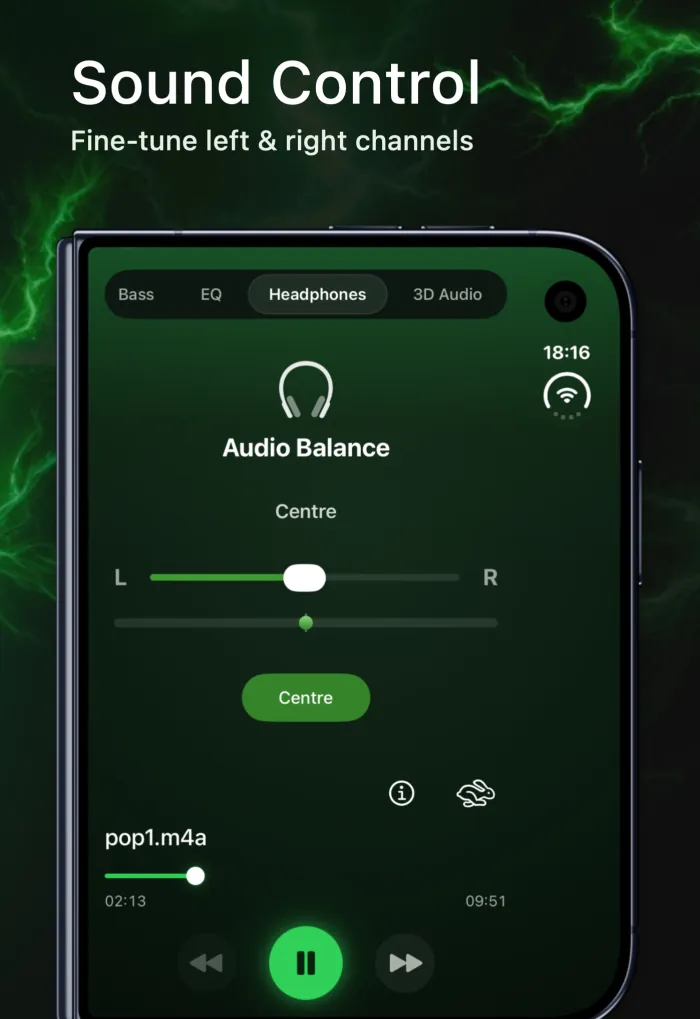
Daha yüksek ses, ama işitmenden ödün vermeden
Apple, arka plan gürültüsünün ve yüksek sese uzun süre maruz kalmanın seslerin olduğundan daha alçak algılanmasına yol açabileceği konusunda uyarıyor (Apple önemli güvenlik bilgileri); bu yüzden kulak içi kulaklıklarda sesi farkında olmadan artırmak kolay. DSÖ, cihazını maksimumun en fazla %60’ında tutmanı ve düzenli molalar vermeni öneriyor. Denetim Merkezi’ne İşitme denetimini eklersen iPhone canlı kulaklık düzeyini gösterebilir. Kadranı %200’e çıkarmadan önce ses yükseltme güvenli mi? yazımızı oku. Çınlama ya da boğuk işitme fark edersen bir işitme uzmanına başvur.
iPhone hoparlöründe de daha yüksek ses mi istiyorsun? iPhone sesini maksimumun üzerine yükseltme rehberimiz Ses Sınırı’nı, Müzik uygulamasının EQ ayarlarını ve hoparlör temizliğini ele alıyor; iPhone sesi çok düşük kontrol listemiz ise hoparlör olması gerekenden kısık çalıyorsa yardımcı olur. EQfy uygulamasını App Store’da bulabilirsin.
Sıkça sorulan sorular
AirPods’umun sesi neden birden kısıldı?
Yaygın nedenler şunlardır: iPhone’un sesi kısmasına yol açan bir kulaklık bildirimi, düşük bir seviyeye ayarlanmış Yüksek Sesi Azalt, ortam sesini kısan Sohbet Farkındalığı ya da Kişiselleştirilmiş Ses Yüksekliği veya hoparlör ızgarasında biriken kulak kiri. AirPods’un arızalı olduğunu düşünmeden önce bunları kontrol et.
Bir AirPod neden diğerinden daha yüksek çalıyor?
Ayarlar › Erişilebilirlik › Ses ve Görsel bölümündeki Denge sürgüsünün ortada olduğundan emin ol, ardından kısık çalan AirPod’un ızgarasını temizle ve kulağına oturuşunu kontrol et. Kulaklık ses dengesi rehberimiz tüm çözümleri adım adım anlatıyor.
AirPods sesini maksimumun üzerine çıkarabilir miyim?
Her uygulamada değil. Kulaklık Kolaylıkları, desteklenen AirPods modellerinde alçak sesleri yükseltebilir; EQfy uygulamasındaki ücretsiz Ses Güçlendirme ise en fazla +12 dB ekler, ama yalnızca EQfy içinde çaldığın şarkılara. Spotify, YouTube, aramalar ya da sistem sesleri yükseltilemez.
AirPods’u temizlemek sesini artırır mı?
Artırabilir. Hoparlör ızgarasındaki kulak kiri ve kir sesi engeller. Modeline uygun Apple temizlik adımlarını izle ve AirPods’u kullanmadan ya da şarj etmeden önce en az iki saat kurumaya bırak.
EQfy AirPods ile çalışır mı?
Evet. EQfy araçları, neyle dinlersen dinle EQfy içinde çalınan sese uygulanır: AirPods, kablolu kulaklıklar ve Bluetooth hoparlörler dahil. Ses Güçlendirme ücretsizdir; Bas Güçlendirme, ekolayzır ve sol-sağ denge kaydırıcısı Premium’a dahildir.