AirPodsの音が小さい時の10の対処法
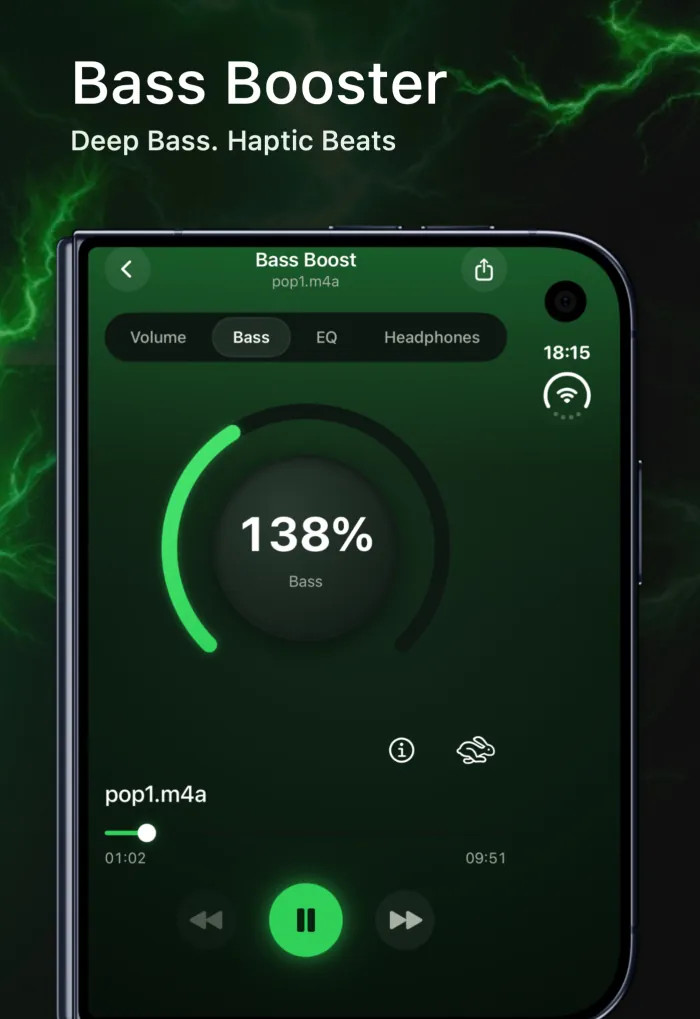
AirPodsの音が小さい時は、まずiPhoneがヘッドフォンにかけている制限を確認します。「大きな音量を低減」の設定と、ヘッドフォン通知で下がった音量です。そのうえで、スピーカーのメッシュを掃除し、イヤーチップをしっかり密閉させ、「会話感知」や「パーソナライズされた音量」が音楽を下げ続けるならオフにしましょう。EQfy - Louder Volumeで再生する曲なら、無料のダイヤルで最大音量にさらに最大+12 dBを加えられます。
AirPodsの音が小さくなる原因
AirPodsの音量が低いときは、たいてい次のどれかが原因です。
- iPhoneの制限。「ヘッドフォンの安全性」で音量に上限がかかっているか、ヘッドフォン通知のあとにiPhoneが音量を下げています。
- スピーカーの詰まり。メッシュに付いた耳垢やほこりが音を吸収します。
- 装着の緩み。イヤーチップが密閉されていないと、低音も音量も逃げてしまいます。
- スマート機能。「会話感知」と「パーソナライズされた音量」が、メディアの音量を自動で変えます。
- ソフトウェア。中央からずれた「バランス」スライダ、EQの設定、古いファームウェアなどです。
以下の10の対処法は、おおむねこの順に並べています。メニューのパスは現在のiOSに合わせています。
AirPodsの音を大きくする10の方法
1. 「大きな音量を低減」の上限を上げる
設定 › サウンドと触覚 › ヘッドフォンの安全性を開きます。大きな音量を低減がオンだと、設定した音量を超えるヘッドフォンの音をiPhoneが抑えます。聴力を守るための機能なので、オフにするのではなく、スライダを1段階だけ上げてみてください。
また、最近ヘッドフォン通知を受け取った場合、次にヘッドフォンを接続したときにiPhoneが自動で音量を小さく設定します。AirPodsが「理由もなく」小さく感じられるのはそのためです。音量はもう一度上げられます。どちらもAppleのiPhoneでヘッドフォンの音量をチェックするで説明されています。
2. スピーカーのメッシュを掃除する
見落としがちなポイントです。耳垢は少しずつたまるため、音量が下がっていることに気づきにくいのです。Appleは機種ごとの手順として、AirPodsのお手入れとAirPods Proのお手入れを公開しています。最近のモデルのメッシュについては、Appleの方法を簡単にまとめると次のとおりです。
- AirPods Proの場合は、先にイヤーチップを外します。
- 毛先の柔らかい子供用歯ブラシをミセラーウォーターに浸します(Appleが挙げているBelkinのAirPods Cleaning Kitでもかまいません)。
- メッシュ部を円を描くように約15秒ブラッシングし、ペーパータオルで拭き取ります。これを合計3回繰り返します。
- 同じ手順を蒸留水で繰り返して、すすぎます。
- 使用や充電の前に、2時間以上置いて完全に乾かします。
AirPodsを水で洗い流したり、とがったものを使ったりしないでください。掃除できる部分はモデルによって異なるため、お使いのモデルのAppleのページを確認しましょう。
3. 密閉状態を整える(AirPods Pro)
イヤーチップが緩いと音が漏れ、音楽が薄く小さく聞こえます。AirPods Proを耳に装着した状態で設定 › Bluetoothを開き、AirPodsの横のⓘをタップして、イヤーチップ装着状態テスト(AirPods Pro 1と2)または音の密閉状態テスト(AirPods Pro 3、iOS 26以降)を実行します。調整を促されたら、AirPodを入れ直すか、別のサイズのイヤーチップを試してください。Appleによると、左右の耳で合うサイズが違う場合もあります(AirPods Proのイヤーチップの選び方)。
4. 騒がしい場所ではノイズキャンセリングを使う
バスや人通りの多い道では、周囲の騒音に音楽がかき消されて、つい音量を上げてしまいます。ノイズキャンセリングや適応型オーディオ(Appleによると、ノイズキャンセリングと外部音取り込みを組み合わせたもの)は周囲の騒音を抑えるので、音量をそこまで上げなくて済みます。WHOがしっかりフィットするノイズキャンセリングヘッドフォンを勧めているのも同じ理由で、音量を上げる必要が減るからです(WHOの安全な聴取に関するQ&A)。
5. 「会話感知」と「パーソナライズされた音量」を確認する
対応モデル(AirPods Pro 2以降や、ノイズキャンセリング対応のAirPods 4など)では、次の2つの機能がメディアの音量を自動で変えます。
- 会話感知は、自分が話し始めるとメディアの音量を下げ、会話が終わると元に戻します。歌を口ずさんだり独り言を言ったりすると、思いがけないタイミングで音楽が小さくなることがあります。すぐに終わらせたいときは、AirPodのステムを長押しします。
- パーソナライズされた音量は、周囲の環境や、時間をかけて蓄積された聴き方の傾向に合わせて、メディアの音量を調整します。
どちらかをオフにするには、AirPodsを装着して設定を開き、上部付近のAirPodsの名前をタップして、オプションをオフにします。表示されない場合は、先にオーディオとルーティングをタップしてください。コントロールセンターで音量コントロールを長押しして、「会話感知」を切り替えることもできます(Apple:AirPodsでリスニングモード設定を調整する)。
6. 「バランス」を中央に戻し、モノラルオーディオを確認する
片方のAirPodだけ音が小さいときは、設定 › アクセシビリティ › オーディオとビジュアルを開いて、バランススライダを中央に戻します。モノラルオーディオが意図した設定になっているかも確認しましょう(Apple:iPhoneでオーディオ設定を調整する)。それでも左右が揃わない場合は、音が小さいほうを掃除してから、AirPodsの片方だけ音が大きいときの直し方のガイドを試してください。
7. 「ヘッドフォン調整」をオンにする
この内蔵のアクセシビリティ機能は、対応するAppleおよびBeatsのヘッドフォンで小さな音を増幅し、特定の周波数を強調できます。対象はAirPods(第2世代)以降、すべてのAirPods ProとAirPods Maxです。設定 › アクセシビリティ › オーディオとビジュアル › ヘッドフォン調整を開いてオンにし、メディアを有効にしたら、オーディオをカスタマイズで聴きやすいサンプルを選びます(Apple:ヘッドフォンの音量をカスタマイズする)。Appleによると、「メディア」を有効にすると音楽、映画、ポッドキャスト、オーディオブックに適用されます。小さな音を聞き取りやすくする内蔵の方法として、とても実用的です。
8. 音量を下げてしまうEQ設定をリセットする
EQの設定によって、AirPodsが小さく聞こえることがあります。ミュージックアプリの設定(設定 › アプリ › ミュージック › イコライザ)では、Bass ReducerやTreble Reducer(低音や高音を抑えるプリセット)のようなプリセットが音のエネルギーを削ります。オフを選んでください(以前の「Late Night」プリセットは、現在のiOSの一覧にはありません)。同じ画面の音量を自動調整(Sound Check)もオフにしましょう。新しめのAirPods(AirPods 4以降、AirPods Pro 2以降、AirPods Max 2)には、専用の3バンドイコライザもあります。誰かが変更した場合は、設定 › Bluetooth › ⓘ › オーディオとルーティング › イコライザで推奨に戻してください。
9. AirPodsのファームウェアをアップデートする
ファームウェアのアップデートは、AirPodsを充電中で、Wi-Fiに接続したiPhoneのBluetoothの通信範囲内にあるときに、自動で行われます。バージョンを確認するには、設定 › Bluetooth › ⓘを開き、下にスクロールして情報を見ます。古い場合は、AirPodsを充電ケースに入れて電源に接続し、蓋を閉じたままiPhoneの近くに置いて、30分以上待ちます(Apple:AirPodsのファームウェアアップデートについて)。
10. AirPodsをリセットする
どれも効果がなければ、リセットを試しましょう。Appleはさまざまな不具合への対処として、リセットを勧めています。AirPodsを充電ケースに入れて蓋を30秒間閉じ、iPhoneで設定 › Bluetooth › ⓘ › このデバイスの登録を解除をタップします。蓋を開けて、設定ボタンを約15秒長押しします(AirPods 1~3、AirPods Pro 1~2)。AirPods 4以降とAirPods Pro 3の場合は、ステータスランプの変化に合わせて、ケースの前面をダブルタップする操作を3回行います。ランプがオレンジ色、続いて白く点滅したら、再接続してください。機種ごとの正確な手順は、Appleのリセットのガイドにあります。10の対処法をすべて試しても音量が低いままなら、Appleサポートにお問い合わせください。
EQfyでAirPodsを最大音量より大きくする
AirPodsを掃除し、しっかり密閉させ、制限も解除したなら、AirPods本来の最大音量に達しています。それでも曲が小さいときは、余裕を足せるのは音声そのものだけです。EQfyの無料の音量ブーストダイヤルは100%から200%まで動かせて、アプリで再生する曲に最大+12 dBを加えられます。ミュージックライブラリまたはファイルアプリから曲を読み込み、1曲開いて、ダイヤルをゆっくり上げてください。イヤホンでは小さな刻みが大切です。音が鼓膜のすぐそばで鳴っているからです。

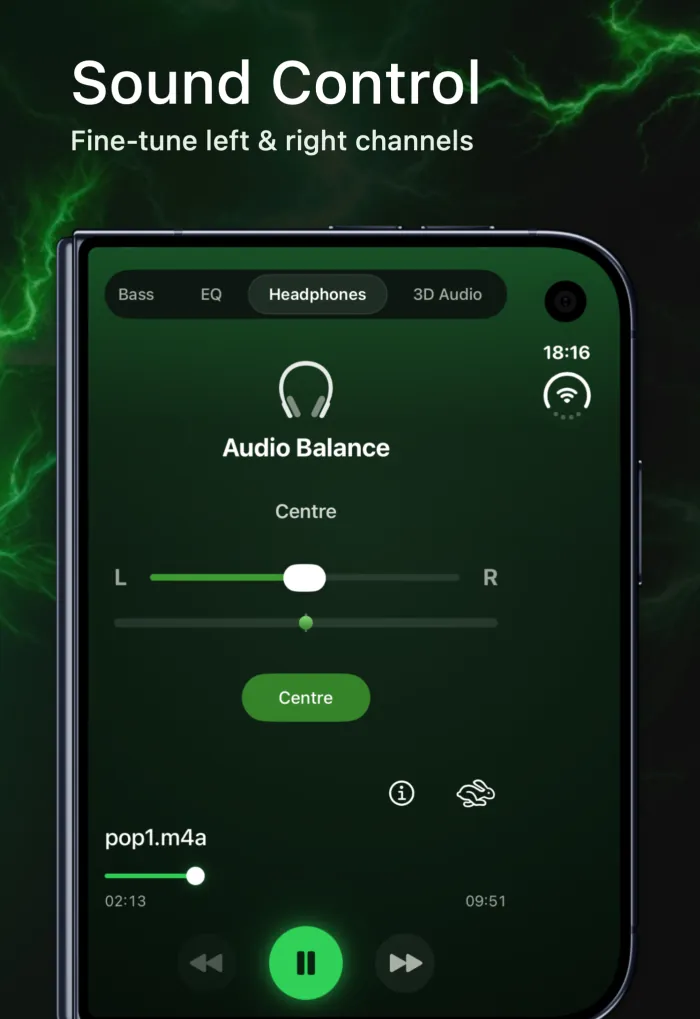
Premiumでは音づくりもできます。低音ブーストは200 Hz付近に厚みを加え、7バンドのイコライザーはボーカルを引き立てます。片側が弱く感じるときは、ヘッドフォンタブの左右のオーディオバランススライダと「中央」ボタンが使えます。
聴力を犠牲にせず音を大きくする
Appleは、周囲の騒音や長時間の大音量によって、実際よりも音が小さく感じられることがあると注意しています(Appleの安全性に関する重要な情報)。イヤホンでは、気づかないうちに音量を上げてしまいがちです。WHOは、デバイスの音量を最大の60%以内にとどめ、こまめに休憩を取ることを勧めています。コントロールセンターに聴覚コントロールを追加すると、iPhoneでヘッドフォンの音量をリアルタイムに確認できます。ダイヤルを200%にする前に、音量ブーストは安全?をお読みください。耳鳴りや聞こえにくさを感じたら、聴覚の専門家に相談してください。
iPhoneのスピーカーも大きくしたい場合は、音量制限やミュージックのイコライザ設定、スピーカーの掃除を解説したiPhoneを最大音量より大きくする方法をご覧ください。スピーカーの音が本来より小さいときは、iPhoneの音が小さいときのチェックリストが役立ちます。EQfyはApp Storeで入手できます。
よくある質問
AirPodsの音が急に小さくなったのはなぜですか?
よくある原因は、ヘッドフォン通知を受けてiPhoneが音量を下げた、「大きな音量を低減」の上限が低く設定されている、「会話感知」や「パーソナライズされた音量」がメディアの音量を下げている、スピーカーのメッシュに耳垢が付いている、のいずれかです。AirPodsの故障を疑う前に、まずこれらを確認してください。
AirPodsの片方だけ音が大きいのはなぜですか?
まず「設定 › アクセシビリティ › オーディオとビジュアル」の「バランス」スライダが中央にあることを確認し、次に音が小さいほうのAirPodのメッシュを掃除して、装着状態もチェックしてください。対処法はすべてヘッドフォンの左右バランスのガイドで解説しています。
AirPodsを最大音量よりも大きくできますか?
すべてのアプリで、とはいきません。対応するAirPodsでは「ヘッドフォン調整」で小さな音を増幅できます。また、EQfyの無料の音量ブーストは最大+12 dBを加えられますが、効果があるのはEQfy内で再生する曲だけです。Spotify、YouTube、通話、システム音は大きくできません。
AirPodsを掃除すると音は大きくなりますか?
大きくなる場合があります。スピーカーのメッシュに耳垢やほこりが詰まると、音がさえぎられます。お使いのモデルに合わせたAppleの掃除手順に従い、使用や充電の前に2時間以上しっかり乾かしてください。
EQfyはAirPodsで使えますか?
はい。EQfyのツールはEQfyで再生する音声に作用するため、AirPods、有線ヘッドフォン、Bluetoothスピーカーなど、どの機器で聴いても使えます。音量ブーストは無料で、低音ブースト、イコライザー、左右のバランススライダはPremiumの機能です。