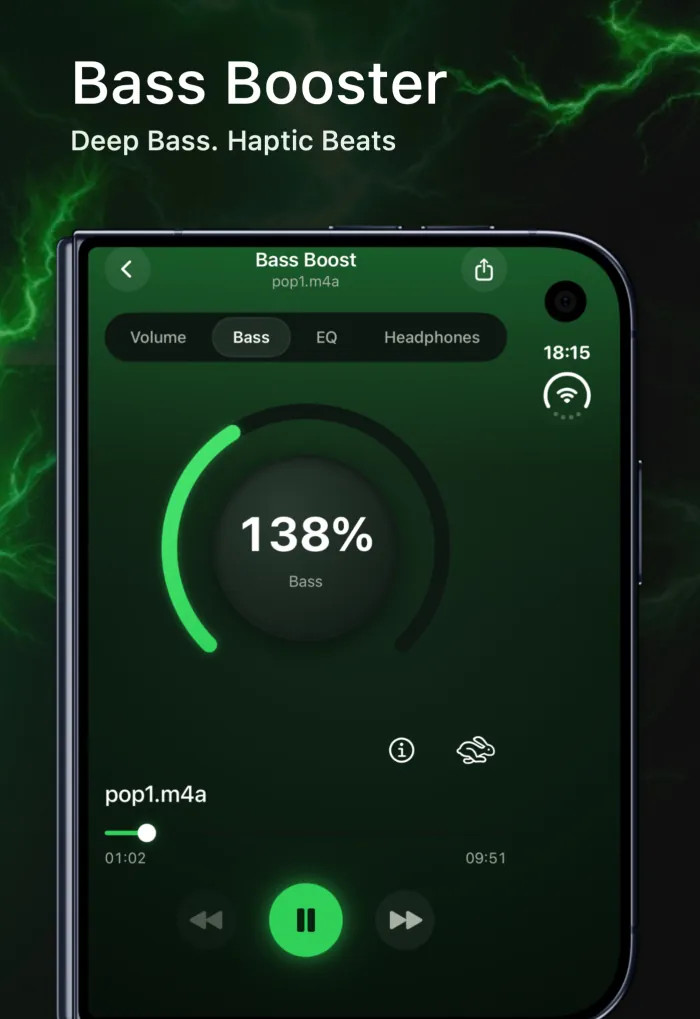
Augmenter le volume des AirPods : 10 solutions
Pour augmenter le volume des AirPods, commencez par vérifier les limites que l’iPhone impose aux écouteurs : « Diminuer les sons forts » et une notification « écouteurs » qui a fait baisser votre volume. Nettoyez ensuite la grille du haut-parleur, soignez l’ajustement, et désactivez la Détection des conversations ou le Volume personnalisé s’ils ne cessent de baisser votre musique. Pour les titres que vous lisez dans EQfy - Louder Volume, un cadran gratuit ajoute jusqu’à +12 dB au-delà du maximum.
Pourquoi le volume de vos AirPods est-il faible ?
Quand le volume des AirPods est faible, la cause est généralement l’une des suivantes :
- Une limite de l’iPhone. La sécurité des écouteurs plafonne le niveau, ou l’iPhone a baissé le volume après une notification « écouteurs ».
- Un haut-parleur obstrué. Le cérumen et la poussière sur la grille absorbent le son.
- Un mauvais ajustement. Si l’embout n’assure pas l’étanchéité, les basses et le volume s’échappent.
- Des fonctions intelligentes. La Détection des conversations et le Volume personnalisé modifient le volume du contenu à votre place.
- Le logiciel. Un curseur Balance décentré, un réglage d’égaliseur ou un programme interne ancien.
Les 10 solutions ci-dessous suivent à peu près cet ordre. Les chemins de menu correspondent aux versions actuelles d’iOS.
10 façons d’augmenter le volume des AirPods
1. Relevez « Diminuer les sons forts »
Allez dans Réglages › Sons et vibrations › Sécurité des écouteurs. Si Diminuer les sons forts est activé, l’iPhone réduit tout son d’écouteurs qui dépasse le niveau que vous avez défini. Relevez le curseur d’un cran plutôt que de désactiver l’option : elle est là pour protéger votre audition.
Par ailleurs, si vous avez récemment reçu une notification « écouteurs », l’iPhone règle automatiquement un volume plus faible à la prochaine connexion de vos écouteurs. C’est pourquoi les AirPods peuvent sembler plus faibles « sans raison ». Vous pouvez simplement remonter le volume. Apple explique les deux points dans Vérifier les niveaux sonores des écouteurs sur l’iPhone.
2. Nettoyez la grille du haut-parleur
C’est facile à oublier. Le cérumen s’accumule lentement, si bien qu’on ne remarque pas la baisse de volume. Apple propose des étapes selon le modèle pour nettoyer vos AirPods et nettoyer vos AirPods Pro. En résumé, la méthode d’Apple pour les grilles des modèles récents est la suivante :
- Sur les AirPods Pro, retirez d’abord les embouts.
- Trempez une brosse à dents pour enfants à poils doux dans de l’eau micellaire (ou utilisez le kit de nettoyage Belkin pour AirPods cité par Apple).
- Brossez la grille en cercles pendant environ 15 secondes, puis tamponnez-la avec du papier absorbant. Répétez trois fois au total.
- Recommencez avec de l’eau distillée pour rincer.
- Laissez sécher les AirPods au moins deux heures avant de les utiliser ou de les recharger.
Ne passez pas les AirPods sous l’eau et n’utilisez pas d’objets pointus. Consultez la page d’Apple pour votre modèle, car les zones que l’on peut nettoyer diffèrent.
3. Améliorez l’étanchéité (AirPods Pro)
Un embout mal ajusté laisse échapper le son, et la musique paraît mince et faible. AirPods Pro dans les oreilles, allez dans Réglages › Bluetooth, touchez ⓘ à côté de vos AirPods et lancez le Test d’ajustement des embouts (AirPods Pro 1 et 2) ou le Test d’isolation acoustique (AirPods Pro 3, iOS 26 ou version ultérieure). S’il recommande d’ajuster, replacez l’AirPod et essayez une autre taille d’embout. Apple précise que vos oreilles gauche et droite peuvent nécessiter des tailles différentes (Choisir les embouts de vos AirPods Pro).
4. Utilisez la réduction du bruit dans les lieux bruyants
Dans le bus ou dans une rue animée, le bruit de fond masque votre musique, et vous montez sans cesse le volume. La réduction du bruit ou l’audio adaptatif (qui combine réduction du bruit et mode Transparence, selon Apple) atténue ce bruit de fond : inutile alors de monter autant le volume. L’OMS recommande des casques bien ajustés à réduction de bruit précisément pour cette raison : ils diminuent le besoin d’augmenter le volume (questions-réponses de l’OMS sur l’écoute sans danger, en anglais).
5. Vérifiez la Détection des conversations et le Volume personnalisé
Sur les modèles compatibles (comme les AirPods Pro 2 et ultérieurs et les AirPods 4 avec réduction active du bruit), deux fonctions modifient le volume du contenu à votre place :
- La Détection des conversations baisse le volume de votre contenu quand vous commencez à parler, puis le remonte à la fin de la conversation. Si vous chantez en même temps que la musique ou parlez tout seul, elle peut baisser le son quand vous ne vous y attendez pas. Pour y mettre fin tout de suite, maintenez la tige de l’AirPod appuyée.
- Le Volume personnalisé ajuste le volume du contenu selon votre environnement et vos habitudes d’écoute au fil du temps.
Pour désactiver l’une ou l’autre, portez vos AirPods, allez dans Réglages, touchez le nom de vos AirPods en haut de l’écran et désactivez l’option. Si vous ne la voyez pas, touchez d’abord Audio et acheminement. Vous pouvez aussi activer ou désactiver la Détection des conversations en maintenant le doigt sur la commande de volume du centre de contrôle (Apple : Ajuster les réglages du mode d’écoute).
6. Centrez la balance et vérifiez l’audio mono
Si un AirPod est plus faible que l’autre, allez dans Réglages › Accessibilité › Audio et visuel et faites glisser le curseur Balance au centre. Vérifiez aussi que l’option Audio mono est réglée comme vous le souhaitez (Apple : Ajuster les réglages audio). Le déséquilibre persiste ? Nettoyez le côté le plus faible, puis suivez notre guide pour corriger un AirPod plus fort que l’autre.
7. Activez l’Adaptation des écouteurs
Cette fonctionnalité d’accessibilité intégrée peut amplifier les sons faibles et renforcer certaines fréquences sur les casques et écouteurs Apple et Beats compatibles, dont les AirPods 2 et ultérieurs ainsi que tous les modèles d’AirPods Pro et d’AirPods Max. Allez dans Réglages › Accessibilité › Audio et visuel › Adaptation des écouteurs, activez-la, activez Multimédia et utilisez Personnaliser l’audio pour choisir les échantillons qui vous conviennent le mieux (Apple : Personnaliser les niveaux audio de vos écouteurs). Selon Apple, l’option Multimédia l’applique à la musique, aux films, aux podcasts et aux livres audio : c’est l’un des moyens intégrés les plus utiles pour faire ressortir les détails discrets.
8. Réinitialisez les réglages d’égaliseur qui réduisent le volume
Certains réglages d’égaliseur peuvent donner l’impression que les AirPods sonnent plus faiblement. Dans les réglages de l’app Musique (Réglages › Apps › Musique › Égaliseur), les préréglages qui réduisent les basses ou les aigus (Bass Reducer, Treble Reducer) retirent de l’énergie au son. Choisissez Non (l’ancien préréglage Late Night ne figure plus dans la liste sur l’iOS actuel) et désactivez Égaliseur de volume sur le même écran. Les AirPods récents (AirPods 4 ou ultérieurs, AirPods Pro 2 ou ultérieurs, AirPods Max 2) ont aussi leur propre égaliseur à trois bandes. Si quelqu’un l’a modifié, rétablissez Recommandé dans Réglages › Bluetooth › ⓘ › Audio et acheminement › Égaliseur.
9. Mettez à jour le programme interne des AirPods
Les mises à jour du programme interne arrivent automatiquement pendant que vos AirPods se chargent, à portée Bluetooth d’un iPhone connecté au Wi-Fi. Pour vérifier votre version, allez dans Réglages › Bluetooth › ⓘ et faites défiler jusqu’à À propos. Si elle est en retard, placez les AirPods dans leur boîtier, branchez le boîtier sur une source d’alimentation, gardez le couvercle fermé près de votre iPhone et attendez au moins 30 minutes (Apple : À propos des mises à jour du programme interne des AirPods).
10. Réinitialisez vos AirPods
Si rien n’a fonctionné, essayez une réinitialisation. Apple la suggère pour toute une série de problèmes d’AirPods. Placez les AirPods dans leur boîtier, fermez le couvercle pendant 30 secondes, puis, sur votre iPhone, allez dans Réglages › Bluetooth › ⓘ › Oublier cet appareil. Ouvrez le couvercle et maintenez le bouton de configuration enfoncé environ 15 secondes (AirPods 1 à 3, AirPods Pro 1 et 2), ou touchez deux fois l’avant du boîtier à trois reprises à mesure que le voyant change (AirPods 4 et ultérieurs, AirPods Pro 3). Quand le voyant clignote en orange, puis en blanc, reconnectez-les. Le guide de réinitialisation d’Apple détaille les étapes exactes pour chaque modèle. Si le volume reste faible après ces dix solutions, contactez l’assistance Apple.
Dépasser le maximum des AirPods avec EQfy
Une fois vos AirPods propres, bien ajustés et libérés de toute limite, vous êtes à leur vrai maximum. Si un titre reste trop faible, la marge supplémentaire doit venir de l’audio lui-même. Le cadran gratuit Boost du volume d’EQfy va de 100 % à 200 %, ce qui ajoute jusqu’à +12 dB aux titres que vous lisez dans l’app. Importez des morceaux depuis votre bibliothèque Musique ou l’app Fichiers, ouvrez-en un et montez le cadran lentement. Avec des écouteurs intra-auriculaires, les petits pas comptent : le son est tout près du tympan.

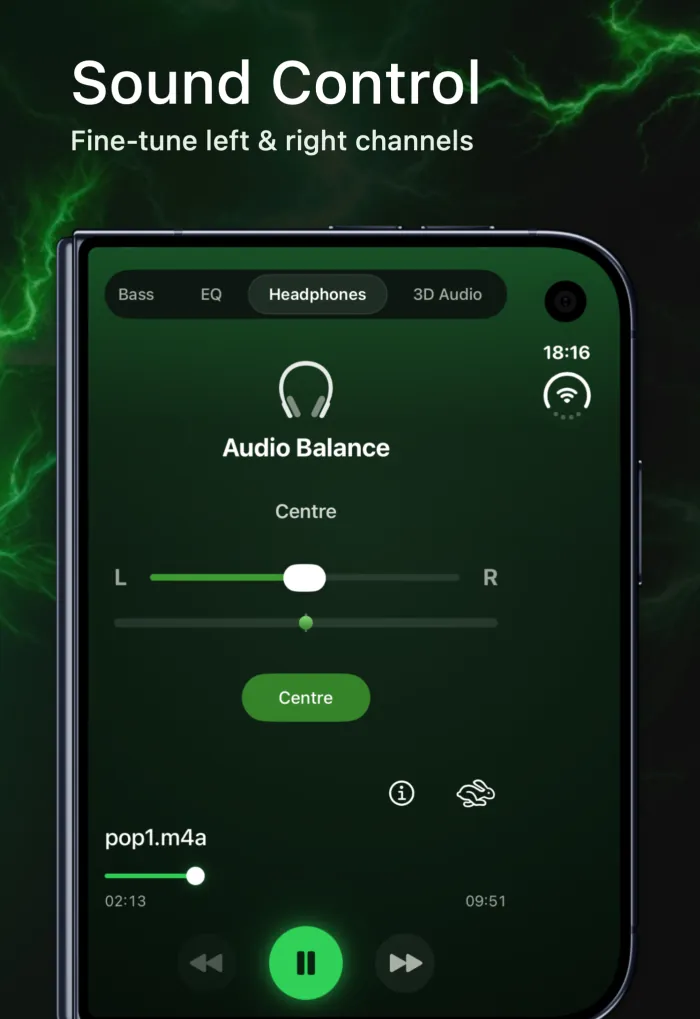
Avec Premium, vous pouvez aussi façonner le son. Le Boost des basses ajoute du poids autour de 200 Hz, l’égaliseur à 7 bandes met les voix en avant, et l’onglet Écouteurs propose un curseur de Balance audio gauche-droite avec un bouton Centre si un côté paraît plus faible.
Plus fort, mais pas au détriment de votre audition
Apple prévient que le bruit de fond et une exposition prolongée à un volume élevé peuvent faire paraître les sons plus faibles qu’ils ne le sont réellement (informations de sécurité d’Apple) : avec des écouteurs intra-auriculaires, on monte donc facilement le volume sans s’en rendre compte. L’OMS conseille de ne pas dépasser 60 % du volume maximal de l’appareil et de faire des pauses régulières. L’iPhone peut afficher en direct le niveau sonore de vos écouteurs si vous ajoutez la commande Audition au centre de contrôle. Lisez un amplificateur de volume est-il sans danger ? avant de pousser le cadran à 200 %. Si vous remarquez des sifflements ou une audition étouffée, consultez un professionnel de l’audition.
Envie de plus de puissance sur le haut-parleur de l’iPhone aussi ? Notre guide pour mettre l’iPhone plus fort que le volume maximal traite de la limite de volume, des réglages d’égaliseur de Musique et du nettoyage du haut-parleur, et notre checklist « volume de l’iPhone trop faible » vous aide si le haut-parleur sonne moins fort qu’il ne devrait. Vous trouverez EQfy sur l’App Store.
Questions fréquentes
Pourquoi mes AirPods sonnent-ils soudain si faiblement ?
Les causes fréquentes sont une notification « écouteurs » qui a poussé l’iPhone à baisser le volume, « Diminuer les sons forts » réglé sur une limite basse, la Détection des conversations ou le Volume personnalisé qui baissent le son, ou du cérumen sur la grille du haut-parleur. Vérifiez ces points avant de conclure que les AirPods sont défectueux.
Pourquoi un AirPod est-il plus fort que l’autre ?
Vérifiez que le curseur Balance de Réglages › Accessibilité › Audio et visuel est bien centré, puis nettoyez la grille de l’AirPod le plus faible et contrôlez son ajustement. Notre guide sur la balance des écouteurs détaille toutes les solutions.
Peut-on mettre les AirPods plus fort que le volume maximal ?
Pas pour toutes les apps. L’Adaptation des écouteurs peut amplifier les sons faibles sur les AirPods compatibles, et le Boost du volume gratuit d’EQfy ajoute jusqu’à +12 dB, mais uniquement aux titres que vous lisez dans EQfy. Il ne peut pas amplifier Spotify, YouTube, les appels ni les sons système.
Nettoyer les AirPods les rend-il plus forts ?
C’est possible. Le cérumen et les débris sur la grille du haut-parleur étouffent le son. Suivez les étapes de nettoyage d’Apple pour votre modèle et laissez sécher les AirPods au moins deux heures avant de les utiliser ou de les recharger.
EQfy fonctionne-t-il avec les AirPods ?
Oui. Les outils d’EQfy s’appliquent à l’audio lu dans EQfy, quel que soit votre appareil d’écoute : AirPods, casque filaire ou enceinte Bluetooth. Le Boost du volume est gratuit ; le Boost des basses, l’égaliseur et le curseur de balance gauche-droite font partie de Premium.