زيادة الجهير في AirPods: الإحكام والموازن وEQfy
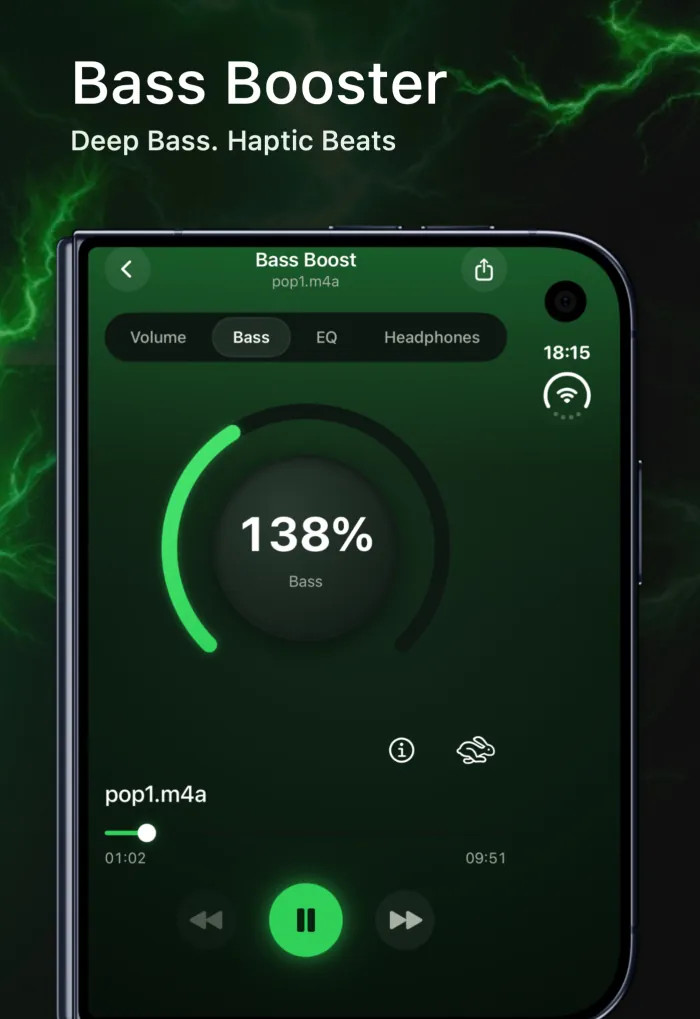
للحصول على جهير أكثر في AirPods، ابدأ بالإحكام: تقول Apple إن الإحكام الجيد في قناة الأذن يمنح جهيرًا أغنى، ولدى AirPods Pro اختبار وعدة أحجام لرؤوس السماعة. ثم جرّب موازن AirPods المخصص من Apple (الإعدادات › اسم AirPods › الصوت والتوجيه › موازن الصوت › مخصص) في الطرازات المدعومة، وإعداد Bass Booster في تطبيق الموسيقى. أما الأغاني التي تشغّلها في EQfy فيضيف لها تعزيز الجهير ما يصل إلى 12 ديسيبل من الجهير.
1. حسّن الإحكام
الجهير هو أول ما يضيع عندما يتسرب الهواء حول سماعة الأذن. تذكر صفحة Apple عن رؤوس سماعات AirPods Pro أن رؤوس السماعة يجب أن تسدّ قناة الأذن جيدًا، وأنه عندما يكون الحجم مناسبًا تحصل على إلغاء ضجيج أفضل وموسيقى بجهير غني.
- ضع AirPods Pro في أذنيك، وهي متصلة بـ iPhone.
- افتح الإعدادات واضغط على اسم AirPods في أعلى الشاشة.
- اضغط على اختبار ملاءمة رؤوس السماعة (في AirPods Pro 1 و2) أو اختبار الإحكام الصوتي (في AirPods Pro 3)، ثم اتبع التعليمات.
- إذا كانت النتيجة ضعيفة، فعدّل الوضعية وأعد الاختبار. بعد ذلك جرّب حجمًا آخر لرأس السماعة. فقد تحتاج الأذنان اليمنى واليسرى إلى حجمين مختلفين.
تأتي AirPods Pro مع عدة أحجام من رؤوس السماعة، والحجم مكتوب داخل كل رأس. وتوصي Apple باستخدام رؤوس السماعة المرفقة مع AirPods Pro. وإذا لم يظهر الاختبار، فتأكد من أن iPhone محدّث.
أما AirPods العادية بلا رؤوس سيليكون فتستقر في الأذن ولا تسدّ القناة، لذلك يكون جهيرها عادةً أقل. هذا هو التصميم وليس عطلًا، والإعدادات أدناه لا ترفع الجهير إلا قليلًا.
2. جرّب موازن AirPods المخصص من Apple
يصف دليل Apple عن تخصيص موازن الصوت على AirPods موازنًا بثلاثة نطاقات للطرازات المدعومة:
- انتقل إلى الإعدادات واضغط على اسم AirPods في الأعلى.
- اضغط على الصوت والتوجيه، ثم على موازن الصوت، ثم على مخصص.
- اسحب أشرطة منخفض ومتوسط ومرتفع بحسب ذوقك.
ارفع شريط المنخفض لجهير أكثر، وإذا صار الصوت مدويًا فاخفض المتوسط قليلًا بدلًا من دفع المنخفض إلى أقصاه. تقول Apple إن الإعدادات تُخزَّن على AirPods وتنتقل إلى أجهزتك الأخرى المقترنة، وإن إيقافها يتم باختيار موصى به. وتذكر Apple الميزة للطرازات الأحدث (AirPods 4 وما بعدها، وAirPods Pro 2 وما بعدها، وAirPods Max 2)، ولا تذكر الصفحة إصدار iOS المطلوب. وإذا لم يظهر موازن الصوت ضمن الصوت والتوجيه، فقد لا يدعمه طراز AirPods أو إصدار iOS لديك بعد.
3. استخدم Bass Booster في تطبيق الموسيقى
إذا كنت تستمع في تطبيق الموسيقى من Apple، فانتقل إلى الإعدادات › التطبيقات › الموسيقى › موازن الصوت واختر Bass Booster (رفع الجهير)، كما في دليل مستخدم iPhone من Apple. إنه مجاني، لكنه إعداد واحد ثابت، ولا يغيّر إلا تطبيق الموسيقى، لا Spotify ولا YouTube. يقارنه دليلنا عن تعزيز الجهير على مكبّرات iPhone بالخيارات الأخرى.
4. في Spotify، استخدم موازنه الخاص
لدى Spotify موازن خاص ضمن صورة ملفك الشخصي › Settings and privacy (الإعدادات والخصوصية) › Playback (التشغيل). شغّله، ثم اختر إعدادًا مسبقًا أو اسحب النقاط لرفع الترددات المنخفضة. وهو لا يغيّر إلا Spotify. يشرح دليلنا عن رفع صوت Spotify بقية إعدادات الصوت فيه.
5. عزّز جهير الأغاني في EQfy
للأغاني التي تملكها، يضيف EQfy - Louder Volume تعزيزًا للجهير حتى 12 ديسيبل، وهو رفع منخفض النطاق (low-shelf) مركزه حول 200 Hz، إضافة إلى معادل صوت ذي 7 نطاقات. ويعمل مع AirPods كما مع أي سماعات رأس، لأن EQfy يعالج الأغنية ثم يرسلها إليها. استورد أغنية من مكتبة الموسيقى أو تطبيق الملفات، وافتح علامة تبويب الجهير وارفع القرص بخطوات صغيرة. تعزيز الجهير ومعادل الصوت ضمن Premium، أما قرص تعزيز الصوت فمجاني. وإذا بدا الجهير مشوشًا، فاخفض نطاق 200 Hz قليلًا. وقيم الإعدادات المسبقة موجودة في دليل إعدادات المعادل.
إذا بقي الجهير ضعيفًا، فألغِ كل ما يقصّه
- موازن صوت الموسيقى. في الإعدادات › التطبيقات › الموسيقى › موازن الصوت، تأكد من أن إعدادًا مثل Bass Reducer (تقليل الجهير) ليس قيد التشغيل. اختر «إيقاف» إذا لم تكن متأكدًا.
- موازن صوت AirPods. إذا غيّرته، فاختر «موصى به» للعودة إلى الإعداد الافتراضي.
- التوازن. أبقِ التوازن في تسهيلات الاستخدام › صوتي ومرئي في المنتصف.
- تسهيلات سماعات الرأس. صممتها Apple لاحتياجات السمع، لا للتحكم في الجهير، ولا تصف خيارات النغمة فيها من ناحية الجهير. فإذا شغّلتها وتغيّر الصوت، فأوقفها للمقارنة.
يغطي دليلنا عن رفع صوت AirPods التنظيف والإعدادات الأخرى التي تغيّر المستوى.
الأسئلة الشائعة
لماذا يكون الجهير ضعيفًا في AirPods؟
السبب الأكثر شيوعًا هو ضعف الإحكام. تقول Apple إن الإحكام الجيد في قناة الأذن يمنح إلغاء ضجيج أفضل وجهيرًا أغنى. شغّل اختبار الملاءمة في AirPods Pro، وجرّب حجمًا آخر لرأس السماعة، وتحقق من أن أي إعداد موازن صوت لا يقص الجهير.
هل يوجد معادل صوت لـ AirPods؟
يصف دليل Apple موازن صوت مخصصًا بأشرطة منخفض ومتوسط ومرتفع للطرازات المدعومة. انتقل إلى الإعدادات، واضغط على AirPods، ثم الصوت والتوجيه، ثم موازن الصوت، واختر مخصص. وإذا لم يظهر، فقد لا يدعمه طراز AirPods أو إصدار iOS لديك.
هل يعمل معزز الجهير في تطبيق الموسيقى مع Spotify؟
لا. فموازن الصوت في تطبيق الموسيقى لا يغيّر إلا هذا التطبيق. ففي Spotify، استخدم موازنه الخاص ضمن Settings and privacy (الإعدادات والخصوصية) ثم Playback (التشغيل). أما تعزيز الجهير في EQfy فيعمل على الأغاني التي تشغّلها داخل EQfy.
هل يمكن الحصول على جهير أكثر في AirPods العادية؟
تصميمها المفتوح لا يسدّ قناة الأذن كما تفعل رؤوس السيليكون، لذلك يكون جهيرها عادةً أقل من AirPods Pro. يستطيع موازن الصوت رفع الجهير قليلًا، لكنه لا يعوّض غياب الإحكام.