أفضل إعدادات معادل الصوت على iPhone حسب النوع
تعتمد أفضل إعدادات معادل الصوت على iPhone على نوع الموسيقى وعلى ما إذا كنت تستمع عبر المكبّر أو سماعات الرأس، لذلك لا يناسب كل شيء منحنى واحد. ابدأ من إعداد مسبق للنوع، ثم عدّل نطاقًا واحدًا في كل مرة بمقدار 2 إلى 3 ديسيبل أثناء الاستماع. فإعداد الروك مثلًا يخفض 200 Hz ويرفع 1 kHz لتبرز الغيتارات والأصوات الغنائية، بينما يعزز إعداد الراب 32 و64 Hz لجهير 808 أثقل.
يقدّم لك هذا الدليل الإعدادات المسبقة الدقيقة من معادل الصوت في EQfy - Louder Volume، ويشرح بلغة بسيطة ما يفعله كل نطاق، ويعلّمك كيف تبني إعداداتك الخاصة لجهير أكثر أو أصوات غنائية أوضح أو ترددات عالية أنعم.

ماذا يفعل كل نطاق في المعادل
يقسّم معادل الصوت الصوت إلى نطاقات تردد، ويتيح لك رفع كل منها أو خفضه. الأرقام المنخفضة (Hz) أصوات عميقة، والأرقام العالية (kHz) أصوات ساطعة. تستخدم الإعدادات المسبقة في هذا الدليل سبعة نطاقات إضافة إلى مضخّم مسبق:
- 32 Hz: الجهير العميق جدًا. الاهتزاز العميق الذي تشعر به أكثر مما تسمعه، مثل ذيل نغمة 808 أو انفجار في فيلم. تعيد سماعات الرأس إنتاجه جيدًا، أما مكبّر الهاتف فبالكاد.
- 64 Hz: قوة الجهير. ثِقل طبلة الباص وغيتار الباص. ارفعه لقاع صوتي أكثر امتلاءً، واخفضه إذا بدا الجهير منتفخًا.
- 200 Hz: الجهير العلوي والدفء. هنا تستطيع المكبّرات الصغيرة إنتاج «جهير» فعلًا. الإفراط فيه يجعل الموسيقى عكرة أو مدوّية.
- 500 Hz: الوسطيات المنخفضة والجسم. يمنح الآلات والأصوات جسمها. الإفراط فيه يجعل الصوت صندوقيًا، كأن الموسيقى تُشغَّل داخل علبة كرتون.
- 1 kHz: النطاق الأوسط. جوهر الأصوات الغنائية والغيتارات والبيانو. رفعه يقدّمها إلى الأمام؛ والإفراط فيه يجعل الصوت أنفيًا.
- 4 kHz: الحضور والوضوح. هنا تقيم الحروف الساكنة وحدّة الغيتار والتفاصيل. يفيد الكلام، لكن التعزيز الكبير يبدو حادًا ومتعبًا.
- 16 kHz: الهواء واللمعان. بريق الصنوج والإحساس المفتوح الرحب في التسجيل. خفيف على المكبّرات، وأوضح على سماعات الرأس الجيدة.
ماذا يفعل المضخّم المسبق
يرفع المضخّم المسبق (PR) الإشارة كلها أو يخفضها قبل أن تشكّلها النطاقات السبعة. استخدمه لاستعادة الارتفاع عندما تكون قد خفضت معظم النطاقات، أو لإفساح المجال عندما ترفع عدة نطاقات. وإذا بدأ الصوت يطقطق، فالمضخّم المسبق هو أول شريط ينبغي خفضه.
أفضل إعدادات معادل الصوت على iPhone حسب النوع
هذه هي الإعدادات المسبقة التسعة المضمّنة في معادل الصوت في EQfy، بقيمها الدقيقة بالديسيبل (dB). يمكنك نسخها إلى أي معادل صوت بسبعة نطاقات يستخدم الترددات نفسها.
| الإعداد المسبق | المضخّم المسبق | 32 Hz | 64 Hz | 200 Hz | 500 Hz | 1 kHz | 4 kHz | 16 kHz |
|---|---|---|---|---|---|---|---|---|
| روك | +6 | +5 | −3 | −6 | +3 | +6 | +3 | +4 |
| جاز | +4 | −2 | −4 | +2 | +4 | +6 | +3 | +2 |
| إلكتروني | +8 | +6 | −2 | −4 | +3 | +6 | +8 | +6 |
| كلاسيكي | +4 | +3 | −2 | −3 | +2 | +4 | +6 | +4 |
| ريغي | 0 | +3 | +4 | +2 | −3 | −2 | −1 | −2 |
| راب | +4 | +5 | +4 | +2 | 0 | +1 | +2 | +3 |
| آر آند بي | +3 | +4 | +3 | +1 | −2 | −1 | +2 | +3 |
| رقص | +4 | +3 | +5 | +3 | +2 | +3 | +4 | +3 |
| صوتي | +2 | +2 | 0 | −2 | −1 | +2 | +3 | +4 |
ما الغرض من كل إعداد مسبق
- روك: جهير عميق جدًا مع خفض قوي عند 200 Hz يزيل العكارة، بينما يدفع الرفع بمقدار 6 ديسيبل عند 1 kHz الغيتارات والأصوات الغنائية إلى الأمام.
- جاز: يقلّص أعمق الجهير ويرفع من 200 Hz إلى 1 kHz، فيمنح البيانو والنحاسيات والكونترباص جسمًا دافئًا وطبيعيًا.
- إلكتروني: جهير عميق جدًا كبير وترددات عالية ساطعة (رفع 8 ديسيبل عند 4 kHz) لسينثات وهاي-هات واضحة. وفيه أعلى مضخّم مسبق، فاخفض PR إذا تشوه مقطع مرتفع الصوت.
- كلاسيكي: أساس خفيف في الجهير مع تفاصيل إضافية عند 4 kHz وهواء عند 16 kHz للآلات الوترية وصوت القاعة.
- ريغي: الإعداد الوحيد الذي مضخّمه المسبق مسطّح. يعتمد على نطاقات الجهير الثلاثة ويخفف الوسطيات والترددات العالية برفق لصوت مريح ودافئ.
- راب: 32 Hz و64 Hz قويان لـ 808، ووسطيات محايدة، ورفع بسيط في الأعلى ليبقى الصوت الغنائي والهاي-هات واضحين.
- آر آند بي: جهير ناعم، وخفض طفيف عند 500 Hz و1 kHz لتجنب الصوت الصندوقي، مع حضور وهواء لطيفين للأصوات الغنائية.
- رقص: كل النطاقات مرفوعة، وأكبرها عند 64 Hz لقوة طبلة الباص. حيوي وعالي الصوت، فانتبه لمستوى الصوت.
- صوتي: لمسة خفيفة تروّض دوي جسم الغيتار بين 200 و500 Hz وتضيف تفاصيل الأوتار والهواء.
كيفية استخدام معادل الصوت في EQfy
- ثبّت التطبيق من App Store (يظهر في الولايات المتحدة باسم Volume Booster Sound Amplifier). التنزيل مجاني.
- أضف الموسيقى من مكتبة الموسيقى في iPhone أو من تطبيق الملفات (MP3 وM4A وغيرهما).
- افتح مقطعًا واضغط على علامة تبويب EQ في المشغّل.
- اضغط على قائمة الإعدادات المسبقة (تعرض مخصص إلى أن تختار إعدادًا) واختر إعدادًا مسبقًا، أو حرّك أشرطة المضخّم المسبق والنطاقات بنفسك.
- اضغط على إعادة تعيين في أي وقت تريد البدء من جديد.
لا يحفظ EQfy منحنياتك الخاصة كإعدادات مسبقة مسماة، لذا دوّن أي إعدادات تريد إعادة استخدامها.
كيف تبني إعدادات المعادل الخاصة بك
الوصفات أدناه نقاط انطلاق لا قواعد. فلكل أغنية وسماعة وأذن طبيعتها، لذا استخدمها أساسًا وعدّل بالسمع. وعادتان تصنعان أكبر فرق: غيّر نطاقًا واحدًا في كل مرة، وجرّب خفض ما هو عالٍ جدًا قبل رفع ما هو ناقص.
إعدادات المعادل لجهير أكثر
- سماعات الرأس: ارفع 32 Hz بمقدار 3 إلى 5 ديسيبل، و64 Hz بمقدار 3 إلى 4 ديسيبل، وأبقِ بقية النطاقات عند 0.
- مكبّر iPhone: ارفع 200 Hz بمقدار 3 إلى 4 ديسيبل، و64 Hz بمقدار 1 إلى 2 ديسيبل. فالنطاقات الأعمق لا تضيف إلا القليل على مكبّر صغير.
- إذا طُمرت الأصوات الغنائية، فجرّب خفض 500 Hz بمقدار 1 إلى 2 ديسيبل.
وللحصول على خيار بقرص واحد مضبوط لمكبّرات الهاتف، اطلع على دليلنا عن تعزيز الجهير على iPhone.
إعدادات المعادل لأصوات غنائية وبودكاست أوضح
- اخفض 32 Hz بمقدار 3 ديسيبل و64 Hz بمقدار 2 لإزالة الاهتزاز الذي لا تحتاجه الأصوات.
- اخفض 200 Hz بمقدار 2 ديسيبل لتقليل العكارة.
- ارفع 1 kHz بمقدار 2 ديسيبل و4 kHz بمقدار 3 لتقديم الكلمات إلى الأمام.
- اترك 16 kHz عند 0؛ فرفعه قد يبالغ في إبراز الهسيس وأصوات «س» الحادة في الكلام.
إعدادات المعادل لترددات عالية أقل حدة
- اخفض 4 kHz بمقدار 2 إلى 4 ديسيبل لتليين الأصوات الغنائية الحادة والغيتارات الساطعة.
- اخفض 16 kHz بمقدار 1 إلى 3 ديسيبل إذا ظلت الصنوج تبدو متناثرة.
- ارفع 200 Hz بمقدار 1 إلى 2 ديسيبل لإضافة قليل من الدفء يوازن الخفض.
المكبّر الصغير مقابل سماعات الرأس
مكبّر iPhone صغير جدًا، فلا يستطيع تحريك هواء كافٍ لإعادة إنتاج الكثير عند 32 أو 64 Hz. ورفع هذين النطاقين على المكبّر يستهلك في الغالب هامش الصوت وقد يجعله يرتجّ. وعلى المكبّر، ركّز على 200 Hz للقوة وعلى النطاق من 1 إلى 4 kHz للوضوح. وعلى سماعات الرأس تعمل النطاقات العميقة جيدًا، لكن خفّف عند 4 kHz و16 kHz، لأن الأصوات الساطعة الملاصقة للأذن تتعب بسرعة.
إعدادات موازن الصوت المسبقة المضمّنة في Apple Music
إذا كنت تستمع في تطبيق الموسيقى من Apple فقط، ففي iOS موازن صوت مجاني. وبحسب دليل مستخدم iPhone من Apple، ستجده هنا:
- افتح تطبيق الإعدادات.
- اضغط على التطبيقات، ثم اضغط على الموسيقى.
- اضغط على موازن الصوت واختر إعدادًا مسبقًا، مثل Bass Booster (رفع الجهير) أو Vocal Booster (رفع الأصوات الغنائية) أو Small Speakers (المكبّرات الصغيرة).
وفي الشاشة نفسها خيار فحص الصوت الذي يوازن فروق مستوى الصوت بين الأغاني. والقيد هنا أن هذه إعدادات ثابتة: لا يمكنك ضبط نطاقات فردية أو مضخّم مسبق، ولا تغيّر إلا تطبيق الموسيقى. أما EQfy فيسير في الاتجاه المعاكس: سبعة نطاقات قابلة للضبط ومضخّم مسبق، لكن للصوت المشغّل داخل التطبيق فقط.
تابع مع الجهير والتوازن والصوت ثلاثي الأبعاد
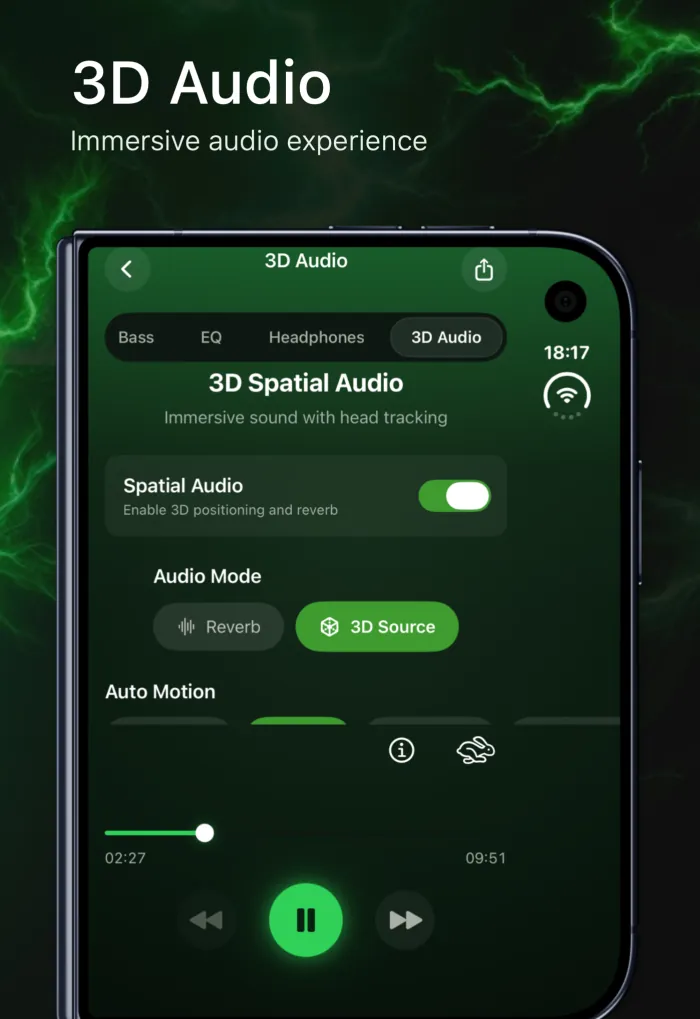
معادل الصوت أداة واحدة فقط في المشغّل. فإذا أردت جهيرًا أكثر دون لمس كل شريط، فاقرأ كيف تعزز الجهير على مكبّرات iPhone. وإذا بدا أحد جانبي سماعة الرأس أعلى صوتًا، فيغطي دليل التوازن بين اليمين واليسار إعداد iOS وعلامة تبويب سماعات الرأس في التطبيق معًا. ولإضافة عمق يشبه صوت الغرفة، اطلع على شرح الصوت ثلاثي الأبعاد على iPhone، أو تصفح نظرة عامة على معادل الصوت في صفحتنا الرئيسية.
الأسئلة الشائعة
ما أفضل إعداد لمعادل الصوت على iPhone؟
لا يوجد إعداد واحد هو الأفضل. ابدأ بالإعداد المسبق للنوع الذي تشغّله أكثر، ثم عدّل نطاقًا واحدًا في كل مرة بمقدار 2 إلى 3 ديسيبل أثناء الاستماع. والإعدادات التي تبدو رائعة على سماعات الرأس تحتاج غالبًا إلى جهير عميق أقل على مكبّر iPhone.
هل في iPhone معادل صوت مضمّن؟
نعم، لكن لتطبيق الموسيقى من Apple فقط. انتقل إلى الإعدادات › التطبيقات › الموسيقى › موازن الصوت واختر إعدادًا مسبقًا مثل Bass Booster (رفع الجهير) أو Vocal Booster (رفع الأصوات الغنائية). لا يمكنك ضبط النطاقات فرديًا، ولا يؤثر في التطبيقات الأخرى.
هل يغيّر معادل الصوت في EQfy صوت Spotify أو YouTube؟
لا. يسمح iOS لـ EQfy بمعالجة الصوت المشغّل داخل EQfy فقط، لذا لا يستطيع معادل الصوت تغيير Spotify أو YouTube أو المكالمات أو أصوات النظام. استورد الأغاني من مكتبة الموسيقى أو تطبيق الملفات وشغّلها في EQfy.
لماذا تتقطع الموسيقى بعد تغيير موازن الصوت؟
التعزيزات الكبيرة فوق مضخّم مسبق مرتفع قد تدفع الإشارة إلى ما بعد حدّها، فيحدث قصّ للإشارة. اخفض المضخّم المسبق أولًا، ثم قلّل أكبر تعزيز لديك حتى تختفي الطقطقة.
هل معادل الصوت في EQfy مجاني؟
تنزيل EQfy مجاني وتعزيز الصوت مجاني. أما معادل الصوت ذو 7 نطاقات وإعداداته المسبقة فهي ضمن Premium. راجع الأسئلة الشائعة لتفاصيل الخطط.