AirPods Bas Artırma: Daha Fazla Bas İçin 5 Yol
AirPods’ta daha fazla bas için önce oturuşa bak: Apple, kulak kanalında iyi bir yalıtımın daha zengin bas ses sağladığını söylüyor; AirPods Pro’da bir test ve birkaç kulaklık ucu boyutu var. Ardından desteklenen modellerde Apple’ın özel AirPods EQ’sunu (Ayarlar › AirPods’un › Ses ve Yönlendirme › Ekolayzer › Özel) ve Müzik uygulamasının Bas Yükseltici ön ayarını dene. EQfy içinde çaldığın şarkılarda ise en fazla +12 dB’lik Bas Güçlendirme daha fazla alt frekans ekler.
1. Daha iyi bir yalıtım sağla
Kulaklıkta hava sızdığında ilk kaybedilen şey bastır. Apple’ın AirPods Pro kulaklık uçları sayfası, kulaklık uçlarının kulak kanalınla iyi bir yalıtım sağlaması gerektiğini ve oturuş doğru olduğunda daha iyi gürültü engelleme ve zengin bas sesli müzik elde ettiğini söylüyor.
- AirPods Pro’yu tak ve iPhone’una bağlı olduğundan emin ol.
- Ayarlar’ı aç ve üst kısımdaki AirPods’unun adına dokun.
- Kulaklık Ucu Uyum Testi’ne (AirPods Pro 1 ve 2) ya da Akustik Yalıtım Testi’ne (AirPods Pro 3) dokun, ardından yönergeleri izle.
- Sonuç kötüyse konumu ayarla ve testi yeniden yap. Sonra farklı bir kulaklık ucu boyutu dene. Sol ve sağ kulağın farklı boyutlar gerektirebilir.
AirPods Pro birkaç boyutta kulaklık ucuyla gelir ve boyut her ucun içinde yazılıdır. Apple, AirPods Pro’nla birlikte gelen kulaklık uçlarını kullanmanı öneriyor. Testi göremiyorsan iPhone’unun güncel olduğundan emin ol.
Silikon uçsuz standart AirPods kulak kanalını kapatmak yerine kulağın içinde durur; bu yüzden genellikle daha az bas verir. Bu bir arıza değil, tasarımdır ve aşağıdaki ayarlar bası ancak biraz yükseltebilir.
2. Apple’ın özel AirPods EQ’sunu dene
Apple’ın AirPods’da EQ’yu özelleştirme rehberi, desteklenen modeller için üç bantlı bir ekolayzırı anlatıyor:
- Ayarlar’a git ve üstteki AirPods’unun adına dokun.
- Ses ve Yönlendirme’ye, ardından Ekolayzer’e dokun ve Özel’i seç.
- Düşük, Orta ve Yüksek kaydırıcılarını zevkine göre sürükle.
Daha fazla bas için Düşük’ü yükselt; ses gümbürdemeye başlarsa Düşük’ü sonuna kadar itmek yerine Orta’yı biraz azalt. Apple, ayarların AirPods’unda saklandığını ve eşlenmiş diğer aygıtlarına aktarıldığını, kapatmak için Önerilen’i seçtiğini söylüyor. Apple özelliği daha yeni modeller için listeliyor (AirPods 4 ve sonrası, AirPods Pro 2 ve sonrası ile AirPods Max 2) ve sayfa hangi iOS sürümünün gerektiğini belirtmiyor. Ses ve Yönlendirme altında Ekolayzer’i görmüyorsan AirPods’un ya da iOS sürümün bunu henüz desteklemiyor olabilir.
3. Müzik uygulamasının Bas Yükseltici’sini kullan
Apple’ın Müzik uygulamasında dinliyorsan Apple’ın iPhone Kullanma Kılavuzu’nda anlatıldığı gibi Ayarlar › Uygulamalar › Müzik › EQ yolunu izle ve Bas Yükseltici’yi seç. Ücretsizdir, ama tek bir sabit ön ayardır ve yalnızca Müzik uygulamasını değiştirir; Spotify’ı ya da YouTube’u değiştirmez. iPhone hoparlöründe bas artırma rehberimiz onu diğer seçeneklerle karşılaştırıyor.
4. Spotify’da kendi ekolayzırını kullan
Spotify’ın kendi Equalizer’ı profil resmin › Ayarlar ve gizlilik › Çal altında. Aç, sonra bir hazır ayar seç ya da alt frekansı yükseltmek için noktaları sürükle. Yalnızca Spotify’ı değiştirir. Spotify ses yükseltme rehberimiz diğer ses ayarlarını açıklıyor.
5. EQfy’de şarkıların basını güçlendir
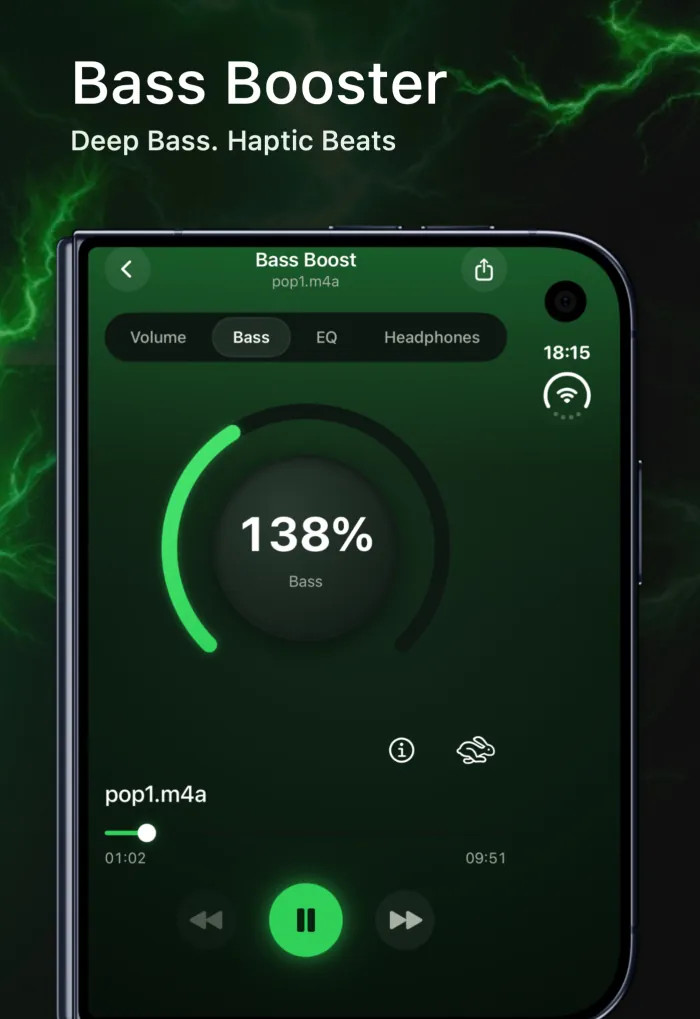
EQfy - Louder Volume, sahip olduğun şarkılara 200 Hz civarında bir low-shelf (alçak raf) artışı olan en fazla +12 dB’lik Bas Güçlendirme ve 7 bantlı bir ekolayzır ekler. EQfy şarkıyı işleyip AirPods’a gönderdiği için AirPods ile de her kulaklık gibi çalışır. Şarkıyı Müzik kütüphanenden ya da Dosyalar uygulamasından aktar, Bas sekmesini aç ve kadranı küçük adımlarla yükselt. Bas Güçlendirme ve ekolayzır Premium’un parçasıdır; Ses Güçlendirme kadranı ücretsizdir. Bas bulanık geliyorsa 200 Hz bandını biraz azalt. Hazır ayar değerleri ekolayzer ayarları rehberimizde.
Bas hâlâ zayıf geliyorsa, onu kısan her şeyi geri al
- Müzik EQ’su. Ayarlar › Uygulamalar › Müzik › EQ altında Bas Azaltıcı gibi bir ön ayarın açık olmadığından emin ol. Emin değilsen Kapalı yap.
- AirPods Ekolayzer’i. Değiştirdiysen varsayılana dönmek için Önerilen’i seç.
- Denge. Erişilebilirlik › Ses ve Görsel › Denge’yi ortada tut.
- Kulaklık Kolaylıkları. Apple bunu işitme ihtiyaçları için geliştirdi, bas kontrolü olarak değil; ton seçeneklerini de bas açısından tanımlamıyor. Açtıysan ve ses değiştiyse karşılaştırmak için kapat.
AirPods sesini artırma rehberimiz temizliği ve seviyeyi değiştiren diğer ayarları kapsıyor.
Sıkça sorulan sorular
AirPods’umun neden bu kadar az bası var?
En yaygın neden zayıf yalıtımdır. Apple, kulak kanalında iyi bir yalıtımın daha iyi gürültü engelleme ve daha zengin bas ses sağladığını söylüyor. AirPods Pro’da uyum testini çalıştır, başka bir kulaklık ucu boyutu dene ve hiçbir EQ ayarının bası kısmadığından emin ol.
AirPods için ekolayzer var mı?
Apple’ın rehberi, desteklenen AirPods modelleri için Düşük, Orta ve Yüksek kaydırıcılı özel bir EQ anlatıyor. Ayarlar’a git, AirPods’unun adına dokun, sonra Ses ve Yönlendirme, ardından Ekolayzer’i seç ve Özel’e dokun. Görmüyorsan AirPods’un ya da iOS sürümün bunu henüz desteklemiyor olabilir.
Müzik uygulamasının Bas Yükseltici’si Spotify’da çalışır mı?
Hayır. Müzik uygulamasının EQ’su yalnızca Müzik uygulamasını değiştirir. Spotify için Ayarlar ve gizlilik altındaki Çal bölümünde bulunan kendi Equalizer’ını kullan. EQfy’nin Bas Güçlendirme’si ise EQfy içinde çaldığın şarkılarda çalışır.
Standart AirPods’ta daha fazla bas alabilir miyim?
Açık tasarımları kulak kanalını silikon kulaklık uçları gibi kapatmaz; bu yüzden genellikle AirPods Pro’dan daha az bas verirler. Bir EQ bası biraz yükseltebilir ama kapalı bir oturuşu yeniden yaratamaz.