AirPods 저음 강화하는 방법
에어팟 저음 강화는 착용감부터 시작하세요. Apple은 외이도에 잘 밀착되면 더 풍성한 베이스 사운드를 들을 수 있다고 안내하고, AirPods Pro에는 착용 테스트와 여러 크기의 이어팁이 있어요. 그다음 지원되는 모델에서 Apple의 AirPods 사용자 EQ(설정 › AirPods 이름 › 오디오 및 라우팅 › 이퀄라이저 › 사용자화)와 음악 앱의 Bass Booster 프리셋을 써 보세요. EQfy에서 재생하는 곡이라면 최대 +12 dB의 베이스 부스트로 저음을 더 키울 수 있어요.
1. 밀착 상태 개선하기
이어버드 주변으로 공기가 새면 저음이 가장 먼저 사라져요. Apple의 AirPods Pro 이어팁 안내에 따르면 이어팁이 외이도에 잘 밀착되어야 하고, 잘 맞으면 노이즈 캔슬링이 좋아지고 베이스가 풍성한 음악을 즐길 수 있어요.
- iPhone에 연결한 상태로 AirPods Pro를 착용하세요.
- 설정을 열고 상단 근처의 AirPods 이름을 탭하세요.
- 이어팁 착용 테스트(AirPods Pro 1, 2) 또는 음향 밀착 테스트(AirPods Pro 3)를 탭하고 안내를 따르세요.
- 결과가 좋지 않으면 위치를 조정하고 다시 테스트하세요. 그다음 다른 크기의 이어팁을 써 보세요. 왼쪽과 오른쪽 귀에 서로 다른 크기가 필요할 수 있어요.
AirPods Pro에는 여러 크기의 이어팁이 들어 있고, 크기는 각 이어팁 안쪽에 표시돼 있어요. Apple은 AirPods Pro와 함께 제공된 이어팁을 쓰라고 권장해요. 테스트가 보이지 않으면 iPhone이 최신 상태인지 확인하세요.
실리콘 이어팁이 없는 일반 AirPods은 외이도를 막지 않고 귀에 얹히는 방식이라 보통 저음이 덜 나와요. 결함이 아니라 설계이고, 아래 설정으로는 저음을 조금만 올릴 수 있어요.
2. Apple의 AirPods 사용자 EQ 써 보기
Apple의 AirPods에서 EQ 사용자화하기 안내는 지원되는 모델용 3밴드 이퀄라이저를 설명해요.
- 설정으로 가서 상단의 AirPods 이름을 탭하세요.
- 오디오 및 라우팅을 탭하고 이퀄라이저를 탭한 다음 사용자화를 탭하세요.
- 저, 중, 고 슬라이더를 취향대로 드래그하세요.
저음을 키우려면 '저'를 올리세요. 소리가 웅웅거리면 '저'를 끝까지 올리기보다 '중'을 조금 내리는 게 좋아요. Apple은 설정이 AirPods에 저장되어 페어링된 다른 기기에도 적용되며, 권장을 선택하면 끌 수 있다고 안내해요. Apple은 이 기능을 최신 모델(AirPods 4 이후, AirPods Pro 2 이후, AirPods Max 2)에 해당한다고 밝히지만, 필요한 iOS 버전은 문서에 나와 있지 않아요. 오디오 및 라우팅에서 이퀄라이저가 보이지 않으면 AirPods이나 iOS 버전이 아직 지원하지 않는 걸 수 있어요.
3. 음악 앱의 Bass Booster 쓰기
Apple 음악 앱으로 듣는다면 설정 › 앱 › 음악 › EQ에서 Bass Booster를 고르세요. Apple의 iPhone 사용 설명서에 설명된 방법이에요. 무료지만 고정 프리셋 하나뿐이고, Spotify나 YouTube가 아니라 음악 앱에만 적용돼요. 다른 방법과의 비교는 아이폰 저음 강화 가이드에서 다뤘어요.
4. Spotify에서는 자체 이퀄라이저 쓰기
Spotify에는 프로필 사진 › 설정 및 개인정보 › 재생하기 아래에 자체 이퀄라이저가 있어요. 켠 다음 프리셋을 고르거나 점을 드래그해서 저음을 올리세요. Spotify에만 적용돼요. 나머지 소리 설정은 스포티파이 소리 키우기 가이드에서 설명해요.
5. EQfy에서 곡의 저음 키우기
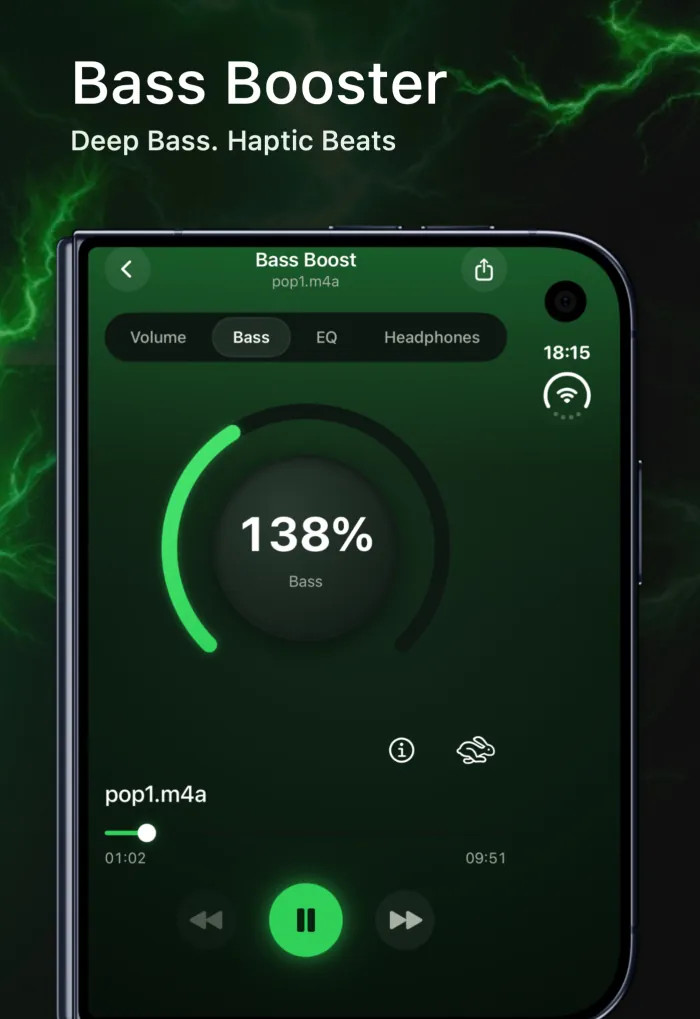
가지고 있는 곡이라면 EQfy - Louder Volume이 200 Hz 부근에 맞춘 로우 셸프 방식으로 최대 +12 dB의 베이스 부스트와 7밴드 이퀄라이저를 제공해요. EQfy가 곡을 처리해서 AirPods으로 보내기 때문에, AirPods도 다른 헤드폰과 똑같이 쓸 수 있어요. 음악 보관함이나 파일 앱에서 곡을 가져와 베이스 탭을 열고 다이얼을 조금씩 올리세요. 베이스 부스트와 이퀄라이저는 Premium 기능이고, 볼륨 부스트 다이얼은 무료예요. 저음이 탁하면 200 Hz 밴드를 조금 낮추세요. 프리셋 수치는 EQ 설정 가이드에 있어요.
그래도 저음이 약하다면, 저음을 깎는 설정부터 되돌리세요
- 음악 앱 EQ. 설정 › 앱 › 음악 › EQ에서 Bass Reducer 같은 프리셋이 켜져 있지 않은지 확인하세요. 확실하지 않으면 끔으로 설정하세요.
- AirPods 이퀄라이저. 바꿨다면 권장을 선택해 기본값으로 되돌리세요.
- 밸런스. 손쉬운 사용 › 오디오 및 시각 효과 › 밸런스를 가운데로 유지하세요.
- 오디오 조정(Headphone Accommodations). Apple이 청력 요구에 맞춰 만든 기능이라 저음 조절용이 아니고, 톤 옵션을 저음 기준으로 설명하지도 않아요. 켠 뒤 소리가 달라졌다면 꺼서 비교해 보세요.
에어팟 소리 키우기 가이드에서 청소와 음량에 영향을 주는 다른 설정을 다뤄요.
자주 묻는 질문
AirPods은 왜 저음이 약한가요?
가장 흔한 이유는 밀착 불량이에요. Apple은 외이도에 잘 밀착되면 노이즈 캔슬링이 좋아지고 베이스가 풍성해진다고 안내해요. AirPods Pro의 착용 테스트를 해 보고, 다른 크기의 이어팁을 써 보고, 저음을 깎는 EQ 설정이 없는지 확인하세요.
AirPods용 이퀄라이저가 있나요?
Apple의 안내에는 지원되는 AirPods용 저·중·고 슬라이더의 사용자 EQ가 나와 있어요. 설정에서 AirPods 이름을 탭하고 오디오 및 라우팅 › 이퀄라이저 › 사용자화를 고르세요. 보이지 않으면 AirPods이나 iOS 버전이 지원하지 않는 걸 수 있어요.
음악 앱의 Bass Booster가 Spotify에도 적용되나요?
아니요. 음악 앱의 EQ는 음악 앱만 바꿔요. Spotify에서는 프로필 사진 › 설정 및 개인정보 › 재생하기의 자체 이퀄라이저를 쓰세요. EQfy의 베이스 부스트는 EQfy 안에서 재생하는 곡에 작동해요.
일반 AirPods에서도 저음을 키울 수 있나요?
일반 AirPods은 열린 구조라 실리콘 이어팁처럼 외이도를 막지 못해서 보통 AirPods Pro보다 저음이 적어요. EQ로 저음을 조금 올릴 수는 있지만, 밀착된 착용감까지 만들어 낼 수는 없어요.