Como ter mais graves nos AirPods: 5 métodos
Para ter mais graves nos AirPods, comece pelo encaixe: segundo a Apple, uma boa vedação no canal auditivo dá graves mais ricos, e os AirPods Pro têm um teste e vários tamanhos de ponta. Depois experimente o EQ personalizado dos AirPods (Ajustes › seus AirPods › Áudio e Roteamento › Equalizador › Personalizado) nos modelos compatíveis e a predefinição Aumentar Graves do app Música. Para as músicas que você toca no EQfy, um Aumento de Graves de até +12 dB acrescenta mais grave.
1. Melhore a vedação
O grave é a primeira coisa que se perde quando o ar vaza ao redor do fone. A página da Apple sobre as pontas dos AirPods Pro diz que as pontas devem vedar bem o canal auditivo e que, quando o encaixe está certo, você tem melhor cancelamento de ruído e músicas com graves mais ricos.
- Coloque os AirPods Pro nas orelhas, conectados ao iPhone.
- Abra os Ajustes e toque no nome dos AirPods, perto do topo.
- Toque em Teste do Ajuste das Pontas (AirPods Pro 1 e 2) ou em Teste de isolamento acústico (AirPods Pro 3) e siga as instruções.
- Se o resultado for ruim, ajuste a posição e teste de novo. Depois experimente outro tamanho de ponta. A orelha esquerda e a direita podem precisar de tamanhos diferentes.
Os AirPods Pro vêm com pontas de vários tamanhos, e o tamanho está marcado na parte de dentro de cada ponta. A Apple recomenda usar as pontas que acompanham os AirPods Pro. Se você não vir o teste, confira se o iPhone está atualizado.
Os AirPods comuns, sem pontas de silicone, ficam apoiados na orelha em vez de vedar o canal, então costumam dar menos grave. É o design, não um defeito, e os ajustes abaixo só conseguem realçar um pouco os graves.
2. Experimente o EQ personalizado dos AirPods
O guia da Apple para personalizar o EQ nos AirPods descreve um equalizador de três faixas para modelos compatíveis:
- Vá em Ajustes e toque no nome dos AirPods, no topo.
- Toque em Áudio e Roteamento, em Equalizador e depois em Personalizado.
- Arraste os controles Baixo, Médio e Alto ao seu gosto.
Suba o Baixo para ter mais graves e, se o som ficar estrondoso, abaixe um pouco o Médio em vez de levar o Baixo ao máximo. A Apple diz que os ajustes ficam guardados nos AirPods e passam para os outros dispositivos emparelhados, e que você os desativa escolhendo Recomendado. A Apple lista o recurso para os modelos mais novos (AirPods 4 ou posteriores, AirPods Pro 2 ou posteriores e AirPods Max 2), e a página não diz qual versão do iOS é necessária. Se você não vir Equalizador em Áudio e Roteamento, seus AirPods ou a versão do iOS podem ainda não ser compatíveis.
3. Use o Aumentar Graves do app Música
Se você ouve música no app Música da Apple, vá em Ajustes › Apps › Música › Equalizador e escolha Aumentar Graves, como descreve o Manual do Usuário do iPhone da Apple. É gratuito, mas é uma predefinição fixa e só muda o app Música, não o Spotify nem o YouTube. Nosso guia para aumentar os graves nos alto-falantes do iPhone compara essa opção com as outras.
4. No Spotify, use o equalizador do próprio app
O Spotify tem um Equalizador próprio, na sua foto de perfil › Configurações e privacidade › Reprodução. Ative-o, depois escolha uma predefinição ou arraste os pontos para realçar os graves. Ele só muda o Spotify. Nosso guia para deixar o Spotify mais alto explica o restante dos ajustes de som dele.
5. Aumente os graves das músicas no EQfy
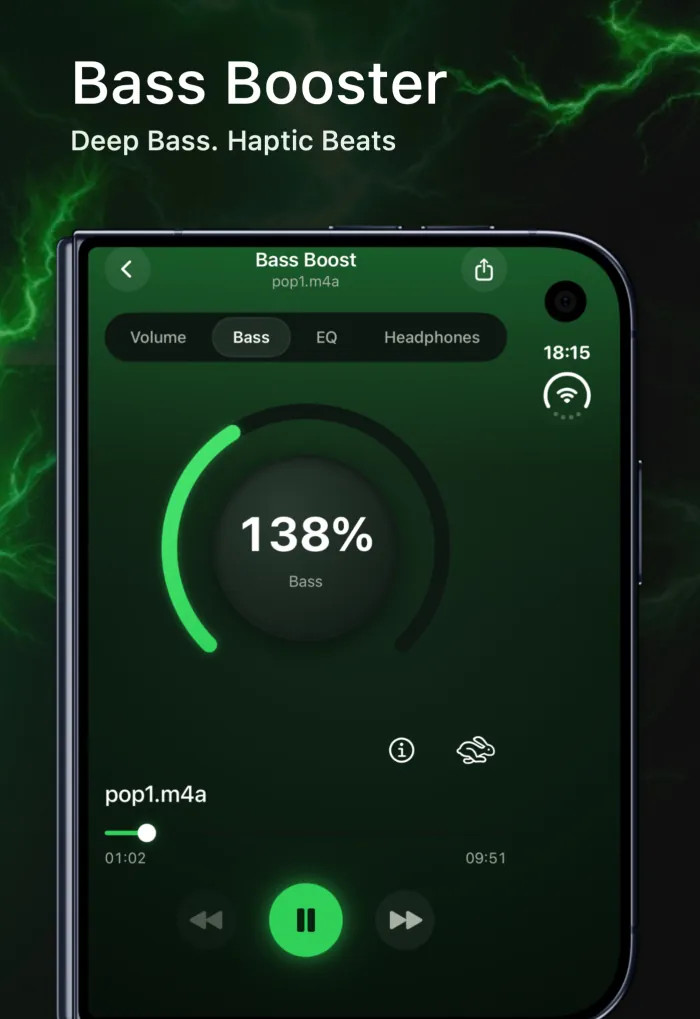
Para as músicas que são suas, o EQfy - Louder Volume oferece um Aumento de Graves de até +12 dB, um reforço do tipo low-shelf centrado em torno de 200 Hz, além de um equalizador de 7 faixas. Ele funciona com os AirPods como com qualquer fone, porque o EQfy processa a música e a envia a eles. Importe uma música da sua biblioteca do app Música ou do app Arquivos, abra a aba Graves e suba o controle em passos pequenos. O Aumento de Graves e o equalizador fazem parte do Premium; o controle de Aumento de Volume é gratuito. Se o grave soar embolado, abaixe um pouco a faixa de 200 Hz. Os valores das predefinições estão no nosso guia de configurações de EQ.
Se o grave ainda soar fraco, desfaça o que o reduz
- EQ do app Música. Em Ajustes › Apps › Música › Equalizador, confira se uma predefinição como Reduzir Graves não está ativada. Escolha Desativado se estiver em dúvida.
- Equalizador dos AirPods. Se você o alterou, escolha Recomendado para voltar ao padrão.
- Balanço. Mantenha Acessibilidade › Áudio e Visual › Balanço no centro.
- Adaptações de Fone de Ouvido. A Apple criou o recurso para necessidades auditivas, não como controle de graves, e não descreve as opções de tom dele em termos de graves. Se você o ativou e o som mudou, desative para comparar.
Nosso guia para deixar os AirPods mais altos cobre a limpeza e os outros ajustes que mudam o nível do volume.
Perguntas frequentes
Por que meus AirPods têm tão pouco grave?
O motivo mais comum é uma vedação ruim. A Apple diz que uma boa vedação no canal auditivo dá um som com graves mais ricos e melhor cancelamento de ruído. Faça o teste de ajuste dos AirPods Pro, experimente outro tamanho de ponta e confira se nenhum ajuste de EQ está cortando os graves.
Existe um equalizador para os AirPods?
O guia da Apple descreve um EQ personalizado com controles Baixo, Médio e Alto para AirPods compatíveis. Vá em Ajustes, toque nos seus AirPods, depois em Áudio e Roteamento, Equalizador, e escolha Personalizado. Se não aparecer, seus AirPods ou a versão do iOS podem não ser compatíveis.
O Aumentar Graves do app Música funciona no Spotify?
Não. O EQ do app Música só muda o app Música. No Spotify, use o Equalizador do próprio app, em Configurações e privacidade, depois Reprodução. O Aumento de Graves do EQfy funciona nas músicas que você toca dentro do EQfy.
Dá para ter mais graves nos AirPods comuns?
O design aberto deles não veda o canal auditivo como as pontas de silicone, então costumam dar menos graves que os AirPods Pro. Um EQ pode realçar um pouco os graves, mas não recria uma vedação completa.