iPhone 이퀄라이저 설정 추천: 장르별 프리셋
아이폰 이퀄라이저 설정 추천은 듣는 장르와 스피커·헤드폰 중 무엇으로 듣는지에 따라 달라서, 모든 음악에 맞는 하나의 곡선은 없어요. 장르별 프리셋으로 시작해서 들으면서 한 번에 한 밴드씩 2~3 dB만 조절해 보세요. 예를 들어 록 프리셋은 200 Hz를 낮추고 1 kHz를 올려 기타와 보컬을 앞으로 끌어내고, 랩 프리셋은 32 Hz와 64 Hz를 올려 808 베이스를 더 묵직하게 만들어요.
이 가이드에서는 EQfy - Louder Volume 이퀄라이저에 들어 있는 프리셋 수치를 그대로 알려드려요. 각 밴드가 하는 일을 쉬운 말로 설명하고, 저음을 키우거나 보컬을 또렷하게 하거나 고음을 부드럽게 만드는 나만의 설정 방법도 소개해요.

EQ 밴드별 역할
이퀄라이저는 소리를 주파수 대역으로 나누고, 대역마다 소리를 키우거나 줄일 수 있게 해 줘요. Hz 숫자가 낮을수록 깊은 소리, kHz 숫자가 높을수록 밝은 소리예요. 이 가이드의 프리셋은 프리앰프와 7개 밴드를 사용해요.
- 32 Hz: 초저음(서브 베이스). 808의 여운이나 영화 속 폭발음처럼 귀로 듣기보다 몸으로 느끼는 깊은 울림이에요. 헤드폰은 잘 재생하지만 휴대폰 스피커는 거의 재생하지 못해요.
- 64 Hz: 저음의 타격감. 킥 드럼과 베이스 기타의 묵직함이에요. 올리면 저음이 풍성해지고, 저음이 부풀어 오르는 느낌이면 줄여 보세요.
- 200 Hz: 중저음과 따뜻함. 작은 스피커도 '저음'을 낼 수 있는 대역이에요. 너무 많으면 음악이 탁하거나 웅웅거려요.
- 500 Hz: 저중음과 소리의 두께. 악기와 목소리에 몸통을 만들어 줘요. 너무 많으면 종이 상자 안에서 음악을 트는 것처럼 먹먹하게 들려요.
- 1 kHz: 중음. 보컬, 기타, 피아노의 핵심 대역이에요. 올리면 앞으로 나오지만, 너무 올리면 코맹맹이 소리가 나요.
- 4 kHz: 존재감과 선명도. 발음의 자음, 기타의 날카로운 맛, 디테일이 이 대역에 있어요. 말소리를 알아듣기 쉽게 해 주지만, 많이 올리면 거칠고 귀가 금방 피곤해져요.
- 16 kHz: 공기감과 반짝임. 심벌의 반짝임과 녹음의 탁 트인 느낌이에요. 스피커에서는 미묘하지만, 좋은 헤드폰에서는 더 뚜렷하게 들려요.
프리앰프의 역할
프리앰프(PR)는 7개 밴드가 소리를 다듬기 전에 전체 신호를 올리거나 내려요. 밴드를 대부분 줄였을 때 줄어든 음량을 되찾거나, 여러 밴드를 올렸을 때 여유 공간을 만들 때 쓰세요. 소리가 지직거리기 시작하면 가장 먼저 프리앰프 슬라이더를 낮추세요.
장르별 아이폰 이퀄라이저 설정 추천
아래는 EQfy 이퀄라이저에 내장된 9가지 프리셋의 데시벨(dB) 수치예요. 같은 주파수를 쓰는 7밴드 이퀄라이저라면 어디에든 그대로 옮겨 쓸 수 있어요.
| 프리셋 | 프리앰프 | 32 Hz | 64 Hz | 200 Hz | 500 Hz | 1 kHz | 4 kHz | 16 kHz |
|---|---|---|---|---|---|---|---|---|
| 록 | +6 | +5 | −3 | −6 | +3 | +6 | +3 | +4 |
| 재즈 | +4 | −2 | −4 | +2 | +4 | +6 | +3 | +2 |
| 일렉트로닉 | +8 | +6 | −2 | −4 | +3 | +6 | +8 | +6 |
| 클래식 | +4 | +3 | −2 | −3 | +2 | +4 | +6 | +4 |
| 레게 | 0 | +3 | +4 | +2 | −3 | −2 | −1 | −2 |
| 랩 | +4 | +5 | +4 | +2 | 0 | +1 | +2 | +3 |
| R&B | +3 | +4 | +3 | +1 | −2 | −1 | +2 | +3 |
| 댄스 | +4 | +3 | +5 | +3 | +2 | +3 | +4 | +3 |
| 어쿠스틱 | +2 | +2 | 0 | −2 | −1 | +2 | +3 | +4 |
프리셋별 용도
- 록: 깊은 초저음은 살리고 200 Hz를 크게 줄여 탁한 소리를 걷어내요. 1 kHz를 +6 올려 기타와 보컬을 앞으로 밀어 줘요.
- 재즈: 가장 깊은 저음은 살짝 줄이고 200 Hz부터 1 kHz까지 올려서, 피아노와 관악기, 콘트라베이스에 따뜻하고 자연스러운 몸통을 줘요.
- 일렉트로닉: 큰 초저음과 밝은 고음(4 kHz +8)으로 신시사이저와 하이햇을 선명하게 만들어요. 프리앰프도 가장 높아서, 큰 곡에서 소리가 깨지면 PR을 낮추세요.
- 클래식: 가벼운 저음 바탕에 4 kHz의 디테일과 16 kHz의 공기감을 더해서 현악기와 공연장의 울림을 살려요.
- 레게: 프리앰프가 0인 유일한 프리셋이에요. 저음 세 밴드를 중심으로 하고, 중음과 고음은 부드럽게 눌러 편안하고 따뜻한 소리를 만들어요.
- 랩: 808을 위해 32 Hz와 64 Hz를 강하게 올리고, 중음은 그대로 두고, 고음은 살짝 올려 보컬과 하이햇이 또렷하게 들리게 해요.
- R&B: 부드러운 저음에 500 Hz와 1 kHz를 살짝 낮춰 먹먹함을 피하고, 보컬을 위한 존재감과 공기감을 은은하게 더해요.
- 댄스: 모든 밴드를 올리고, 킥 드럼의 타격감을 위해 64 Hz를 가장 많이 올려요. 에너지가 넘치고 소리도 크니 볼륨에 주의하세요.
- 어쿠스틱: 200~500 Hz에서 기타 통울림을 잡아 주고, 현의 디테일과 공기감을 더하는 가벼운 설정이에요.
EQfy에서 이퀄라이저 사용하는 방법
- App Store에서 앱을 설치하세요(미국 App Store에는 Volume Booster Sound Amplifier라는 이름으로 등록돼 있어요). 다운로드는 무료예요.
- iPhone의 음악 보관함이나 파일 앱에서 음악을 추가하세요(MP3, M4A 등).
- 트랙을 열고 플레이어에서 EQ 탭을 탭하세요.
- 프리셋 메뉴를 탭해서 프리셋을 고르세요(프리셋을 고르기 전에는 사용자 정의라고 표시돼요). 프리앰프와 밴드 슬라이더를 직접 움직여도 돼요.
- 처음부터 다시 하고 싶을 때는 언제든 재설정을 탭하세요.
EQfy는 직접 만든 곡선을 이름 붙은 프리셋으로 저장하지 않아요. 다시 쓰고 싶은 설정은 따로 적어 두세요.
나만의 EQ 설정 만드는 방법
아래 레시피는 규칙이 아니라 출발점이에요. 곡마다, 헤드폰마다, 귀마다 다르니 기본값으로 삼고 귀로 직접 다듬으세요. 두 가지 습관이 가장 큰 차이를 만들어요. 한 번에 한 밴드씩만 바꾸고, 부족한 소리를 올리기 전에 너무 큰 소리부터 줄여 보세요.
저음을 키우는 EQ 설정
- 헤드폰: 32 Hz +3~+5, 64 Hz +3~+4, 나머지는 0으로 두세요.
- iPhone 스피커: 200 Hz +3~+4, 64 Hz +1~+2로 맞추세요. 더 깊은 밴드는 작은 스피커에서는 효과가 거의 없어요.
- 보컬이 묻히면 500 Hz를 −1~−2로 낮춰 보세요.
휴대폰 스피커에 맞춰 튜닝된 다이얼 하나로 해결하고 싶다면 아이폰 저음 강화 가이드를 읽어 보세요.
보컬과 팟캐스트를 또렷하게 만드는 EQ 설정
- 목소리에 필요 없는 웅웅거림을 없애려면 32 Hz −3, 64 Hz −2로 설정하세요.
- 탁한 느낌을 줄이려면 200 Hz −2로 설정하세요.
- 말소리를 앞으로 끌어내려면 1 kHz +2, 4 kHz +3으로 설정하세요.
- 16 kHz는 0으로 두세요. 올리면 말소리의 쉬익거리는 잡음과 날카로운 치찰음(ㅅ 발음)이 더 도드라질 수 있어요.
날카로운 고음을 줄이는 EQ 설정
- 날카로운 보컬과 밝은 기타를 부드럽게 하려면 4 kHz를 −2~−4로 낮추세요.
- 심벌이 아직 퍼지는 느낌이면 16 kHz를 −1~−3으로 낮추세요.
- 줄인 만큼의 균형을 맞추려면 200 Hz를 +1~+2 올려 따뜻함을 조금 더하세요.
작은 스피커와 헤드폰의 차이
iPhone 스피커는 아주 작아서 32 Hz나 64 Hz를 재생할 만큼 공기를 움직이지 못해요. 스피커에서 이 밴드를 올리면 여유 공간만 소모하고 덜덜 떨리는 소리가 날 수 있어요. 스피커에서는 타격감을 위해 200 Hz를, 선명도를 위해 1~4 kHz를 중심으로 조절하세요. 헤드폰에서는 깊은 밴드가 효과적이지만, 귀 바로 옆에서 나는 밝은 소리는 금방 피곤해지니 4 kHz와 16 kHz는 조금만 올리세요.
Apple 음악 앱의 내장 EQ 프리셋
Apple 음악 앱으로만 듣는다면 iOS의 무료 이퀄라이저를 쓸 수 있어요. Apple의 iPhone 사용 설명서에 따르면 아래 위치에서 찾을 수 있어요.
- 설정 앱을 여세요.
- 앱을 탭한 다음 음악을 탭하세요.
- EQ를 탭하고 Bass Booster, Vocal Booster, Small Speakers 같은 프리셋을 고르세요.
같은 화면에 곡마다 다른 음량 차이를 고르게 맞춰 주는 사운드 자동 조절(Sound Check)도 있어요. 다만 이 프리셋은 고정되어 있어서 개별 밴드나 프리앰프를 설정할 수 없고, 음악 앱에만 적용돼요. EQfy는 반대예요. 조절 가능한 7개 밴드와 프리앰프를 제공하지만, 앱 안에서 재생하는 오디오에만 적용돼요.
저음, 밸런스, 3D 사운드까지 더 알아보기
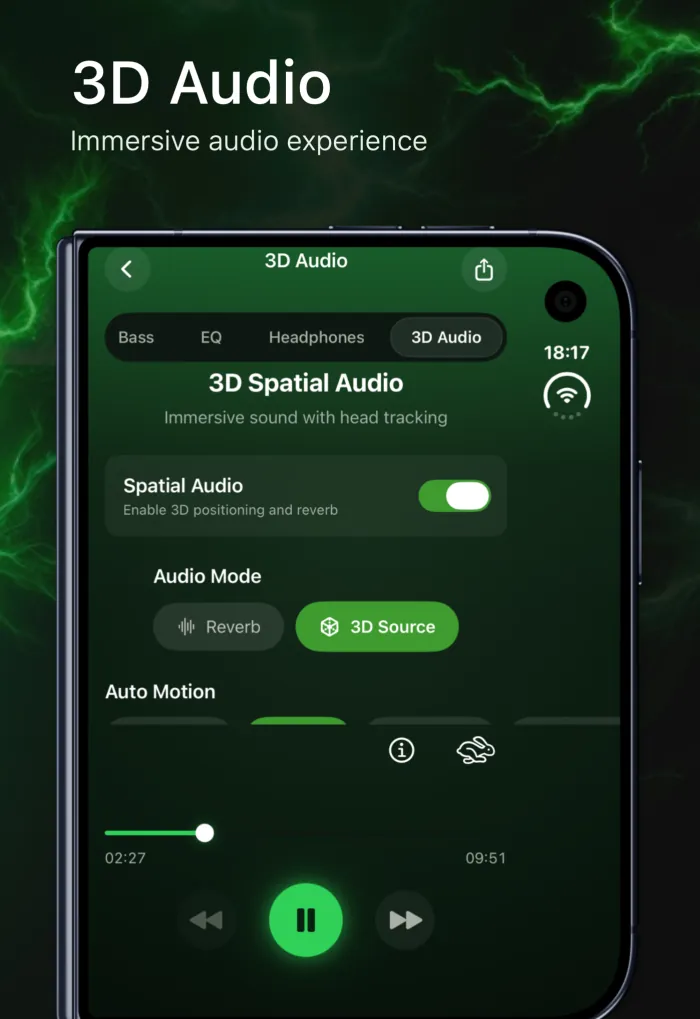
EQ는 플레이어의 여러 도구 중 하나일 뿐이에요. 모든 슬라이더를 만지지 않고 저음을 더 키우고 싶다면 iPhone 스피커에서 저음 강화하는 방법을 읽어 보세요. 헤드폰 한쪽이 더 크게 들린다면 좌우 밸런스 가이드에서 iOS 설정과 앱의 헤드폰 탭을 모두 다뤄요. 공간감을 더하고 싶다면 아이폰 3D 오디오 완전 정리를 보시고, 홈페이지의 이퀄라이저 소개도 둘러보세요.
자주 묻는 질문
아이폰 이퀄라이저 설정은 어떤 게 가장 좋을까요?
하나의 정답은 없어요. 가장 자주 듣는 장르의 프리셋으로 시작해서, 들으면서 한 번에 한 밴드씩 2~3 dB 정도만 조절해 보세요. 헤드폰에서 좋게 들리는 설정은 iPhone 스피커에서는 깊은 저음을 줄여야 할 때가 많아요.
iPhone에 기본 이퀄라이저가 있나요?
네, 다만 Apple 음악 앱에서만 쓸 수 있어요. 설정 › 앱 › 음악 › EQ에서 Bass Booster나 Vocal Booster 같은 프리셋을 고르면 돼요. 밴드를 하나씩 조절할 수는 없고, 다른 앱에는 영향을 주지 않아요.
EQfy 이퀄라이저로 Spotify나 YouTube 소리도 바꿀 수 있나요?
아니요. iOS에서는 EQfy가 EQfy 안에서 재생하는 오디오만 처리할 수 있어서, 이퀄라이저로 Spotify, YouTube, 통화, 시스템 소리는 바꿀 수 없어요. 음악 보관함이나 파일 앱에서 곡을 가져와 EQfy에서 재생해 보세요.
EQ를 바꾸고 나니 음악이 지직거려요. 왜 그런가요?
프리앰프를 높인 상태에서 밴드를 크게 올리면 신호가 한계를 넘어 클리핑이 생길 수 있어요. 먼저 프리앰프를 낮추고, 지직거림이 사라질 때까지 가장 크게 올린 밴드를 줄여 보세요.
EQfy 이퀄라이저는 무료인가요?
EQfy는 무료로 다운로드할 수 있고 볼륨 부스트도 무료예요. 7밴드 이퀄라이저와 프리셋은 Premium 기능이에요. 요금제 정보는 자주 묻는 질문에서 확인하세요.