iPhone에서 8D 오디오 만들기
8D 오디오 만들기의 핵심은 헤드폰으로 들을 때 곡이 머리 주위를 빙글빙글 도는 효과를 내는 거예요. iPhone에는 8D 스위치가 없지만 EQfy - Louder Volume에서 같은 효과를 낼 수 있어요. 곡을 열어 3D 오디오 탭으로 가서 공간 오디오를 켜고, 3D 소스를 고른 다음 궤도 모션을 탭하세요. 소리가 나를 둘러싸고 원을 그리며 움직이고, 속도 슬라이더로 도는 속도를 정할 수 있어요. 효과가 헤드폰을 전제로 하니 먼저 헤드폰을 끼세요.
8D 오디오 뜻, 정확히 무엇일까요
여기에 8개의 차원이 있는 건 아니에요. '8D 오디오'는 소리가 두 귀 사이에 머물지 않고 머리 주위를 움직이는 것처럼 들리는 믹스 스타일을 가리키는 이름이에요. 파일 형식도, Apple의 설정도 아니고, 이를 정의하는 표준도 없어요. 실제로는 두 가지를 합친 거예요. 계속 움직이는 소리 소스(왼쪽, 뒤, 오른쪽, 앞)와, 실제 방향감처럼 각 귀가 소리를 조금씩 다르게 듣도록 만드는 처리예요. 리버브가 공간감을 더해 주어 도움이 될 때가 많아요.
그래서 헤드폰이 중요해요. 이 효과는 각 귀가 따로 신호를 받는 데 기대기 때문에, iPhone 스피커에서는 움직임이 대부분 볼륨이 좌우로 미끄러지는 것처럼 들려요. 원리가 궁금하다면 아이폰 공간 음향과 3D 오디오 완전 정리를 읽어 보세요.
iPhone에서 8D 오디오 만드는 방법
- 곡을 EQfy에 가져오세요. 파일 앱이나 음악 보관함에서 MP3, M4A 같은 오디오 파일을 가져오세요. 방법은 아이폰에서 MP3 오프라인 재생하는 방법 가이드에 있어요. Apple Music 구독 곡은 보호되어 있어서 쓸 수 없어요.
- 헤드폰을 끼세요. 유선이든 Bluetooth든 모두 괜찮아요. 효과가 어떻게 들리는지 알 때까지는 볼륨을 평소보다 낮게 시작하세요.
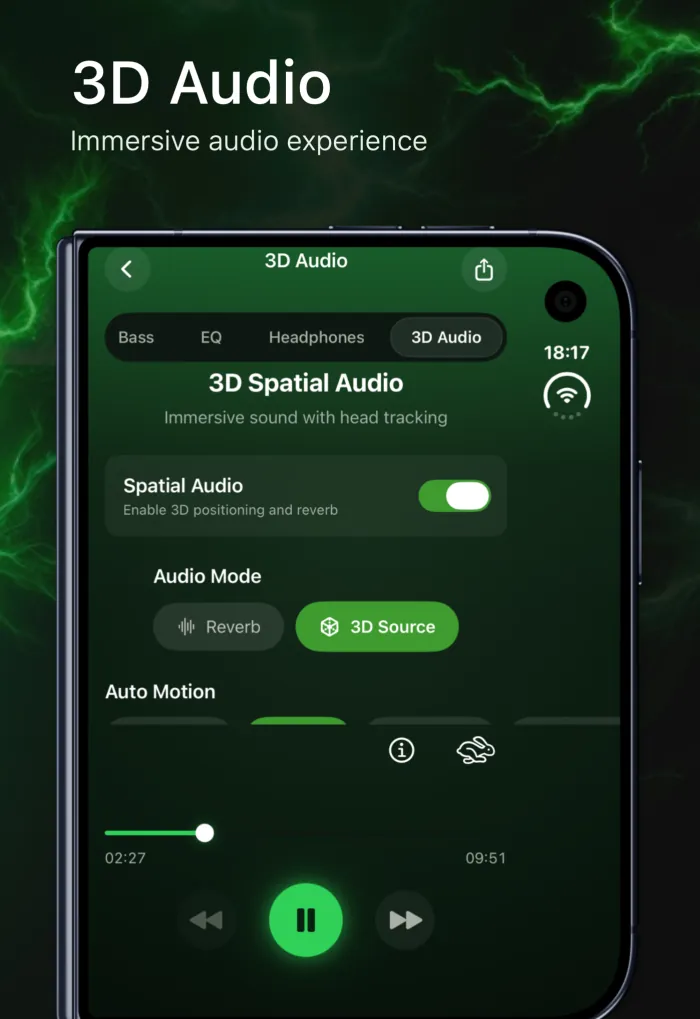
- 3D 오디오 탭을 여세요. 곡을 열고 볼륨, 베이스, EQ, 헤드폰 옆의 3D 오디오를 고르세요. Premium 도구예요.
- 공간 오디오를 켜세요. 토글에는 "3D 포지셔닝 및 리버브 활성화"라고 적혀 있어요.
- 3D 소스를 고르세요. 오디오 모드에서 리버브가 아니라 3D 소스를 고르세요. 리버브는 곡을 방 안에 놓을 뿐 움직이지는 않아요.
- 자동 모션에서 궤도를 탭하세요. 곡이 머리 주위를 돌기 시작해요. 같은 버튼을 다시 탭하면 멈춰요.
- 속도를 정하세요. 모션이 켜져 있는 동안 속도 슬라이더가 나타나요. 느림에서 빠름까지, 0.25×에서 2.00×예요. EQfy가 설정을 기억해요.
자동 모션 패턴 4가지
궤도가 전형적인 8D 사운드에 가장 가깝지만, EQfy에는 다른 패턴 3가지가 더 있어요. 기본 속도 1×에서의 시간이에요.
| 패턴 | 소리의 움직임 | 1× 속도에서 한 주기 |
|---|---|---|
| 궤도 | 귀 높이에서 머리 주위를 돌아요 | 10초 |
| 양측성 | 왼쪽 귀에서 오른쪽 귀로 갔다가 되돌아와요 | 5초 |
| 8자 모양 | 내 주위에 8자를 그려요 | 12.5초 |
| 호흡 | 위아래로 천천히 오르내려요 | 약 6.7초 |
속도 슬라이더는 네 패턴 모두에 적용돼요. 궤도는 한 바퀴가 1×에서 10초, 2×에서 5초, 0.25×에서 40초 걸려요. 느린 궤도는 차분하고 넓게 느껴지고, 빠른 궤도는 더 극적이지만 앨범 한 장을 내내 들으면 피곤해요.
더 좋은 효과를 위한 팁
- 느리게 시작하세요. 먼저 0.5×에서 1× 사이로 해 보세요. 느린 회전이 따라가기 쉽고 덜 피곤해요.
- 곡을 잘 고르세요. 보컬이 뚜렷하고 비트가 일정한 트랙이 움직임을 잘 보여 줘요. 너무 복잡한 믹스는 정신없게 느껴질 수 있어요.
- 3D 모드는 한 번에 하나만 쓰세요. 리버브와 3D 소스는 별개의 선택이에요. 같은 곡에 둘 다 써 보고 마음에 드는 쪽을 고르세요.
- AirPods으로 헤드 트래킹을 써 보세요. 3D 소스 모드에서 EQfy는 AirPods Pro나 AirPods Max 같은 지원되는 AirPods으로 머리의 움직임을 따라갈 수 있어요. 사용할 수 있으면 탭에 "AirPods 감지됨"이 표시되고, iOS가 모션 접근 권한을 물어봐요. 켰을 때와 껐을 때의 소리를 비교해 보세요. Apple의 공간 음향이 아니라 EQfy 자체 효과예요.
- 밸런스를 확인하세요. 한쪽 귀가 더 크게 들린다면 헤드폰 밸런스 가이드의 설정을 쓰세요. 3D 소스 모드에서는 앱 안의 밸런스 슬라이더가 사운드 체인에 포함되지 않아요.
- 볼륨에 주의하세요. 볼륨 부스터, 안전한가요?에서 설명한 대로 적당한 레벨을 유지하세요.
slowed reverb 사운드도 원하세요?
8D 트랙으로 만들려는 곡을 느리게 듣는 것도 좋아한다면, EQfy의 재생 속도(0.5×~2×)는 음높이를 그대로 유지하므로 음높이가 내려간 'slowed' 사운드는 아니에요. 자세한 내용과 리버브 프리셋은 아이폰에서 slowed reverb 만들기에서 볼 수 있어요.
할 수 없는 것
- 실시간 효과이지, 8D 변환기가 아니에요. 효과는 EQfy 플레이어 안에서 재생돼요. 곡을 공유하거나 내보내면 EQfy는 볼륨 부스트, EQ, 베이스, 속도는 포함하지만 3D 오디오, 리버브, 밸런스는 포함하지 않아서 8D 버전을 저장할 수 없어요.
- EQfy 안의 곡에서만 작동해요. iOS에서는 EQfy가 Spotify, YouTube, Apple Music 스트리밍 같은 다른 앱을 바꿀 수 없어요.
- 3D 오디오 탭은 인터넷 연결이 필요해요. 인터넷이 없으면 플레이어에 볼륨 다이얼만 보이니, 온라인일 때 효과를 켜 두세요.
자주 묻는 질문
iPhone에 8D 오디오 설정이 있나요?
아니요. '8D 오디오'는 믹스 스타일이지 iOS 기능이 아니라서 설정에 스위치가 없어요. Apple의 공간 음향은 시스템 수준의 다른 기능이에요. 내 곡에 소리가 도는 효과를 내려면 EQfy처럼 3D 소스 모드와 궤도 모션이 있는 앱을 쓰세요.
8D 오디오는 헤드폰이 꼭 필요한가요?
효과를 제대로 느끼려면 필요해요. 소리가 머리 주위를 움직이는 느낌은 각 귀가 따로 신호를 받는 데 달려 있어요. iPhone 스피커에서는 움직임이 대부분 볼륨이 좌우로 미끄러지는 것처럼 들려요.
EQfy로 곡의 8D 버전을 저장할 수 있나요?
아니요. EQfy의 3D 오디오는 앱 안에서 재생되는 실시간 효과예요. 곡을 공유하거나 내보내면 볼륨 부스트, EQ, 베이스, 속도는 포함되지만 3D 오디오, 리버브, 밸런스는 포함되지 않아요. 내보내기 방식을 확인해 보세요.
Spotify나 YouTube 곡을 8D로 만들 수 있나요?
아니요. iOS에서는 EQfy가 EQfy 안에서 재생하는 오디오만 처리할 수 있어서, Spotify, YouTube, Apple Music 스트리밍 등 다른 앱에는 3D 오디오를 더할 수 없어요. Apple Music 구독 곡은 보호되어 있어서 이 효과도 쓸 수 없어요.