8D-звук на iPhone: як отримати ефект 8D
8D-звук на iPhone — це ефект, коли пісня кружляє навколо вашої голови в навушниках. У iPhone немає перемикача 8D, але той самий ефект можна отримати в EQfy - Louder Volume: відкрийте пісню, перейдіть на вкладку «3D-аудіо», увімкніть «Просторове аудіо», виберіть «3D-джерело» й торкніться руху «Орбіта». Звук рухається колом навколо вас, а повзунок «Швидкість» задає, як швидко. Спершу надіньте навушники, бо ефект від них залежить.
Що насправді означає «8D-звук»
Восьми вимірів тут немає. «8D-звук» (його ще називають «8D-музикою») — це назва стилю зведення, коли звук ніби рухається навколо голови, а не стоїть між вухами. Це не формат файлу й не налаштування Apple, і жодного стандарту, що його визначає, немає. На практиці він поєднує дві речі: джерело звуку, яке постійно рухається (ліворуч, позаду, праворуч, попереду), і обробку, через яку кожне вухо чує його трохи по-різному, як і буває з реальним напрямком. Допомагає й реверберація, бо додає відчуття простору.
Саме тому важливі навушники. Ефект спирається на те, що кожне вухо отримує власний сигнал, тож на динаміку iPhone рух здебільшого звучить як ковзання гучності з боку в бік. Докладніше про те, як це працює, читайте в матеріалі просторове аудіо та 3D-звук на iPhone.
Як отримати ефект 8D на iPhone
- Додайте пісню в EQfy. Імпортуйте MP3, M4A чи інший аудіофайл із застосунку «Файли» або музичної бібліотеки. Кроки описано в нашому посібнику про відтворення MP3 на iPhone офлайн. Пісні з підписки Apple Music захищені й не підійдуть.
- Надіньте навушники. Підійдуть будь-які дротові чи Bluetooth-навушники. Почніть із гучності, нижчої за звичайну, а підвищуйте її, коли зрозумієте, як звучить ефект.
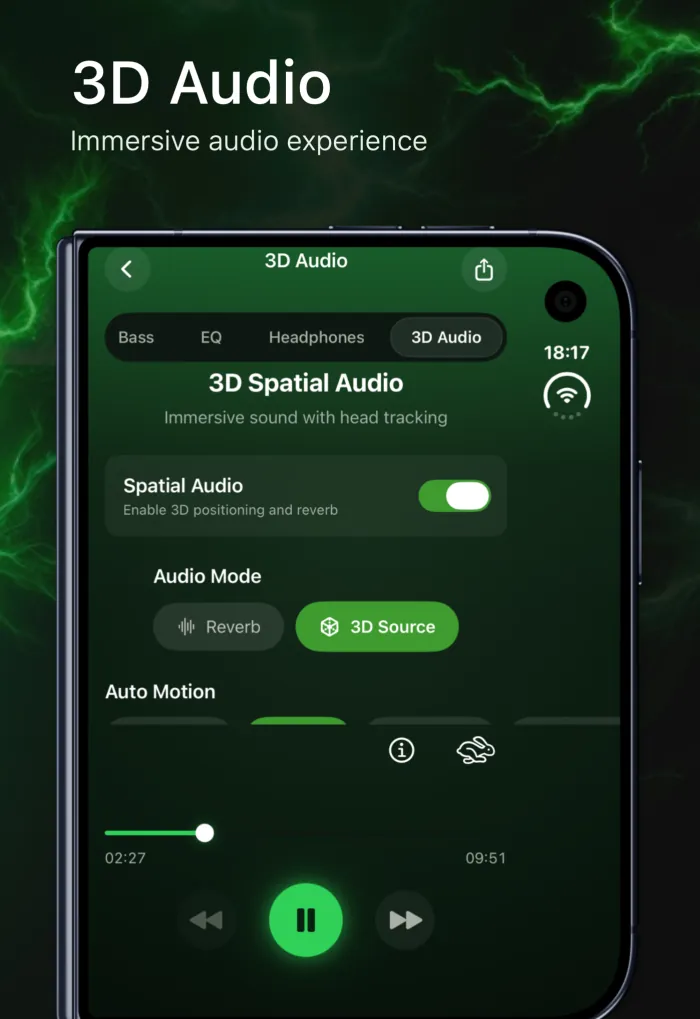
- Відкрийте вкладку «3D-аудіо». Відкрийте пісню й виберіть «3D-аудіо» поруч із «Гучністю», «Басами», «EQ» і «Навушниками». Це інструмент Premium.
- Увімкніть «Просторове аудіо». Перемикач підписано «Увімкнути 3D-позиціонування та реверберацію».
- Виберіть «3D-джерело». У виборі «Режим аудіо» виберіть «3D-джерело», а не «Реверберація». Реверберація поміщає пісню в кімнату, але не рухає її.
- Торкніться «Орбіта» в «Автоматичному русі». Пісня почне кружляти навколо вашої голови. Торкніться тієї ж кнопки ще раз, щоб зупинити.
- Налаштуйте швидкість. Поки рух увімкнено, з’являється повзунок «Швидкість». Він іде від «Повільно» до «Швидко», від 0,25× до 2,00×. EQfy запам’ятовує ваше налаштування.
Чотири шаблони автоматичного руху
«Орбіта» найближча до класичного 8D-звучання, але в EQfy є ще три шаблони. Ось тривалість за стандартної швидкості 1×:
| Шаблон | Що робить звук | Один цикл за 1× |
|---|---|---|
| Орбіта | Кружляє навколо голови на рівні вух | 10 секунд |
| Білатеральний | Гойдається від лівого вуха до правого й назад | 5 секунд |
| Вісімка | Описує навколо вас вісімку | 12,5 секунди |
| Дихання | Повільно піднімається й опускається, вгору і вниз | близько 6,7 секунди |
Повзунок «Швидкість» масштабує всі чотири. Для «Орбіти» повне коло займає 10 секунд за 1×, 5 секунд за 2× і 40 секунд за 0,25×. Повільна орбіта звучить спокійно й просторо; швидка драматичніша, але стомлює на цілий альбом.
Поради для кращого ефекту
- Починайте повільно. Спершу спробуйте від 0,5× до 1×. За повільнішим колом легше стежити, і воно менше втомлює.
- Добирайте пісні. Треки з чітким вокалом і рівним ритмом добре показують рух. Дуже щільні мікси можуть здаватися хаотичними.
- Користуйтеся лише одним 3D-режимом за раз. «Реверберація» і «3D-джерело» — окремі варіанти. Спробуйте обидва на одній пісні й залиште той, що подобається.
- Спробуйте відстеження голови з AirPods. У режимі «3D-джерело» EQfy може стежити за вашою головою з підтримуваними AirPods, як-от AirPods Pro чи AirPods Max. Коли це доступно, на вкладці з’являється напис «AirPods виявлено», а iOS запитує доступ до руху. Порівняйте звук з відстеженням і без нього. Це власний ефект EQfy, а не просторове аудіо від Apple.
- Перевірте баланс. Якщо одне вухо чує гучніше за інше, скористайтеся налаштуваннями з нашого посібника про баланс навушників. У режимі «3D-джерело» повзунок балансу в застосунку не входить до звукового ланцюга.
- Стежте за гучністю. Тримайте помірний рівень, як пояснено в матеріалі чи безпечний підсилювач звуку?
Хочете й звучання slowed and reverb?
Якщо пісню, з якої ви хочете зробити 8D-трек, ви також любите чути уповільненою, швидкість відтворення в EQfy (від 0,5× до 2×) зберігає висоту тону, тож це не те «slowed» з пониженим тоном. Подробиці та пресети реверберації є в матеріалі slowed reverb на iPhone.
Чого він не вміє
- Це ефект наживо, а не конвертер 8D. Ефект відтворюється в плеєрі EQfy. Якщо ви ділитеся піснею чи експортуєте її, EQfy включає підсилення гучності, еквалайзер, баси й швидкість, але не 3D-аудіо, реверберацію чи баланс, тож зберегти 8D-версію не вийде.
- Він працює лише з піснями всередині EQfy. iOS не дозволяє EQfy змінювати Spotify, YouTube, потоковий Apple Music чи інші застосунки.
- Вкладці «3D-аудіо» потрібне з’єднання. Без інтернету плеєр показує лише регулятор «Гучність», тож вмикайте ефект, поки ви онлайн.
Часті запитання
Чи є в iPhone налаштування 8D-звуку?
Ні. «8D-звук» — це стиль зведення, а не функція iOS, тож перемикача для нього в «Параметрах» немає. Просторове аудіо від Apple — інша, системна функція. Щоб отримати ефект кружляння на власних піснях, скористайтеся застосунком на кшталт EQfy з режимом «3D-джерело» та рухом «Орбіта».
Чи потрібні навушники для 8D-звуку?
Так, щоб ефект працював добре. Відчуття звуку, що рухається навколо голови, залежить від того, що кожне вухо отримує власний сигнал. На динаміку iPhone рух здебільшого звучить як ковзання гучності між лівим і правим боком.
Чи можна зберегти 8D-версію пісні з EQfy?
Ні. 3D-аудіо в EQfy — це ефект наживо, який працює всередині застосунку. Коли ви ділитеся піснею чи експортуєте її, у файл потрапляють підсилення гучності, еквалайзер, баси й швидкість, але не 3D-аудіо, реверберація й баланс. Дивіться, як працює експорт.
Чи можна зробити 8D з пісень зі Spotify або YouTube?
Ні. iOS дозволяє EQfy обробляти лише аудіо, яке відтворюється всередині EQfy, тож він не може додати 3D-аудіо до Spotify, YouTube, потокового Apple Music чи інших застосунків. Пісні з підписки Apple Music захищені й також не можуть використовувати цей ефект.