에어팟 한쪽 소리 작음, 좌우 밸런스 해결
에어팟 한쪽 소리 작음 증상이 있거나 한쪽만 더 크게 들린다면 밸런스 슬라이더부터 확인하세요. 설정 › 손쉬운 사용 › 오디오 및 시각 효과에서 슬라이더를 가운데로 드래그하면 돼요. 그래도 그대로라면 스피커 메시를 청소하고, 착용 상태를 확인하고, AirPods을 재설정해 보세요. 어떤 헤드폰으로 들어도 한쪽이 더 작게 들린다면 청력 전문가와 상담하세요. 같은 슬라이더로 아이폰의 좌우 오디오 밸런스를 일부러 조절할 수도 있어요.
빠른 체크리스트: AirPods 한쪽이 더 크게 들릴 때
가장 빠른 점검부터 순서대로 해 보세요.
- 설정 › 손쉬운 사용 › 오디오 및 시각 효과에서 밸런스 슬라이더를 가운데로 맞추세요.
- 곡을 두세 개 다르게 재생해서, 곡 자체가 한쪽으로 치우친 믹스인지 확인하세요.
- 스피커 메시에 귀지나 먼지가 없는지 확인하고 조심스럽게 청소하세요.
- 이어버드를 다시 끼우거나 다른 크기의 이어팁을 써 보세요.
- AirPods을 케이스에 30초 동안 넣어 두었다가, 필요하면 재설정하세요.
- 다른 헤드폰으로 들어 보세요. 같은 쪽 귀가 계속 더 작게 들리면 전문가를 만나 보세요.
아이폰 좌우 오디오 밸런스 설정하는 방법
밸런스 슬라이더는 iOS에 내장된 손쉬운 사용 설정이에요. 시스템 전체에 적용되어 모든 앱에 영향을 줘요. 아래 단계는 Apple의 iPhone 사용 설명서를 따랐어요.
- 설정 앱을 여세요.
- 손쉬운 사용을 탭한 다음 오디오 및 시각 효과를 탭하세요.
- 밸런스까지 스크롤해서 슬라이더를 왼쪽이나 오른쪽으로 드래그하세요.
- 양쪽을 다시 같게 하려면 슬라이더를 가운데로 되돌리세요.
바꾼 기억이 없더라도 이 슬라이더를 확인해 보세요. 실수로 건드리기 쉽고, 양쪽 소리가 다른 AirPods에 대한 Apple의 문제 해결 안내에도 슬라이더가 가운데에 있는지 확인하는 내용이 들어 있어요.
모노 오디오를 켜야 할 때
같은 화면에 모노 오디오가 있어요. 켜면 왼쪽과 오른쪽이 별도의 스테레오 채널 대신 같은 내용을 재생해요. 이럴 때 도움이 돼요.
- 이어버드를 한쪽만 끼고 들을 때
- 한쪽 귀가 다른 쪽보다 더 잘 들릴 때
- 일부 오래된 스테레오 녹음처럼, 곡의 악기가 한쪽으로 심하게 치우쳐 있을 때
모노 오디오는 양쪽 귀에서 전체 믹스를 들을 수 있게 해 줘요. 작게 들리는 이어버드를 크게 만들어 주지는 않으니, 한쪽이 약하다면 아래 원인을 계속 확인해 보세요.
AirPods 한쪽만 소리가 더 큰 이유는 뭘까요?
Apple의 지원 문서 왼쪽 또는 오른쪽 AirPods이 작동하지 않는 경우는 소리가 아예 안 나는 경우와 양쪽 소리가 다른 경우를 모두 다뤄요. 흔한 원인과 대처법은 다음과 같아요.
오디오 자체가 고르지 않은 경우
모든 녹음의 좌우가 균형 잡혀 있지는 않아요. 일부 곡, 팟캐스트, 영상은 한쪽 채널에 소리가 더 많고, 몇몇은 믹싱이나 업로드가 잘못되기도 해요. 특정 트랙이나 특정 앱에서만 한쪽으로 치우쳐 들린다면 헤드폰이 아니라 콘텐츠가 원인일 가능성이 커요. EQfy - Louder Volume을 쓴다면 헤드폰 탭이 중앙으로 설정돼 있는지도 확인하세요.
스피커 메시의 귀지나 이물질
메시에 얇게 낀 귀지나 먼지만으로도 한쪽 소리가 눈에 띄게 먹먹해질 수 있어요. Apple은 이어팁을 빼고 각 AirPods의 스피커와 마이크 메시를 확인한 다음 이물질을 청소하라고 안내해요. Apple의 AirPods 청소 안내에서 모델별 단계를 따르세요. 날카로운 물건을 메시에 넣거나 AirPods을 물에 담그지 마세요. 다른 이어버드도 같은 원리이니, 제조사의 청소 안내를 확인하세요.
착용 상태와 이어팁
인이어 헤드폰은 밀착이 중요해요. 한쪽이 헐렁하게 끼면 음량, 특히 저음이 줄어서 아무 문제가 없어도 그쪽이 더 작게 들릴 수 있어요. 이어버드를 다시 끼우고 다른 크기의 이어팁을 써 보세요. 양쪽 귀에 서로 다른 크기가 필요한 사람도 많아요.
Bluetooth 또는 연결 오류
가끔 이어버드 하나의 동기화가 어긋나기도 해요. AirPods 두 개를 충전 케이스에 30초 동안 넣고, iPhone 근처에서 케이스 덮개를 열어 양쪽이 충전되고 있는지 확인하세요. 그래도 한쪽이 이상하면 재설정하세요. iPhone에서 설정 › Bluetooth로 가서 AirPods 옆의 추가 정보 버튼을 탭하고 '이 기기 지우기'를 탭한 다음, 케이스에서 재설정해요. 정확한 재설정 단계는 모델마다 달라서 Apple의 AirPods 재설정 안내를 참고하세요.
유선 헤드폰과 어댑터
유선 헤드폰은 플러그나 어댑터가 끝까지 꽂히지 않으면 한쪽 채널이 끊기거나 약해질 수 있어요. 단단히 다시 연결하고, iPhone 포트에 먼지가 끼지 않았는지 확인하고, 어댑터를 쓴다면 다른 어댑터를 써 보세요. 케이블을 움직일 때 한쪽에서 지직거리거나 끊긴다면 케이블 자체가 손상됐을 수 있고, 어떤 소프트웨어 설정으로도 고칠 수 없어요.
청력의 차이
기기에 문제가 없다면 간단히 비교해 보세요. 모노 오디오를 켜서 양쪽에 똑같은 소리가 나가게 하고, 밸런스 슬라이더를 가운데로 맞춘 다음, 다른 헤드폰이나 다른 기기로 들어 보세요. 매번 같은 쪽 귀가 더 작게 들린다면 헤드폰이 아니라 청력에 차이가 있을 수 있어요. 온라인에서 쉽게 찾을 수 있는 좌우 채널 테스트 음원을 쓰면 비교가 더 빨라요.
전문가를 만나야 할 때
밸런스 슬라이더는 작고 일정한 차이를 보정할 수는 있지만, 왜 차이가 생기는지는 알려 주지 못해요. 다음과 같다면 의사나 청력 전문가와 상담하세요.
- 한쪽 귀의 변화가 갑자기 생겼어요.
- 귀 통증, 이명, 귀가 막힌 느낌, 어지럼증이 함께 와요.
- 청소하고, 재설정하고, 다른 헤드폰을 써 봐도 한쪽이 여전히 더 작게 들려요.
작게 들리는 귀를 보완하려고 볼륨을 올리지 마세요. 다른 쪽 귀에 들리는 소리도 함께 커지기 때문이에요. Apple은 전문가의 조언과 함께 쓸 수 있는 청력 기능도 제공해요. 지원되는 AirPods Pro가 있으면 건강 앱에서 청력 테스트(성인 대상이며 모든 지역에서 쓸 수 있는 것은 아님)를 진행하고 결과를 내보내 청력 전문 의료진과 공유할 수 있어요. 같은 오디오 및 시각 효과 메뉴의 오디오 조정(Headphone Accommodations)은 지원되는 Apple 및 Beats 헤드폰에서 부드러운 소리를 키우고 특정 주파수를 증폭해 줘요. 일부 모델에서는 청력도를 사용해 맞춤 설정을 할 수도 있어요.
EQfy에서 헤드폰 밸런스 미세 조정하기
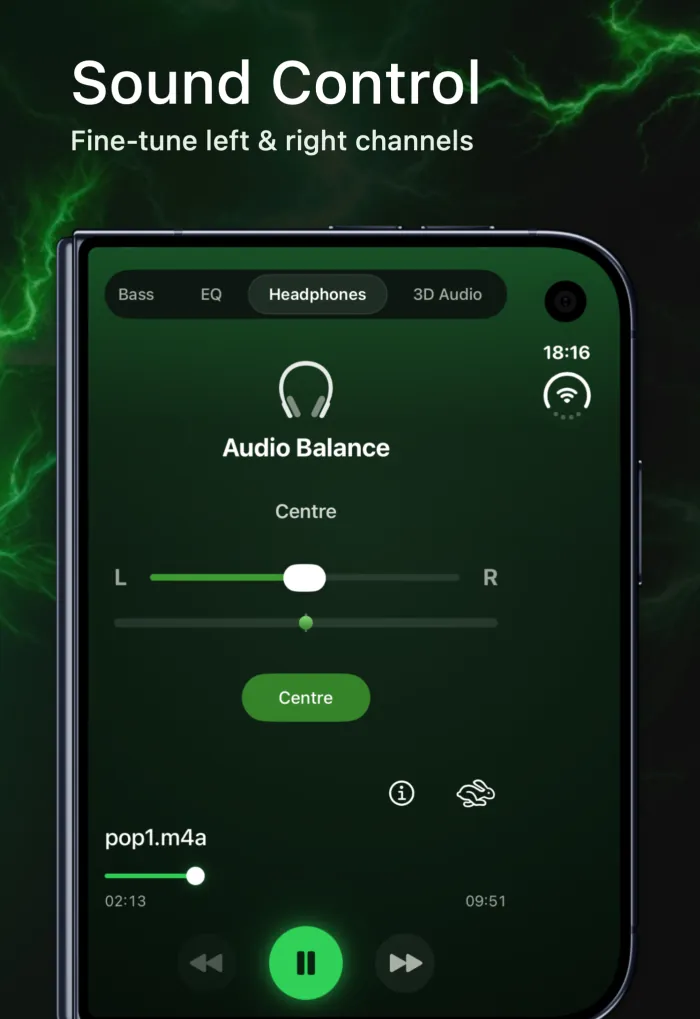
EQfy에는 좌우 오디오 밸런스 슬라이더와 슬라이더를 가운데로 되돌리는 중앙 버튼이 있는 헤드폰 탭이 있어요. iOS 슬라이더와 달리 EQfy 안에서 재생하는 오디오에만 적용돼요. iPhone의 다른 앱은 건드리지 않고 음악의 밸런스만 조금 다르게 하고 싶을 때 편리해요.
- App Store에서 앱을 내려받으세요(미국에서는 Volume Booster Sound Amplifier라는 이름으로 등록돼 있어요). 다운로드는 무료예요.
- iPhone의 음악 보관함이나 파일 앱에서 곡을 추가하세요.
- 곡을 재생하고 플레이어에서 헤드폰 탭을 탭하세요.
- 더 크게 듣고 싶은 쪽으로 오디오 밸런스 슬라이더를 드래그하세요.
- 중앙을 탭하면 다시 균등한 밸런스로 돌아가요.
양쪽 소리를 제대로 맞춰 보세요
밸런스가 맞았다면 이제 소리 자체를 다듬을 수 있어요. AirPods 소리가 전체적으로 작다면 에어팟 소리 키우기를 보세요. 저음, 보컬, 고음을 조절하려면 아이폰 이퀄라이저 설정 추천을, 공간감을 더하려면 아이폰 공간 음향 설명을 참고하세요. 그리고 볼륨을 올리기 전에 볼륨 부스터, 안전한가요?를 읽어 보세요. 모든 도구는 사운드 컨트롤 소개에서도 볼 수 있어요.
자주 묻는 질문
아이폰에서 밸런스 설정은 어디에 있나요?
설정 › 손쉬운 사용 › 오디오 및 시각 효과로 이동해서 밸런스까지 스크롤하세요. 슬라이더를 왼쪽이나 오른쪽으로 드래그하고, 양쪽 귀에 같은 소리를 들으려면 가운데에 두세요.
AirPods 한쪽만 소리가 더 큰 이유가 뭔가요?
흔한 원인은 스피커 메시의 이물질, 가운데에 있지 않은 밸런스 슬라이더, 헐렁한 착용 상태, 연결 오류예요. Apple의 안내에 따라 메시를 청소하고 슬라이더를 확인한 다음, AirPods 두 개를 케이스에 30초 동안 넣어 두거나 재설정해 보세요.
모노 오디오를 켜면 한쪽 이어버드가 작은 문제가 해결되나요?
그것만으로는 해결되지 않아요. 모노 오디오는 양쪽에 같은 소리를 보내서 곡의 일부를 놓치지 않게 해 줄 뿐, 막혔거나 고장 난 이어버드를 더 크게 만들지는 못해요.
EQfy 밸런스 슬라이더가 iPhone 전체에 적용되나요?
아니요. EQfy 안에서 재생하는 오디오에만 적용되고, Spotify, YouTube, 통화, 시스템 소리는 바뀌지 않아요. 나머지에는 iOS 설정의 밸런스 슬라이더를 쓰세요.
한쪽 귀가 항상 더 작게 들리면 병원에 가야 하나요?
어떤 헤드폰으로 들어도 차이가 똑같거나, 갑자기 생겼거나, 통증이나 이명이 함께 온다면 의사나 청력 전문가와 상담하세요. 차이를 보완하려고 볼륨을 계속 올리지 마세요.