iPhone에서 Slowed Reverb 만들기
EQfy - Louder Volume으로 아이폰에서 slowed reverb 만들기는 어렵지 않아요. 곡을 열어 재생 속도를 0.85×나 0.75×처럼 느리게 고른 다음, 공간 오디오를 켜고 Large Hall 같은 리버브 프리셋을 고르면 돼요. EQfy는 곡을 느리게 할 때 원래 음높이를 유지해서 소리가 낮아지지 않고 차분해져요. 리버브는 앱 안에서만 적용되어, 곡을 파일로 공유할 때는 포함되지 않아요.
'Slowed + Reverb'가 무슨 뜻일까요
slowed reverb 버전은 곡을 조금 느리게 재생하고 큰 공간의 울림을 더한 거예요. 느린 템포가 모든 음을 늘이고, 리버브가 그 주변에 큰 홀이나 대성당 같은 공간감을 더해요. 몽환적이고 넓게 퍼지는 소리가 나서 공부할 때, 마음을 가라앉힐 때, 잠들기 전에 많이 들어요.
온라인의 많은 편집본은 레코드가 느려질 때처럼 오디오를 늦춰서 만들어요. 속도와 음높이가 함께 내려가서 목소리가 더 낮게 들려요. EQfy는 방식이 달라요. 시작하기 전에 알아 두면 좋아요.
1단계: 아이폰에서 곡 느리게 하기
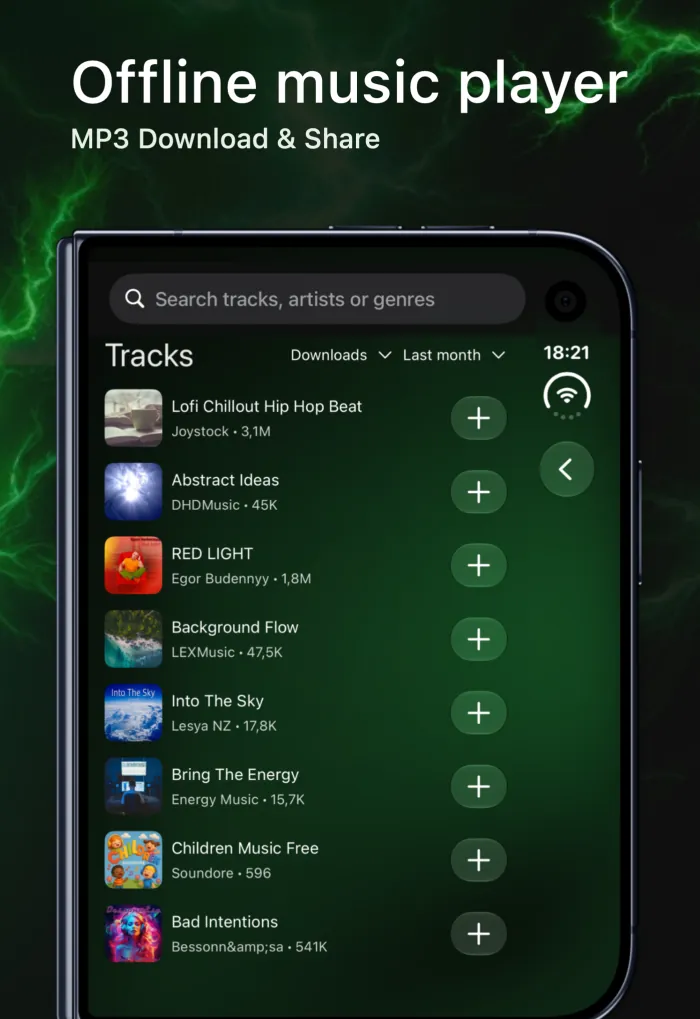
- 음악 보관함이나 파일 앱에서 EQfy에 곡을 추가하고(아이폰에서 MP3 오프라인 재생하는 방법 참고) 곡을 여세요.
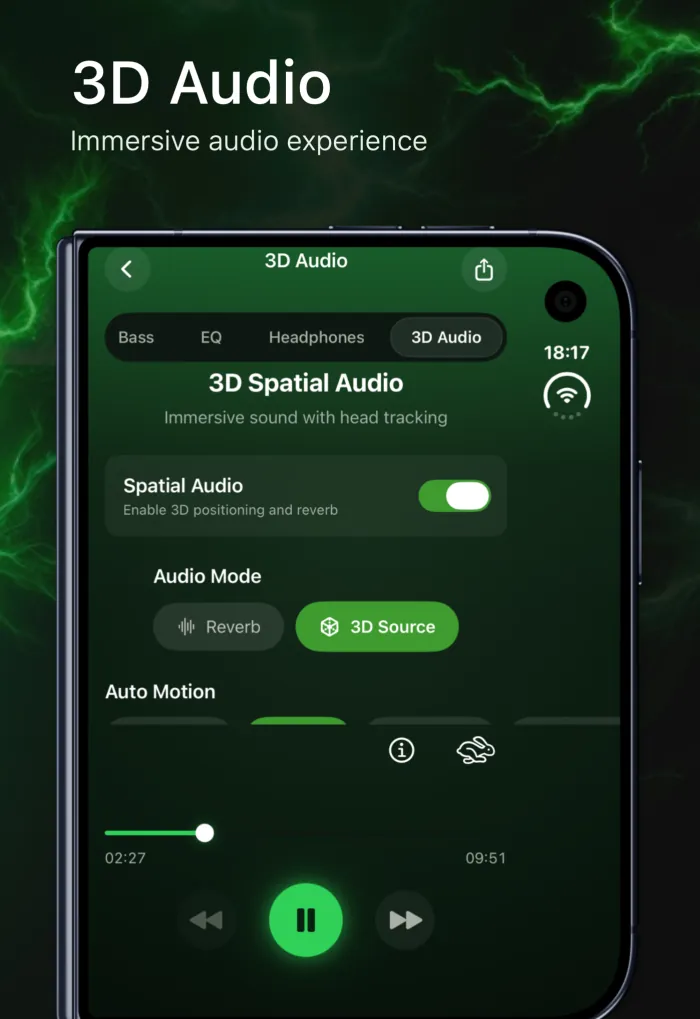
- 도구 아래 버튼 줄에서 토끼 아이콘을 탭하세요.
- 속도를 고르세요. 메뉴에는 0.5×, 0.75×, 0.85×, 0.9×, 0.95×, 1.0×, 1.15×, 1.25×, 1.5×, 1.75×, 2.0×의 11단계가 있어요.
slowed 사운드로는 0.85×가 부드럽고 자연스러워요. 0.75×는 확실히 느리고, 0.5×는 절반 속도라서 빠른 곡보다는 느린 연주곡에 어울려요. 속도가 1.0×가 아니면 아이콘이 채워져서 바뀐 것을 한눈에 알 수 있어요. 속도는 저장되지 않아서, 앱을 다시 실행하면 1.0×로 돌아가요.
2단계: 리버브 더하기
- 같은 곡의 3D 오디오 탭을 여세요.
- 공간 오디오 토글을 켜세요. 이름과 달리 이 토글은 Apple의 공간 음향이 아니라 EQfy 자체 효과를 제어해요.
- 오디오 모드에서 리버브를 고르세요. 기본 모드예요.
- 리버브 환경에서 프리셋을 고르고 리버브 블렌드 슬라이더를 설정하세요.
프리셋 9개는 Small Room, Medium Room, Large Room, Medium Hall, Large Hall, Medium Chamber, Large Chamber, Cathedral, Plate예요. slowed reverb 사운드를 만들려면 블렌드 40~50% 정도의 Large Hall로 시작해 보세요. Cathedral은 가장 극적이고, Plate는 보컬에 어울리는 매끄럽고 밝은 반짝임을 줘요. 리버브 블렌드는 완전한 드라이(0%)에서 완전한 웻(100%)까지 5% 단위로 움직이고, 처음에는 50%로 시작해요.
리버브 설정은 저장되어서 다음에 앱을 열어도 그대로예요. 프리셋을 바꾸면 오디오 체인을 다시 구성하기 때문에, 전환되는 동안 잠깐 끊기는 소리가 들릴 수 있어요. 모든 프리셋과 3D 소스 모드는 아이폰 3D 오디오 가이드에서 더 자세히 설명해요.
소리 다듬기
- 은은하게 시작하세요. 블렌드가 낮을수록 더 자연스러워요. 느린 곡에 리버브를 너무 많이 쓰면 보컬이 뭉개져요.
- 고음을 눌러 주세요. slowed 곡은 고음을 조금 줄이면 더 좋게 들릴 때가 많아요. 이퀄라이저에서 4 kHz와 16 kHz 밴드를 몇 dB 낮춰 보세요. 프리셋 수치는 EQ 설정 가이드에 있어요.
- 저음은 살짝만 더하세요. 작은 베이스 부스트는 slowed 트랙을 더 따뜻하게 하지만, 너무 많으면 리버브가 탁해져요.
- 음량에 주의하세요. 볼륨 부스트도 함께 쓴다면 적당히 쓰고, 특히 리버브 블렌드가 높을 때는 거슬리는 소리가 없는지 들어 보세요.
저장할 수 있는 것과 없는 것
여기가 솔직한 한계예요. EQfy에서 곡을 공유하면 파일에는 설정한 속도, 볼륨 부스트, 이퀄라이저, 베이스와 내장 피크 리미터가 포함돼요. 리버브, 3D 오디오, 밸런스는 포함되지 않아요. 그래서 EQfy 안에서는 slowed reverb 버전을 들을 수 있지만, 그 믹스를 그대로 파일로 내보낼 수는 없어요. 완성된 파일이 다른 용도로 필요하다면 재생을 다른 방법으로 녹음해야 하는데, 사용 권리가 있는 음악에만 그렇게 하세요.
느리게 만든 사본을 공유한다면, 먼저 재생해 보고 기대한 소리인지 확인하세요.
자주 묻는 질문
Slowed reverb가 뭔가요?
곡을 더 느린 템포로 듣고 큰 공간의 리버브를 더해서 더 몽환적이고 넓게 들리게 하는 방식이에요. 공부하거나, 쉬거나, 잠들기 전에 들으려고 곡의 slowed reverb 버전을 만들어요.
EQfy는 곡을 느리게 할 때 음높이도 낮아지나요?
아니요. EQfy는 템포만 바꾸고 원래 음높이를 유지해서, 느려진 곡도 같은 키로 들려요. 음높이 조절이 없어서, 일부 slowed 편집본의 테이프 같은 더 낮은 사운드는 만들 수 없어요.
slowed reverb 버전을 파일로 저장할 수 있나요?
리버브는 저장할 수 없어요. EQfy에서 곡을 공유하면 설정한 속도, 볼륨 부스트, 이퀄라이저, 베이스는 파일에 포함되지만 리버브, 3D 오디오, 밸런스는 포함되지 않아요. 리버브는 앱 안에서 듣는 용도예요.
속도 조절은 무료인가요?
플레이어 화면의 재생 속도와 리버브 효과는 EQfy Premium 기능이에요. EQfy는 무료로 다운로드할 수 있고, 볼륨 부스트와 음악 보관함은 계속 무료예요. 요금제 정보는 자주 묻는 질문을 확인하세요.