iPhone 8D Ses: 8D Efekti Nasıl Yapılır?
8D ses, bir şarkının kulaklıkta başının etrafında dönüyormuş gibi duyulması efektidir. iPhone’da 8D anahtarı yok ama aynı efekti EQfy - Louder Volume ile elde edebilirsin: bir şarkıyı aç, 3D Ses sekmesine git, Uzamsal Ses’i aç, 3D Kaynak’ı seç ve Yörünge hareketine dokun. Ses etrafında bir daire çizerek dolaşır; Hız kaydırıcısı bunun ne kadar hızlı olacağını belirler. Önce kulaklığını tak, çünkü efekt kulaklığa bağlı.
“8D ses” aslında ne demek?
İçinde sekiz boyut yok. “8D ses”, sesin iki kulağının arasında durmak yerine başının etrafında hareket ediyormuş gibi duyulduğu bir miks tarzının etiketi. Bir dosya biçimi ya da Apple ayarı değil ve onu tanımlayan bir standart da yok. Uygulamada iki şeyi birleştirir: sürekli hareket eden bir ses kaynağı (solda, arkanda, sağda, önünde) ve gerçek yönün işleyişi gibi, her kulağın sesi biraz farklı duymasını sağlayan işleme. Yankı çoğu zaman yardımcı olur, çünkü bir mekân hissi ekler.
Kulaklığın bu yüzden önemli. Efekt, her kulağın kendi sinyalini almasına dayanır; iPhone hoparlöründe hareket çoğunlukla sesin bir yandan diğerine kayması gibi duyulur. Bunun nasıl çalıştığına dair arka plan için iPhone’da 3D ses nedir? yazısını oku.
iPhone’da 8D efekti nasıl elde edilir?
- Şarkıyı EQfy’ye ekle. Dosyalar’dan ya da Müzik Kütüphanesi’nden bir MP3, M4A veya başka bir ses dosyası aktar. Adımlar iPhone’da internetsiz MP3 dinleme rehberimizde. Apple Music aboneliğinden gelen şarkılar korumalıdır ve kullanılamaz.
- Kulaklığını tak. Kablolu ya da Bluetooth, her kulaklık olur. Sesi her zamankinden kısık başla, efektin nasıl duyulduğunu anladıktan sonra aç.
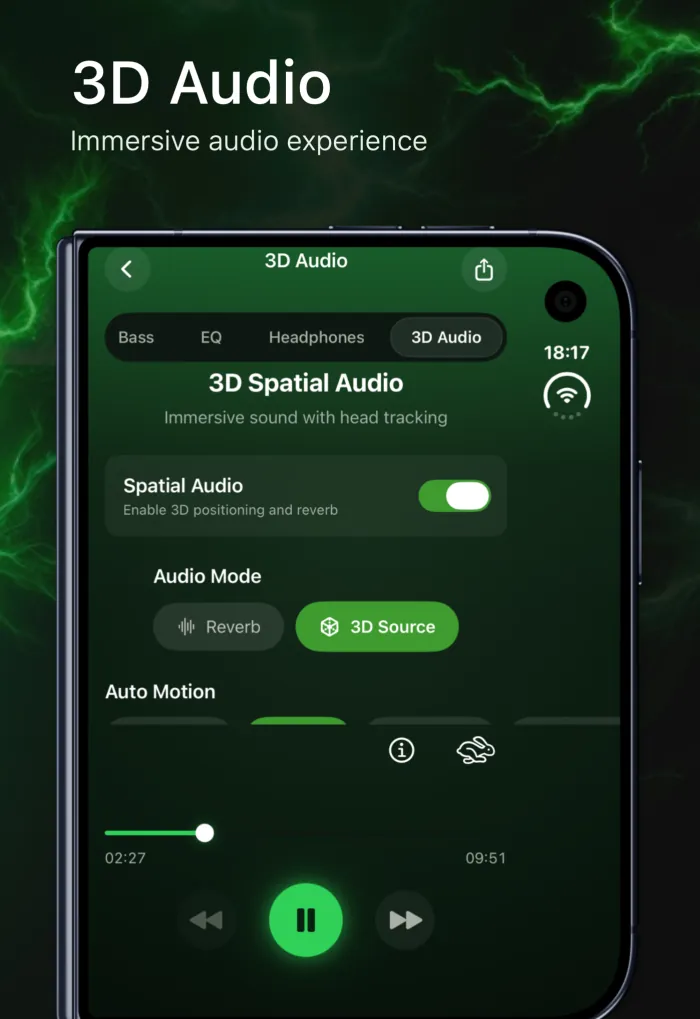
- 3D Ses sekmesini aç. Şarkıyı aç ve Ses, Bas, EQ ile Kulaklıklar’ın yanındaki 3D Ses’i seç. Bu bir Premium araçtır.
- Uzamsal Ses’i aç. Anahtarın açıklaması “3D konumlandırma ve yankıyı etkinleştir”.
- 3D Kaynak’ı seç. Ses Modu seçiminde Yankı’yı değil 3D Kaynak’ı seç. Yankı şarkıyı bir odaya yerleştirir ama hareket ettirmez.
- Otomatik Hareket altında Yörünge’ye dokun. Şarkı başının etrafında dönmeye başlar. Durdurmak için aynı düğmeye yeniden dokun.
- Hızı ayarla. Hareket açıkken bir Hız kaydırıcısı belirir. Yavaş’tan Hızlı’ya, 0,25× ile 2,00× arasında ayarlanır. EQfy ayarını hatırlar.
Dört Otomatik Hareket deseni
Yörünge, klasik 8D sese en yakın olanı ama EQfy’de üç desen daha var. Aşağıdaki süreler varsayılan 1× hızdaki değerler:
| Desen | Ses ne yapar? | 1×’te bir döngü |
|---|---|---|
| Yörünge | Kulak hizasında başının etrafında daire çizer | 10 saniye |
| Çift Taraflı | Sol kulağından sağ kulağına gidip geri gelir | 5 saniye |
| Sekiz Şekli | Etrafında 8 şeklinde bir yol izler | 12,5 saniye |
| Nefes | Yavaşça yukarı ve aşağı yükselip alçalır | yaklaşık 6,7 saniye |
Hız kaydırıcısı dördünü de ölçekler. Yörünge’de tam bir tur 1×’te 10 saniye, 2×’te 5 saniye ve 0,25×’te 40 saniye sürer. Yavaş bir yörünge sakin ve ferah hissettirir; hızlı olanı daha dramatiktir ama koca bir albüm boyunca yorar.
Daha iyi bir efekt için ipuçları
- Yavaş başla. Önce 0,5× ile 1× arasını dene. Yavaş bir tur takip etmesi daha kolay ve daha az yorucu.
- Doğru şarkıları seç. Net bir vokali ve düzenli bir vuruşu olan parçalar hareketi iyi gösterir. Çok kalabalık miksler karmaşık gelebilir.
- Aynı anda tek bir 3D modu kullan. Yankı ile 3D Kaynak ayrı seçimlerdir. Aynı şarkıda ikisini de dene, hoşuna gideni tut.
- AirPods ile kafa takibini dene. 3D Kaynak modunda EQfy, AirPods Pro ya da AirPods Max gibi desteklenen AirPods ile başını izleyebilir. Kullanılabildiğinde sekmede “AirPods algılandı” yazar ve iOS hareket erişimi ister. Sesi kafa takibiyle ve takipsiz karşılaştır. Bu EQfy’nin kendi efektidir, Apple’ın Uzamsal Sesi değildir.
- Dengeyi kontrol et. Bir kulağın diğerinden daha yüksek duyuluyorsa kulaklık dengesi rehberimizdeki ayarları kullan. 3D Kaynak modunda uygulama içi denge kaydırıcısı ses zincirinin parçası değildir.
- Sesi ölçülü tut. Seviyeyi ses yükseltme güvenli mi? yazısında anlatıldığı gibi orta düzeyde tut.
Yavaşlatılmış ve yankılı sesi de mi istiyorsun?
8D parçaya çevirmek istediğin şarkıyı yavaşlatılmış hâliyle de seviyorsan, EQfy’nin oynatma hızı (0,5× ile 2×) perdeyi aynı tutar; yani sesi inceltip “slowed” sesi yaratmaz. Ayrıntılar ve yankı ön ayarları iPhone’da slowed reverb yazısında.
Neleri yapamaz?
- Canlı bir efekt, 8D dönüştürücü değil. Efekt EQfy oynatıcısında çalar. Bir şarkıyı paylaşır ya da dışa aktarırsan EQfy ses güçlendirmeyi, EQ’yu, bası ve hızı ekler ama 3D Sesi, yankıyı ve dengeyi eklemez; yani 8D sürümü kaydedemezsin.
- Yalnızca EQfy içindeki şarkılarda çalışır. iOS, EQfy’nin Spotify’ı, YouTube’u, Apple Music akışını ya da diğer uygulamaları değiştirmesine izin vermez.
- 3D Ses sekmesi bağlantı ister. İnternet yokken oynatıcı yalnızca Ses kadranını gösterir; bu yüzden efekti çevrimiçiyken aç.
Sıkça sorulan sorular
iPhone’da 8D ses ayarı var mı?
Hayır. “8D ses” bir miks tarzıdır, iOS özelliği değildir; bu yüzden Ayarlar’da bunun için bir anahtar yoktur. Apple’ın Uzamsal Sesi ise farklı, sistem düzeyinde bir özelliktir. Kendi şarkılarında dönen sesi elde etmek için EQfy gibi bir uygulamanın 3D Kaynak modunu ve Yörünge hareketini kullanabilirsin.
8D ses için kulaklık gerekir mi?
Evet, efektin iyi çalışması için gerekir. Sesin başının etrafında hareket ettiği hissi, her kulağın kendi sinyalini almasına bağlıdır. iPhone hoparlöründe hareket çoğunlukla sesin sol ile sağ arasında kayması gibi duyulur.
EQfy ile bir şarkının 8D sürümünü kaydedebilir miyim?
Hayır. EQfy’nin 3D Sesi, uygulamanın içinde çalan canlı bir efekttir. Bir şarkıyı paylaştığında ya da dışa aktardığında ses güçlendirme, EQ, bas ve hız dahil olur; 3D Ses, yankı ve denge olmaz. Dışa aktarmanın nasıl çalıştığına bak.
Spotify ya da YouTube şarkılarını 8D yapabilir miyim?
Hayır. iOS, EQfy’nin yalnızca EQfy içinde çalan sesi işlemesine izin verir; bu yüzden Spotify’a, YouTube’a, Apple Music akışına ya da diğer uygulamalara 3D Ses ekleyemez. Apple Music aboneliğinden gelen şarkılar korumalıdır ve efekti kullanamaz.