iPhoneの8Dオーディオ:効果の作り方
8Dオーディオとは、ヘッドフォンで聴くと曲が頭のまわりをぐるぐる回って聞こえるエフェクトのことです。iPhoneに8Dのスイッチはありませんが、EQfy - Louder Volumeなら同じ効果を出せます。曲を開いて「3Dオーディオ」タブに進み、「空間オーディオ」をオンにして「3Dソース」を選び、「オービット」のモーションをタップします。音が自分のまわりを円を描いて動き、速度スライダーで回る速さを調整できます。効果はヘッドフォンが前提なので、先に着けてください。
「8Dオーディオ」とは
実際に8つの次元があるわけではありません。「8Dオーディオ」は、音が両耳のあいだに留まらず、頭のまわりを動いているように感じさせるミックスの呼び名です。ファイル形式でもAppleの設定でもなく、決まった規格もありません。実際には、2つの要素の組み合わせです。左、後ろ、右、前と動き続ける音源と、実際の方向感と同じように左右の耳で少しずつ違って聞こえるようにする処理です。リバーブを足すと空間の広がりが加わるため、よく併用されます。
ヘッドフォンが大切なのはそのためです。この効果は、左右の耳にそれぞれ別の信号が届くことを前提にしているので、iPhoneのスピーカーでは、動きは音量が左右に移動しているように聞こえるだけです。仕組みについては、iPhoneの3Dオーディオとは?で詳しく説明しています。
iPhoneで8D効果を出す手順
- 曲をEQfyに取り込む。ファイルまたはミュージックライブラリから、MP3、M4Aなどのオーディオファイルを読み込みます。手順はiPhoneでMP3をオフライン再生する方法で紹介しています。Apple Musicのサブスクリプションの曲は保護されているため使えません。
- ヘッドフォンを着ける。有線でもBluetoothでもかまいません。最初は普段より小さめの音量にして、効果の聞こえ方がわかってから上げましょう。
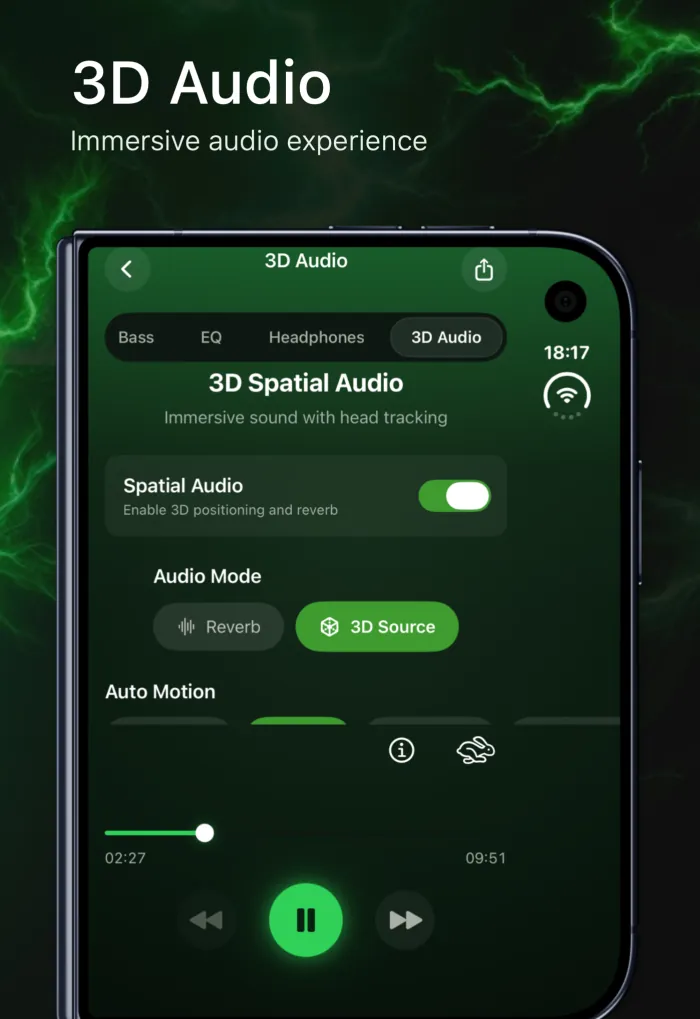
- 3Dオーディオタブを開く。曲を開き、音量、低音、EQ、ヘッドフォンの並びにある3Dオーディオを選びます。Premiumのツールです。
- 空間オーディオをオンにする。トグルには「3Dポジショニングとリバーブを有効にする」と表示されています。
- 3Dソースを選ぶ。オーディオモードで、リバーブではなく3Dソースを選びます。リバーブは曲を部屋の中に置きますが、動かしはしません。
- 自動モーションで「オービット」をタップする。曲が頭のまわりを回り始めます。もう一度同じボタンをタップすると止まります。
- 速度を調整する。モーションがオンの間は、速度スライダーが表示されます。「遅い」から「速い」まで、0.25×〜2.00×の範囲で動かせます。設定はEQfyに保存されます。
4つの自動モーションのパターン
クラシックな8Dサウンドにいちばん近いのはオービットですが、EQfyにはほかに3つのパターンがあります。次の秒数は、初期設定の1×の速度でのものです。
| パターン | 音の動き | 1×での1周期 |
|---|---|---|
| オービット | 耳の高さで頭のまわりを回る | 10秒 |
| バイラテラル | 左耳から右耳へ、そしてまた左耳へと行き来する | 5秒 |
| 8の字 | 自分のまわりに8の字を描く | 12.5秒 |
| ブリージング | ゆっくりと上下に昇り降りする | 約6.7秒 |
速度スライダーは4つのパターンすべてに働きます。オービットの場合、1周にかかる時間は、1×で10秒、2×で5秒、0.25×で40秒です。ゆっくり回すと穏やかで広がりのある印象になり、速く回すと迫力が出ますが、アルバム1枚を通して聴くと疲れます。
効果を引き出すコツ
- ゆっくり始める。まずは0.5×〜1×を試してください。ゆっくりした周回のほうが動きを追いやすく、疲れにくくなります。
- 曲を選ぶ。ボーカルがはっきりして、ビートが安定している曲は、動きがよくわかります。音数が多すぎるミックスは、ごちゃごちゃして聞こえることがあります。
- 3Dモードは一度にひとつだけ使う。リバーブと3Dソースは別々の選択肢です。同じ曲で両方を試して、好きなほうを使いましょう。
- AirPodsでヘッドトラッキングを試す。3Dソースモードでは、AirPods ProやAirPods Maxなど対応するAirPodsで、EQfyが頭の動きに追従します。使える場合は、タブに「AirPodsが検出されました」と表示され、iOSがモーションへのアクセス許可を求めます。オンとオフで聴き比べてみてください。これはEQfy独自のエフェクトで、Appleの空間オーディオではありません。
- バランスを確認する。片方の耳のほうが大きく聞こえるときは、ヘッドフォンの左右バランスのガイドの設定をお試しください。3Dソースモードでは、アプリ内のバランススライダーは音の処理経路に入りません。
- 音量に気をつける。音量は控えめに保ちましょう。音量ブーストは安全?で解説しています。
スロー&リバーブのサウンドも欲しいなら
8Dにしたい曲を、スローダウンしたサウンドでも聴きたい場合、EQfyの再生速度(0.5×〜2×)は音程を変えないため、音程が下がる「スロー」のサウンドにはなりません。詳しい内容とリバーブのプリセットは、iPhoneでslowed reverbを作る方法で紹介しています。
できないこと
- 8D変換ツールではなく、ライブエフェクトです。効果が働くのはEQfyのプレーヤーで再生しているときだけです。曲を共有または書き出したファイルには、EQfyは音量ブースト、EQ、低音、速度を含めますが、3Dオーディオ、リバーブ、バランスは含めないため、8Dバージョンを保存することはできません。
- EQfy内の曲でのみ使えます。iOSの仕様上、EQfyでSpotify、YouTube、Apple Musicのストリーミングなどのアプリの音は変えられません。
- 3Dオーディオタブにはネット接続が必要です。インターネットに接続していないと、プレーヤーには音量のダイヤルしか表示されません。エフェクトはオンラインのときにオンにしてください。
よくある質問
iPhoneに8Dオーディオの設定はありますか?
いいえ。「8Dオーディオ」はミックスの種類を指す呼び名で、iOSの機能ではないため、設定アプリにスイッチはありません。Appleの空間オーディオは、システムレベルの別の機能です。自分の曲で音が回る効果を出したいときは、EQfyのような、3Dソースモードとオービットのモーションを備えたアプリを使います。
8Dオーディオにはヘッドフォンが必要ですか?
はい、効果をしっかり感じるには必要です。音が頭のまわりを動くように聞こえるのは、左右の耳にそれぞれ別の信号が届くからです。iPhoneのスピーカーでは、動きは音量が左右に移動しているように聞こえるだけです。
EQfyで8Dバージョンの曲を保存できますか?
いいえ。EQfyの3Dオーディオは、アプリ内で再生するときに働くライブエフェクトです。曲を共有または書き出したファイルには、音量ブースト、EQ、低音、速度は含まれますが、3Dオーディオ、リバーブ、バランスは含まれません。詳しくは書き出しのしくみをご覧ください。
SpotifyやYouTubeの曲を8Dにできますか?
いいえ。iOSの仕様上、EQfyが処理できるのはEQfy内で再生した音声だけなので、Spotify、YouTube、Apple Musicのストリーミング、ほかのアプリには3Dオーディオを付けられません。Apple Musicのサブスクリプションの曲は保護されているため、こちらもエフェクトを使えません。