iPhone 3D Uzamsal Ses Nedir? Atmos ve Yankı Farkı
iPhone’da 3D uzamsal ses denince genellikle iki şeyden biri kastedilir. Apple Music’teki Dolby Atmos şarkılar ve desteklenen AirPods’ta kafa izleme sunan Apple Uzamsal Ses, destekleyen içerikler için bir sistem özelliğidir. EQfy - Louder Volume uygulamasındaki 3D Ses ise farklı bir şey: müziğini sanal bir odaya yerleştiren ya da başının etrafında dolaştıran, EQfy içinde çaldığın şarkılar için uygulama içi bir efekt.
Aşağıda 3D sesin nasıl çalıştığını, Apple Uzamsal Ses’e dair kısa bir açıklamayı tam iPhone ayarlarıyla birlikte ve EQfy’deki Yankı ile 3D Kaynak modlarının farkını bulacaksın.
“3D ses” aslında ne demek?
Sıradan stereo, sesi sol ve sağ kulağın arasındaki bir çizgiye yerleştirir. 3D ses ise sesi etrafına yerleştirmeye çalışır: önüne, arkana, yukarına ya da kulaklığından çok daha büyük bir mekânın içine.
Beynin, sesin yerini iki kulağın arasındaki küçük farklardan bulur: sesi önce hangi kulağın duyduğu, sesin her iki tarafta ne kadar yüksek olduğu ve başının ve dış kulaklarının sesi geldiği yöne göre nasıl renklendirdiği. Ses yazılımları bu ipuçlarını taklit edebilir. Buna genellikle binaural ya da HRTF (head-related transfer function, başa bağlı transfer fonksiyonu) işleme denir ve en iyi kulaklıkla çalışır, çünkü her kulak kendi sinyalini alır.
İllüzyonun diğer yarısı mekân sesidir. Gerçek bir mekânda doğrudan sesin yanı sıra duvarlardan, zeminden ve tavandan gelen çok sayıda yansıma duyarsın. Yankı (reverb) bu yansımaları yeniden oluşturur; bu yüzden kuru bir kayıt bir anda bir konser salonunda ya da katedralde çalıyormuş gibi gelebilir.
iPhone’da uzamsal ses nedir?
iPhone’da uzamsal sesten söz edildiğinde genellikle Apple’ın özellikleri kastedilir. İki bölümü var ve ikisi de kullandığın içeriğe ve kulaklığa bağlı.
Apple Music’te Dolby Atmos
Dolby Atmos nesne tabanlı bir ses biçimidir: ses mühendisleri yalnızca sol ve sağa miks yapmak yerine enstrümanları dinleyicinin etrafına ve üstüne yerleştirebilir. Apple Music abonesiysen seçili şarkıları Dolby Atmos destekli Uzamsal Ses ile dinleyebilirsin. Ayarı kontrol etmek için:
- iPhone’unu en son iOS sürümüne güncelle.
- Ayarlar › Uygulamalar › Müzik’i aç.
- Ses bölümünde Dolby Atmos’a dokun.
- Otomatik, Hep Açık ya da Kapalı’yı seç.
Otomatik modda desteklenen şarkılar, Apple veya Beats Bluetooth kulaklıklarla ve iPhone XS veya sonraki modellerin (iPhone SE hariç) yerleşik hoparlörlerinde Dolby Atmos olarak çalar. Kablolu kulaklıklar için Apple, Hep Açık ayarını öneriyor. Destekleyen şarkılarda Dolby Atmos rozeti görünür. Kaynak: Apple Music’te Dolby Atmos destekli Uzamsal Ses hakkında.
AirPods’ta Uzamsal Ses ve kafa izleme
Desteklenen AirPods modellerinde Uzamsal Ses kafa izlemeyi de kullanabilir; böylece başını çevirdiğinde bile ses iPhone’undan geliyormuş gibi duyulur. Bunu değiştirmek için AirPods’u tak, Denetim Merkezi’ni aç, ses yüksekliği denetimini basılı tut, Uzamsal Ses’e dokun ve şunlardan birini seç:
- Kapalı: Uzamsal Ses ve kafa izleme kapanır.
- Sabit: Kafa izleme olmadan Uzamsal Ses.
- Kafa İzlendi: Kafa izlemeli Uzamsal Ses.
iPhone’un bu seçimi her uygulama için ayrı kaydeder. Apple, Uzamsal Ses’in tüm uygulamalarda ya da içeriklerde kullanılamadığını belirtiyor; desteklenen dizi, film, şarkı ve oyunlarla ve FaceTime aramalarıyla çalışır. Kaynak: AirPods’da Uzamsal Ses’i ve kafa izlemeyi denetleme.
EQfy 3D Ses: uygulama içi bir efekt
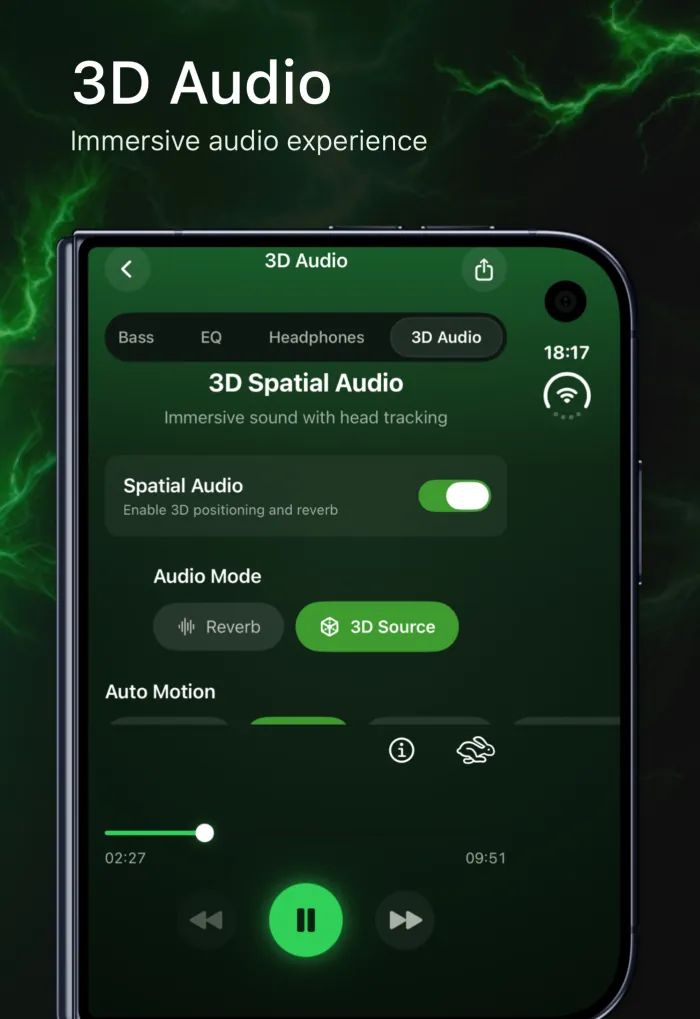
EQfy 3D Ses, EQfy oynatıcısına yerleşik, uygulamanın kendi efektidir. Apple Uzamsal Ses değildir ve şarkıları Dolby Atmos miksine dönüştürmez. Bunun yerine EQfy içinde çaldığın şarkıyı iki moddan biriyle işler. Oynatıcıda Ses, Bas, EQ ve Kulaklıklar sekmelerinin yanındaki 3D Ses sekmesinde bulursun. Premium bir araçtır.
Yankı modu: müziğini bir odaya yerleştir
Yankı modu şarkıyı sanal bir mekâna yerleştirir. Şarkıların daha geniş duyulması için iPhone’da bir yankı (reverb) uygulaması arıyorsan bu mod işi doğrudan oynatıcının içinde görür. 9 ön ayar var ve Yankı Karışımı kaydırıcısı efektin ne kadarını duyacağını Kuru’dan Islak’a kadar ayarlar.
| Ön ayar | Nasıl duyulur? | Şununla dene |
|---|---|---|
| Small Room | Kısa, yakın yansımalar; incelikli | Akustik şarkılar, konuşma kayıtları |
| Medium Room | Doğal oda ambiyansı | Çoğu pop ve rock |
| Large Room | Daha fazla alan, daha uzun kuyruk | Grup kayıtları, canlı performans havası |
| Medium Hall | Konser salonu hissi | Piyano, klasik |
| Large Hall | Büyük ve ferah, uzun sönümlenme | Orkestra, film müzikleri |
| Medium Chamber | Yoğun, yumuşak yansımalar | Vokaller, yaylılar |
| Large Chamber | Daha büyük, daha zengin bir oda | Baladlar, yavaş şarkılar |
| Cathedral | Çok uzun, havadar sönümlenme | Koro, ambiyans, meditasyon müziği |
| Plate | Parlak, yumuşak stüdyo tarzı yankı | Pop vokaller, davul |
Bunlar kural değil, başlangıç noktaları (ön ayar adları uygulamada İngilizce görünür). Yankı kişisel bir tercih; aynı şarkıda birkaç ön ayarı dene ve sevdiğini seç.
3D Kaynak modu: sesi etrafında dolaştır
3D Kaynak, şarkıyı başının etrafındaki alanda bir ses kaynağı olarak ele alır. Kaynağı bir konuma sürükleyebilir (ön, arka, sol, sağ, yukarı ya da aşağı) ve Merkez Konum ile geri getirebilirsin. Ya da Otomatik Hareket’i aç ve sesi EQfy senin için dört desenden biriyle hareket ettirsin; hızı Yavaş ile Hızlı arasında ayarlanabilir:
- Çift Taraflı: ses soldan sağa gidip geri gelir.
- Yörünge: ses kulak hizasında başının etrafında daireler çizer.
- Sekiz Şekli: ses etrafında 8 şeklinde bir yol izler.
- Nefes: ses sakin bir tempoda yavaşça yükselip alçalır.
Bu tür hareketler en ikna edici kulaklıkla duyulur, çünkü her kulak kendi sinyalini alır. iPhone hoparlöründe genellikle Yankı modu daha iyi bir seçimdir.
3D Kaynak kafa takibini de kullanabilir. AirPods Pro veya AirPods Max gibi bunu destekleyen AirPods modelleriyle EQfy baş hareketlerini izler ve başını çevirdikçe sesin geldiği yönü ayarlar. İlk seferde iPhone, uygulamanın hareket verilerini kullanmasına izin verip vermediğini sorar. Yankı modu kafa takibini kullanmaz.
EQfy içinde 3D Ses nasıl açılır?
- EQfy uygulamasını aç ve kütüphanendeki bir şarkıyı ya da aktardığın bir dosyayı çal.
- Oynatıcıyı aç ve 3D Ses sekmesine dokun.
- Uzamsal Ses anahtarını aç. Adına rağmen bu anahtar Apple’ın değil, EQfy’nin kendi efektini kontrol eder.
- Ses Modu altında Yankı ya da 3D Kaynak’ı seç.
- Yankı’da bir ön ayar seç ve Yankı Karışımı’nı ayarla. 3D Kaynak’ta bir Otomatik Hareket deseni ve hız seç ya da sesi kendin konumlandır.
- Kulaklığını tak ve karşılaştırmak için anahtarı kapatıp aç.
Apple Uzamsal Ses ile EQfy 3D Ses karşılaştırması
| Özellik | Apple Uzamsal Ses / Dolby Atmos | EQfy 3D Ses |
|---|---|---|
| Nedir? | Desteklenen içerik ve kulaklıklar için bir iPhone özelliği | EQfy oynatıcısının içinde bir efekt |
| Neyle çalışır? | Apple Music’teki Dolby Atmos şarkılar, desteklenen dizi, film ve oyunlar, FaceTime aramaları | EQfy içinde çalınan şarkılar: satın alınmış ya da korumasız müzik kütüphanesi şarkıları ve aktarılan dosyalar |
| Ana kontroller | Kapalı, Sabit ya da Kafa İzlendi; Dolby Atmos için Otomatik, Hep Açık ya da Kapalı | Karışım ayarlı 9 yankı ön ayarı; 3D Kaynak konumu; 4 Otomatik Hareket deseni |
| Gerekenler | Atmos şarkılar için Apple Music aboneliği; kafa izleme için desteklenen AirPods | EQfy Premium; 3D Kaynak için kulaklık önerilir; kafa takibi için desteklenen AirPods |
İkisini birlikte kullanabilir misin?
Apple Music aboneliğinden gelen şarkılar korumalıdır. EQfy içinde çalarlar ama 3D Ses ve diğer iyileştirme araçları bu şarkılarda kullanılamaz, çünkü iOS uygulamaların korumalı sesi işlemesine izin vermez. EQfy tarafından işlenebilen şarkıları her zamanki gibi AirPods ile dinleyebilirsin. iPhone Uzamsal Ses seçimini her uygulama için ayrı kaydettiğinden, uygulamanın efektini tek başına duymak istersen Denetim Merkezi’nde EQfy için bu ayarı Kapalı yapabilirsin.
Daha iyi 3D ses için ipuçları
- Hafif başla. Düşük karışımlı bir Medium Room, tamamen ıslak bir Cathedral’dan çoğu zaman daha doğal duyulur.
- Modu çıkışa göre seç. 3D Kaynak ve Otomatik Hareket için kulaklık kullan; Yankı için hoparlör de yeterli.
- Alt frekansları temizle. Yankı basları bulanık gösterebilir. Ekolayzırda 200 Hz civarında küçük bir kesme yardımcı olabilir; büyük bir oda sesi inceltirse Bas Güçlendirme dolgunluğu geri kazandırır.
- Sol ve sağı kontrol et. Herhangi bir efekt eklemeden önce bir taraf daha yüksek duyuluyorsa önce bunu sol-sağ kulaklık ses dengesi ayarıyla düzelt.
- Sesi rahat bir seviyede tut. Efektler sesi açmana neden olabilir; güvenli ses yükseltme rehberimiz makul seviyeleri açıklıyor.
Oynatıcının diğer araçlarını da görmek ister misin? EQfy ana sayfasında 3D Ses ve daha fazlasına göz at.
Sıkça sorulan sorular
EQfy 3D Ses, Apple Uzamsal Ses ile aynı mı?
Hayır. Apple Uzamsal Ses, Apple Music’teki Dolby Atmos şarkılar gibi desteklenen içerikler için bir sistem özelliğidir. EQfy 3D Ses ise yankı ortamları ve hareket ettirilebilen bir 3D ses kaynağı sunan, EQfy içinde çaldığın şarkılar için uygulama içi bir efekttir.
iPhone’da 3D ses için AirPods gerekir mi?
Apple’ın kafa izleme özelliği için desteklenen AirPods gerekir. EQfy 3D Ses her çıkışta çalışır; 3D Kaynak modu da AirPods Pro veya AirPods Max gibi desteklenen AirPods modelleriyle kafa takibini kullanabilir. Hareketli 3D Kaynak efekti en net kulaklıkla duyulur; iPhone hoparlöründe en iyi sonucu Yankı modu verir.
EQfy, Spotify ya da YouTube’a 3D ses ekleyebilir mi?
Hayır. iOS yalnızca EQfy içinde çalınan sesin işlenmesine izin verir; bu yüzden 3D Ses; Spotify, YouTube, Apple Music akışı, aramalar ya da diğer uygulamalar üzerinde değişiklik yapamaz.
EQfy 3D Ses, Apple Music şarkılarıyla çalışır mı?
Apple Music aboneliğinden gelen şarkılarla çalışmaz: bu şarkılar korumalıdır; EQfy içinde çalarlar ama iyileştirme araçları kullanılamaz. Satın alınmış ya da korumasız şarkılar ve aktarılan dosyalar 3D Ses ile çalışır.