空間オーディオとは?iPhoneでの設定と仕組み
空間オーディオとは何でしょうか。左右の耳を結ぶ線の上で鳴るふつうのステレオと違い、自分のまわり全体から音が聞こえてくるように感じられる音響のことです。iPhoneでは、Appleの空間オーディオがドルビーアトモスの曲や映画、番組に対応し、対応するAirPodsなら頭の動きにも追従します。EQfy - Louder Volumeの3Dオーディオは、これとは別のアプリ内エフェクトです。EQfyで再生する曲を仮想の部屋に置いたり、頭のまわりで動かしたりします。
この記事では、3Dサウンドの仕組みと、Appleの空間オーディオの設定手順、EQfyのリバーブモードと3Dソースモードの違いを説明します。
空間オーディオとは?やさしく解説
ふつうのステレオは、左耳と右耳を結ぶ線の上に音を配置します。3Dオーディオは、前、後ろ、上、あるいはヘッドフォンよりずっと広い空間の中など、自分のまわり全体に音を配置しようとするものです。
脳は、左右の耳に届く音のわずかな違いから音の位置を判断しています。どちらの耳に先に届くか、左右でどれくらいの大きさか、そして頭や耳の形によって方向ごとに音色がどう変わるかといった手がかりです。オーディオソフトは、これらの手がかりを再現できます。この処理は一般にバイノーラル処理、またはHRTF(頭部伝達関数)処理と呼ばれ、左右の耳に別々の信号が届くヘッドフォンでもっとも効果を発揮します。
この錯覚には、もう1つの要素である部屋の響きも欠かせません。実際の空間では、直接届く音に加えて、壁、床、天井からの反射音がたくさん聞こえます。リバーブはこの反射を再現するもので、響きのない録音が、急にホールや大聖堂で鳴っているように感じられるのはこのためです。
iPhoneの空間オーディオとは
iPhoneで空間オーディオと言えば、ふつうはAppleの機能を指します。機能は2つに分かれており、どちらも再生するコンテンツと使うヘッドフォンによって使えるかどうかが決まります。
Apple Musicのドルビーアトモス
ドルビーアトモスは、オブジェクトベースのオーディオ形式です。左右だけにミックスするのではなく、制作者が楽器を聴き手のまわりや頭上に配置できます。Apple Musicに登録していれば、一部の曲をドルビーアトモスの空間オーディオで楽しめます。設定は次の手順で確認できます。
- iPhoneを最新バージョンのiOSにアップデートします。
- 「設定」›「アプリ」›「音楽」を開きます。
- 「オーディオ」の下にある「ドルビーアトモス」をタップします。
- 「自動」、「常にオン」、「オフ」のいずれかを選びます。
「自動」を選ぶと、対応する曲は、AppleまたはBeatsのBluetooth対応ヘッドフォンや、iPhone XS以降(iPhone SEを除く)の内蔵スピーカーで、ドルビーアトモスで再生されます。有線ヘッドフォンの場合、Appleは「常にオン」を選ぶよう案内しています。対応する曲にはドルビーアトモスのバッジが表示されます。出典:Apple Musicのドルビーアトモスによる空間オーディオについて。
AirPodsの空間オーディオとヘッドトラッキング
対応するAirPodsでは、空間オーディオにヘッドトラッキングも使えます。頭を動かしても、音がiPhoneのほうから聞こえてくるように感じられます。設定を変えるには、AirPodsを装着してコントロールセンターを開き、音量コントロールを長押しして「空間オーディオ」をタップし、次のいずれかを選びます。
- オフ:空間オーディオとヘッドトラッキングの両方がオフになります。
- 固定:ヘッドトラッキングなしで空間オーディオがオンになります。
- ヘッドトラッキング:ヘッドトラッキング付きで空間オーディオがオンになります。
この選択は、iPhoneがアプリごとに別々に保存します。Appleによると、空間オーディオは一部のアプリやコンテンツでは使えず、対応する番組、映画、曲、ゲーム、そしてFaceTime通話で使えます。出典:AirPodsで空間オーディオとヘッドトラッキングを操作する。
EQfyの3Dオーディオはアプリ内エフェクト
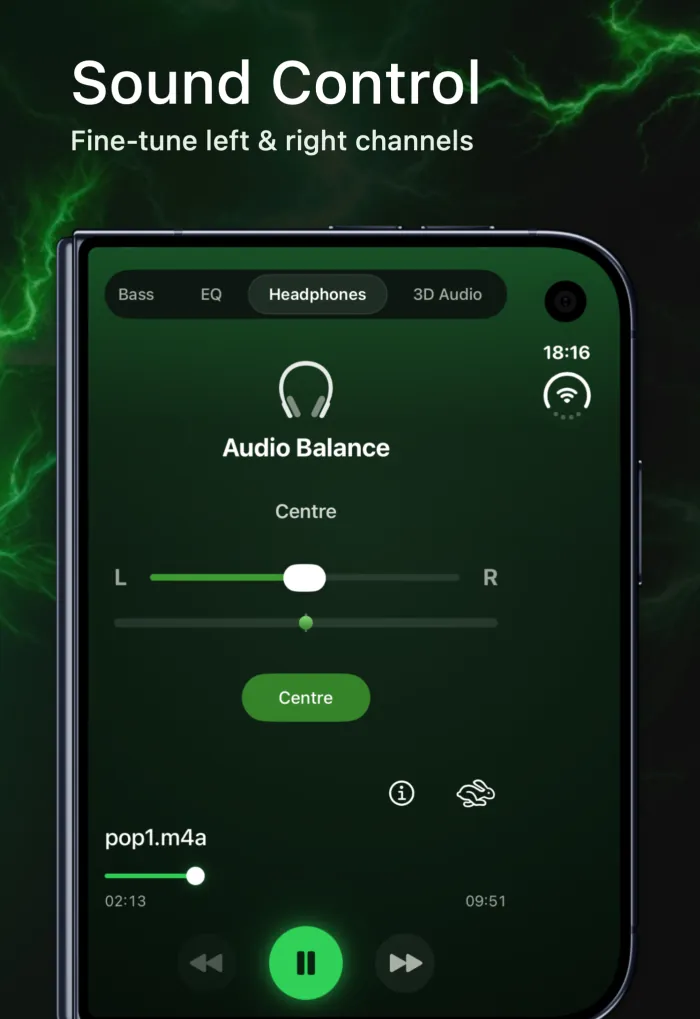
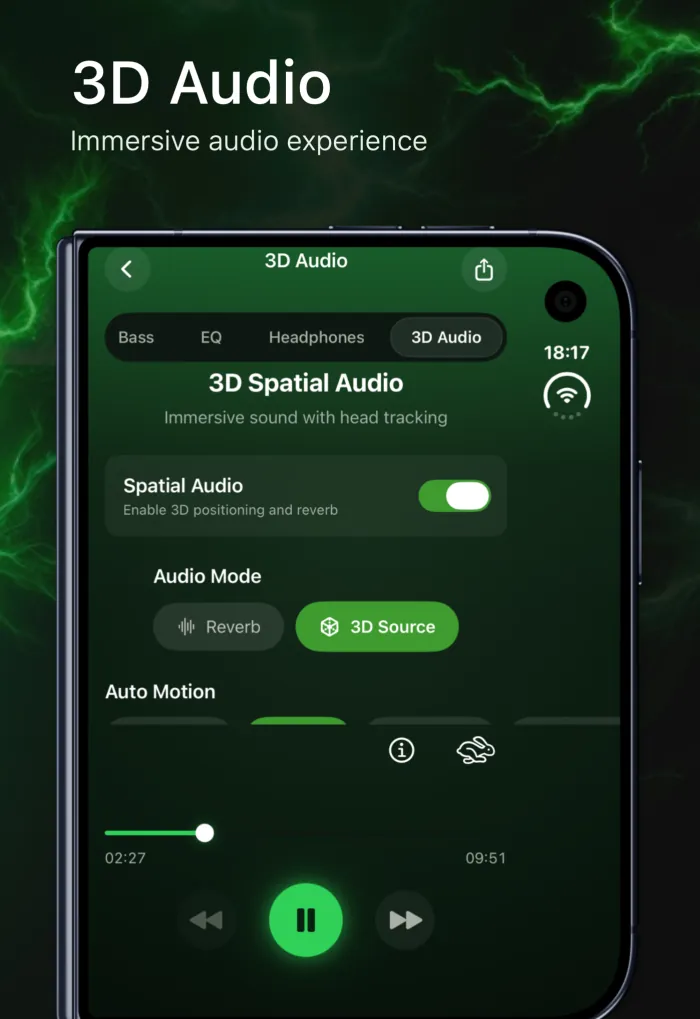
EQfyの3Dオーディオは、EQfyのプレーヤーに組み込まれた独自のエフェクトです。Appleの空間オーディオではなく、曲をドルビーアトモスのミックスに変えるものでもありません。EQfyで再生中の曲を、2つのモードのどちらかで処理します。プレーヤーの3Dオーディオタブにあり、音量、低音、EQ、ヘッドフォンのタブと並んでいます。Premiumのツールです。
リバーブモード:音楽を部屋に置く
リバーブモードは、曲を仮想の空間に置きます。曲をもっと広がりのある音にしたくてiPhoneのリバーブアプリを探していたなら、プレーヤーの中だけでそれができます。プリセットは9種類で、リバーブブレンドのスライダーで、ドライからウェットまで、エフェクトのかかり具合を調整します。プリセット名はアプリでは英語のまま表示されます。
| プリセット | サウンドの特徴 | おすすめの曲 |
|---|---|---|
| Small Room(小さな部屋) | 短く近い反射で、控えめ | アコースティックの曲、朗読 |
| Medium Room(中くらいの部屋) | 自然な部屋の響き | ほとんどのポップスやロック |
| Large Room(大きな部屋) | より広く、余韻が長め | バンド録音、ライブ感のあるサウンド |
| Medium Hall(中規模のホール) | コンサートホールのような感じ | ピアノ、クラシック |
| Large Hall(大規模のホール) | 大きく広々として、減衰が長い | オーケストラ、映画音楽 |
| Medium Chamber(中規模のチェンバー) | 密度が高く、なめらかな反射 | ボーカル、弦楽器 |
| Large Chamber(大規模のチェンバー) | より大きく、豊かなチェンバー | バラード、スローな曲 |
| Cathedral(大聖堂) | 非常に長く、広がりのある減衰 | 合唱、アンビエント、瞑想用の音楽 |
| Plate(プレート) | 明るくなめらかな、スタジオ風のリバーブ | ポップスのボーカル、ドラム |
これらは出発点であって、決まりではありません。リバーブは好みが分かれるので、同じ曲でいくつかのプリセットを試して、気に入ったものを使ってください。
3Dソースモード:音を自分のまわりで動かす
3Dソースは、曲を頭のまわりの空間にある音源として扱います。前、後ろ、左、右、上、下の好きな位置にドラッグでき、中央位置で元の位置に戻せます。または自動モーションをオンにすると、EQfyが4つのパターンのいずれかで音を動かしてくれます。速度は遅いほうから速いほうまで調整できます。
- バイラテラル:音が左から右、右から左へと行き来します。
- オービット:音が耳の高さで頭のまわりを回ります。
- 8の字:音が自分のまわりで8の字を描いて動きます。
- ブリージング:音がゆったりしたペースで、ゆっくり上下します。
こうした動きは、左右の耳に別々の信号が届くヘッドフォンのほうがずっと自然に感じられます。iPhoneのスピーカーで聴くときは、リバーブモードのほうが向いていることが多いでしょう。
3Dソースではヘッドトラッキングも使えます。AirPods ProやAirPods Maxなど対応するAirPodsなら、EQfyが頭の動きに合わせて、音が聞こえてくる方向を調整します。初回は、EQfyにモーションデータの使用を許可するかをiPhoneが確認します。リバーブモードではヘッドトラッキングは使いません。
EQfyで3Dオーディオをオンにする方法
- EQfyを開き、ライブラリの曲か、読み込んだファイルを再生します。
- プレーヤーを開き、3Dオーディオタブをタップします。
- 空間オーディオのスイッチをオンにします。名前は同じですが、このスイッチで切り替わるのはAppleの機能ではなく、EQfy独自のエフェクトです。
- オーディオモードで、リバーブか3Dソースを選びます。
- リバーブでは、プリセットを選んでリバーブブレンドを調整します。3Dソースでは、自動モーションのパターンと速度を選ぶか、音の位置を自分で決めます。
- ヘッドフォンを着けて、スイッチのオンとオフを切り替えながら聴き比べます。
Appleの空間オーディオとEQfyの3Dオーディオの比較
| 項目 | Appleの空間オーディオ/ドルビーアトモス | EQfyの3Dオーディオ |
|---|---|---|
| 概要 | 対応コンテンツとヘッドフォン向けのiPhoneの機能 | EQfyのプレーヤー内のエフェクト |
| 使える対象 | Apple Musicのドルビーアトモス楽曲、対応する番組、映画、ゲーム、FaceTime通話 | EQfyで再生する曲:ミュージックライブラリの購入した曲や保護されていない曲、読み込んだファイル |
| 主な操作 | オフ、固定、ヘッドトラッキング。ドルビーアトモスは自動、常にオン、オフ | ブレンド調整付きのリバーブプリセット9種類、3Dソースの位置、自動モーション4パターン |
| 必要なもの | Atmos楽曲にはApple Musicのサブスクリプション。ヘッドトラッキングには対応AirPods | EQfy Premium。3Dソースにはヘッドフォンを推奨。ヘッドトラッキングには対応AirPods |
両方を使えますか?
Apple Musicのサブスクリプションの曲は保護されています。EQfyで再生はできますが、iOSでは保護された音声をアプリが処理できないため、3Dオーディオなどの音質を整えるツールは使えません。EQfyで処理できる曲であれば、いつもどおりAirPodsで聴けます。空間オーディオの選択はiPhoneがアプリごとに保存するため、EQfyのエフェクトだけを聴きたい場合は、コントロールセンターでEQfyの設定を「オフ」にしておくとよいでしょう。
3Dサウンドをうまく使うコツ
- 控えめに始める。Cathedralを最大限かけるより、Medium Roomでブレンドを低めにしたほうが自然に聞こえることが多いです。
- 出力に合わせてモードを選ぶ。3Dソースと自動モーションにはヘッドフォンを使いましょう。スピーカーならリバーブで十分です。
- 低域を整える。リバーブをかけると低音がこもることがあります。イコライザーで200 Hz付近を少し下げると改善することがあります。広い部屋の設定で音が薄くなったら、低音ブーストで厚みを戻せます。
- 左右を確認する。エフェクトをかける前から片側が大きく聞こえる場合は、まずヘッドフォンの左右バランスを直しましょう。
- 音量はほどよく。エフェクトを使うと、つい音量を上げたくなります。音量ブーストの安全な使い方の記事で、適切なレベルを確認してください。
プレーヤーのほかのツールも見てみませんか?EQfyのホームページで3Dオーディオなどを確認する。
よくある質問
EQfyの3DオーディオはAppleの空間オーディオと同じものですか?
いいえ、別のものです。Appleの空間オーディオは、Apple Musicのドルビーアトモス楽曲など、対応コンテンツ向けのシステム機能です。EQfyの3Dオーディオは、EQfyで再生する曲に使える独自のアプリ内エフェクトで、リバーブ環境と動かせる3D音源を備えています。
iPhoneで3Dオーディオを楽しむにはAirPodsが必要ですか?
Appleのヘッドトラッキングには、対応するAirPodsが必要です。EQfyの3Dオーディオはどの出力でも再生でき、3Dソースモードでは、AirPods ProやAirPods Maxなど対応するAirPodsでヘッドトラッキングも使えます。動く3Dソースの効果はヘッドフォンがいちばんはっきり分かります。iPhoneのスピーカーで聴くなら、リバーブモードがおすすめです。
EQfyでSpotifyやYouTubeに3Dオーディオを付けられますか?
いいえ。iOSの仕組み上、EQfyが処理できるのはEQfy内で再生した音声だけです。そのため、3Dオーディオでは、Spotify、YouTube、Apple Musicのストリーミング、通話、ほかのアプリの音は変えられません。
EQfyの3DオーディオはApple Musicの曲でも使えますか?
Apple Musicのサブスクリプションの曲では使えません。保護されているため、EQfyで再生はできても、音質を整えるツールは使えません。購入した曲や保護されていない曲、読み込んだファイルなら、3Dオーディオを使えます。