¿Volumen del iPhone bajo? 12 soluciones rápidas
Si tienes el volumen del iPhone bajo, la causa suele ser un ajuste y no un altavoz roto: un Límite de volumen del altavoz, Reducir niveles de audio altos para los auriculares, el audio que sigue yendo a un dispositivo Bluetooth o el regulador de Balance desplazado del centro. Revisa las 12 comprobaciones de abajo en orden. La mayoría lleva menos de un minuto, y la última te dice si el hardware necesita una reparación.
¿Por qué mi iPhone suena tan bajo?
Un iPhone que suena bajo casi siempre entra en uno de estos tres grupos:
- Ajustes que limitan o desvían el sonido. Límites de volumen, funciones de protección auditiva, la salida Bluetooth y opciones de accesibilidad.
- Obstrucciones físicas. Pelusa en las rejillas, una funda o una película sobre el altavoz, o tu mano tapándolo.
- La propia fuente. Una app, o una canción, que simplemente suena más baja que el resto.
La lista empieza por lo más rápido y termina con la prueba de hardware, para que no pidas una reparación por algo que se arregla con un interruptor.
Soluciones 1–6: revisa los ajustes de sonido
1. Asegúrate de cambiar el volumen correcto
El iPhone tiene dos volúmenes principales. Los botones laterales cambian el volumen multimedia mientras se reproduce audio y el volumen del tono de llamada y los avisos cuando no suena nada. Por eso, subir el volumen en la pantalla de inicio no hará que tu próximo vídeo suene más alto. Empieza primero la canción o el vídeo y después pulsa los botones, o arrastra el regulador en el centro de control. Si prefieres que los botones controlen siempre solo el contenido multimedia, ve a Ajustes › Sonidos y vibraciones y desactiva Ajustar con botones (Apple: Ajustar el volumen del iPhone).
Si lo que suena bajo son las llamadas y los avisos, comprueba que el interruptor de tono/silencio no muestre el color naranja. En los modelos con botón de acción, comprueba en el centro de control que el modo Silencio esté desactivado.
2. Desactiva el Límite de volumen del altavoz
Ve a Ajustes › Sonidos y vibraciones › Límite de volumen y desactiva Limitar el volumen máximo, o desliza el regulador hasta arriba. Las versiones más recientes de iOS también tienen Reducir sonidos fuertes debajo de Altavoz integrado, que atenúa los sonidos fuertes del altavoz. Si alguna de las dos opciones aparece atenuada, puede estar bloqueada con las restricciones de contenido de Tiempo de uso.
3. Revisa Audición segura con auriculares y Reducir niveles de audio altos
Si el problema solo ocurre con auriculares, abre Ajustes › Sonidos y vibraciones › Audición segura con auriculares. Reducir niveles de audio altos limita el sonido de los auriculares al nivel que elijas. Un límite bajo hace que todo suene flojo.
Hay una segunda causa, menos evidente. Cuando el iPhone te envía una notificación de los auriculares porque has escuchado a un volumen alto el tiempo suficiente como para afectar a tu audición, la próxima vez que conectes los auriculares ajusta automáticamente el volumen a un nivel más bajo. Apple lo confirma en su página sobre los niveles de audio de los auriculares. Puedes volver a subirlo, pero conviene tomarse en serio el aviso. Consulta si es seguro amplificar el volumen para conocer unos límites razonables.
4. Comprueba que el audio no esté yendo a un dispositivo Bluetooth
Si el altavoz del iPhone no suena o suena muy bajo, puede que el sonido siga yendo a unos AirPods que llevas en la mochila, al coche o a un altavoz de otra habitación. En el centro de control o en la pantalla de bloqueo, toca el botón de destino de reproducción (AirPlay) de los controles de música para ver adónde va el audio y elige el iPhone. Si un altavoz Bluetooth o el equipo de sonido del coche parece limitado, asegúrate de que el iPhone sepa qué es: Ajustes › Bluetooth › ⓘ › Tipo de dispositivo (guía de Apple sobre audio Bluetooth). Sube también el volumen del propio accesorio.
5. Descarta los modos de concentración y No molestar
No molestar no baja el volumen de tu música. Los modos de concentración y No molestar silencian llamadas, avisos y notificaciones, no el volumen multimedia. Entre los pasos de Apple para solucionar problemas del altavoz está desactivar No molestar (Ajustes › Concentración › No molestar), algo importante cuando los tonos y los avisos no suenan. Si lo que suena bajo es la música, sigue buscando.
6. Centra el Balance y revisa Audio mono
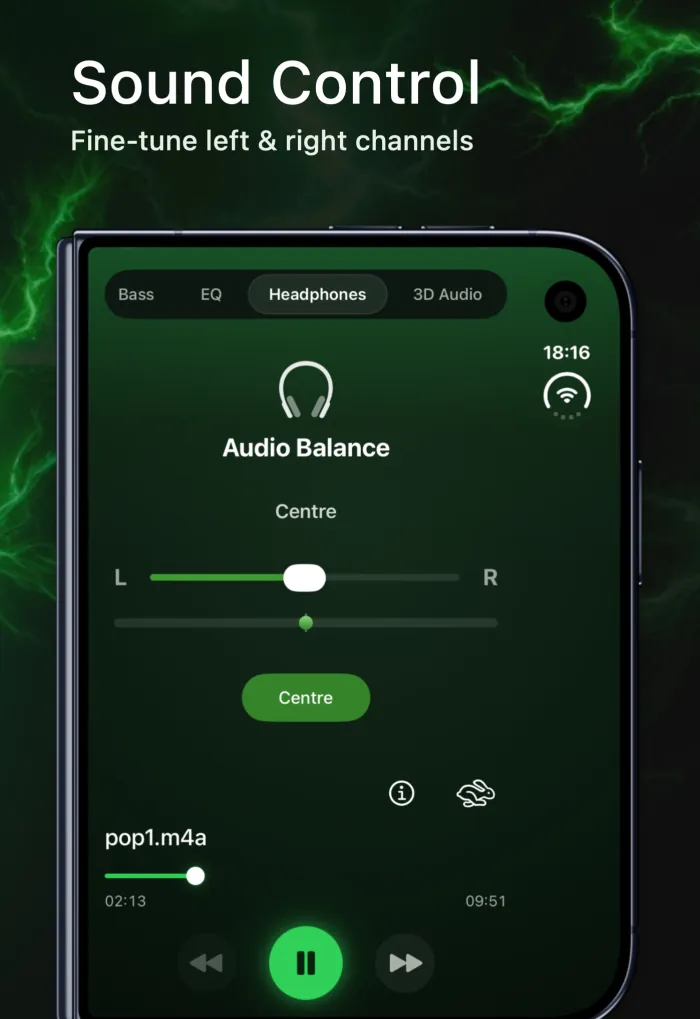
Ve a Ajustes › Accesibilidad › Audio y efectos visuales. Si el regulador Balance está desplazado hacia la I o la D, un lado suena más bajo. Vuelve a llevarlo al centro. Revisa también Audio mono. Reproduce el mismo contenido en ambos oídos, lo que es útil para algunas personas, pero puede hacer que la música estéreo suene más plana. Apple explica ambas opciones en Definir los ajustes de audio en el iPhone. Si un auricular sigue sonando más bajo, nuestra guía del balance de auriculares va más allá.
Soluciones 7–9: ¿el altavoz del iPhone suena bajo? Revisa el hardware
7. Limpia las aberturas del altavoz y del receptor
La pelusa del bolsillo y el polvo se acumulan en la rejilla inferior del altavoz y en la ranura del receptor de la parte superior. El artículo de Apple No se oye ningún sonido por el altavoz del iPhone o el sonido está distorsionado recomienda revisar estas aberturas y limpiarlas con un cepillo pequeño de cerdas suaves, limpio y seco. Cepilla con suavidad y no metas nada por los orificios.
8. Quita la funda y el protector de pantalla
Apple también incluye este paso: retira los protectores de pantalla, las películas protectoras y las fundas. Algunas fundas tienen aberturas que no coinciden con el altavoz. Prueba sin funda. Si suena mucho más alto, ya has encontrado el problema.
9. Fíjate en cómo sujetas el teléfono
En horizontal, cuando juegas o ves vídeos, la palma puede tapar el altavoz inferior. Oriéntalo hacia ti o apoya el teléfono en una superficie dura. Es gratis y vale la pena probarlo.
Soluciones 10–12: apps, software y hardware
10. Revisa el volumen de la propia app
Si solo una app suena baja, mira dentro de ella. Los reproductores de vídeo y los juegos suelen tener su propio control de volumen. Las apps de música pueden normalizar el volumen. En la app Música de Apple, desactivar Ajuste de volumen (Ajustes › Apps › Música) evita que se bajen las canciones más fuertes, como explica Apple en Si el volumen de la música en la app Música es bajo. La normalización del volumen de Spotify tiene un nivel Alto para los usuarios Premium.
11. Reinicia y actualiza iOS
Reiniciar es una forma rápida de eliminar un fallo de audio temporal. Si no ayuda, instala la última versión de iOS en Ajustes › General › Actualización de Software (Apple: Actualizar el iPhone o iPad). Haz antes una copia de seguridad.
12. Haz una prueba de hardware
Dos pruebas rápidas te dicen si el problema es el propio altavoz:
- Prueba del regulador de tono. Ve a Ajustes › Sonidos y vibraciones y arrastra el regulador Tono de llamada y avisos de un lado a otro. Apple indica que si no oyes ningún sonido, o si el botón del altavoz del regulador está atenuado, es posible que debas reparar el altavoz.
- Modo de diagnóstico (iPhone 14 y posteriores). Apaga el iPhone y mantén pulsado el botón lateral mientras se enciende para abrir el Asistente de recuperación, y toca Modo de diagnóstico. Necesita una red wifi. La prueba de Audio reproduce tonos y te pregunta si suenan claros y sin distorsión. Apple advierte de que los tonos suenan fuerte. Más detalles: Cuándo y cómo usar el modo de diagnóstico.
Si alguna de las dos pruebas falla, contacta con el soporte técnico de Apple o con un proveedor de servicios autorizado Apple. Ninguna app ni ningún ajuste puede arreglar un altavoz dañado.
Cuando la canción en sí suena demasiado baja: poténciala en la app
A veces todo está bien y una grabación concreta simplemente suena baja. Las grabaciones antiguas en directo, las notas de voz, las clases y los MP3 descargados son ejemplos habituales. Ahí es donde ayuda un amplificador dentro de la app. EQfy - Louder Volume reproduce las canciones que importas de la biblioteca de música del iPhone o de la app Archivos, y su dial gratuito de aumento de volumen va del 100% al 200%, con hasta +12 dB de ganancia extra sobre el volumen de tu iPhone.
- Importa la pista que suena baja en EQfy.
- Ábrela en el reproductor y quédate en la pestaña Volumen.
- Sube el dial poco a poco hasta que suene bien, y para si oyes distorsión.

Para conocer más formas de ganar volumen, como los ajustes del EQ de Música y el potenciador de graves, lee cómo subir el volumen del iPhone más del máximo. Puedes descargar EQfy desde el App Store.
¿Solo suena bajo con auriculares?
Si el altavoz va bien pero tus auriculares no, las soluciones son otras: limpiar la rejilla, el ajuste de las almohadillas, Detección de conversación y las actualizaciones de firmware. Nuestra guía paso a paso sobre cómo subir el volumen de los AirPods las explica, y nuestras preguntas frecuentes responden a las dudas habituales sobre la app.
Preguntas frecuentes
¿Por qué el volumen de mi iPhone es tan bajo incluso al máximo?
Normalmente hay un ajuste que lo limita: el Límite de volumen del altavoz, Reducir niveles de audio altos para los auriculares o una notificación de los auriculares que bajó el volumen. La suciedad en la rejilla del altavoz y una funda gruesa son las siguientes causas más habituales.
¿El modo No molestar baja el volumen de la música?
No. Los modos de concentración y No molestar silencian llamadas, avisos y notificaciones, pero no bajan el volumen de la música ni de los vídeos. Si el tono de llamada suena bajo, revisa el interruptor de tono/silencio o el modo Silencio y el regulador Tono de llamada y avisos.
¿Por qué mi iPhone suena bajo solo en una app?
Muchas apps tienen su propio ajuste de volumen o de sonoridad, como Ajuste de volumen en la app Música de Apple o la normalización del volumen en Spotify. Revisa primero los ajustes de esa app y su propio control de volumen.
¿Cómo sé si el altavoz de mi iPhone está roto?
En Ajustes, abre los ajustes de sonido y arrastra el regulador Tono de llamada y avisos. Si no oyes nada, o si el botón del altavoz del regulador aparece atenuado, Apple indica que es posible que debas reparar el altavoz. El iPhone 14 y modelos posteriores también pueden hacer una prueba de Audio en el modo de diagnóstico.
¿EQfy puede arreglar una canción grabada demasiado baja?
Sí, si la reproduces dentro de EQfy. El aumento de volumen gratuito añade hasta +12 dB a las canciones importadas de tu biblioteca de música o de Archivos. No puede potenciar otras apps, las llamadas ni los sonidos del sistema, ni las canciones de una suscripción a Apple Music, que están protegidas con DRM.