iPhone Sesi Çok Düşük mü? 12 Hızlı Çözüm
iPhone sesi çok düşükse nedeni genellikle bozuk bir hoparlör değil, bir ayardır: hoparlör Ses Sınırı, kulaklık için Yüksek Sesi Azalt, hâlâ bir Bluetooth cihaza giden ses ya da ortadan kaymış bir Denge kaydırıcısı. Aşağıdaki 12 kontrolü sırayla uygula. Çoğu bir dakikadan kısa sürer; sonuncusu da donanımın servise ihtiyacı olup olmadığını gösterir.
iPhone’umun sesi neden bu kadar düşük?
Sesi düşük bir iPhone neredeyse her zaman şu üç gruptan birine girer:
- Sesi sınırlayan ya da başka yere yönlendiren ayarlar. Ses sınırları, işitme koruma özellikleri, Bluetooth yönlendirmesi ve erişilebilirlik seçenekleri.
- Fiziksel engel. Izgaralarda tüy, hoparlörün üzerinde bir kılıf ya da film veya hoparlörü kapatan elin.
- Kaynağın kendisi. Diğerlerinden düpedüz daha sessiz olan tek bir uygulama ya da tek bir şarkı.
Kontrol listesi hızlı çözümlerle başlıyor ve donanım testiyle bitiyor; böylece tek bir ayarla düzelecek bir şey için servis randevusu almazsın.
1–6. çözümler: ses ayarlarını kontrol et
1. Doğru ses seviyesini değiştirdiğinden emin ol
iPhone’da iki ana ses seviyesi vardır. Yan düğmeler, ses çalarken ortam sesini, hiçbir şey çalmıyorken de zil sesi ve uyarı sesini değiştirir. Yani ana ekrandayken sesi açma düğmesine basmak bir sonraki videonu daha yüksek yapmaz. Önce şarkıyı ya da videoyu başlat, sonra düğmelere bas ya da Denetim Merkezi’ndeki kaydırıcıyı sürükle. Düğmelerin yalnızca ortam sesini denetlemesini istiyorsan Ayarlar › Ses ve Dokunuş bölümüne git ve Düğmelerle Değiştir seçeneğini kapat (Apple: iPhone’da ses yüksekliğini ayarlama).
Düşük olan aramalar ve uyarılarsa Zil/Sessiz anahtarında turuncu rengin görünmediğinden emin ol. Eylem düğmesi olan modellerde Denetim Merkezi’nden Sessiz modun kapalı olduğunu kontrol et.
2. Hoparlör Ses Sınırı’nı kapat
Ayarlar › Ses ve Dokunuş › Ses Sınırı bölümüne git ve Maksimum Ses Yüksekliğini Sınırla seçeneğini kapat ya da kaydırıcıyı en üste çek. Yeni iOS sürümlerinde Yerleşik Hoparlör altında, hoparlörden gelen yüksek sesleri yumuşatan Yüksek Sesleri Azalt seçeneği de var. Seçeneklerden biri soluk görünüyorsa Ekran Süresi’ndeki İçerik ve Gizlilik Sınırlamaları ile kilitlenmiş olabilir.
3. Kulaklık Güvenliği’ni ve Yüksek Sesi Azalt’ı kontrol et
Sorun yalnızca kulaklıktaysa Ayarlar › Ses ve Dokunuş › Kulaklık Güvenliği bölümünü aç. Yüksek Sesi Azalt, kulaklık sesini seçtiğin seviyede sınırlar. Düşük bir sınır her şeyi sessizleştirir.
Daha az bilinen ikinci bir neden daha var. iPhone, işitmeni etkileyecek kadar uzun süre yüksek sesle dinlediğin için bir kulaklık bildirimi gönderdiğinde, kulaklığı bir sonraki bağlayışında sesi otomatik olarak daha düşük bir seviyeye ayarlar. Apple bunu kulaklık ses düzeyleri sayfasında doğruluyor. Sesi yeniden açabilirsin, ama uyarıyı ciddiye almakta fayda var. Makul sınırlar için ses yükseltici güvenli mi yazısına bak.
4. Sesin bir Bluetooth cihaza gitmediğinden emin ol
iPhone hoparlörü sessiz ya da çok kısıksa ses hâlâ çantandaki AirPods’a, arabaya ya da başka bir odadaki hoparlöre gidiyor olabilir. Sesin nereye gittiğini görmek için Denetim Merkezi’nde ya da kilitli ekranda müzik denetimlerindeki çalma hedefi (AirPlay) düğmesine dokun ve iPhone’u seç. Bir Bluetooth hoparlör ya da araç ses sistemi sınırlanmış gibi geliyorsa iPhone’un onun ne olduğunu bildiğinden emin ol: Ayarlar › Bluetooth › ⓘ › Aygıt Türü (Apple’ın Bluetooth ses rehberi). Aksesuarın kendi sesini de aç.
5. Sorunun Odak ya da Rahatsız Etme olmadığından emin ol
Rahatsız Etme müziğinin sesini kısmaz. Odak ve Rahatsız Etme ortam sesini değil; aramaları, uyarıları ve bildirimleri sessize alır. Apple’ın hoparlör sorun giderme adımlarında Rahatsız Etme’yi kapatmak da var (Ayarlar › Odak › Rahatsız Etme); bu, zil sesleri ve uyarılar sessizken önemlidir. Sorun müziğin düşük sesiyse sonraki adımlara geç.
6. Denge’yi ortala ve Mono Ses’i kontrol et
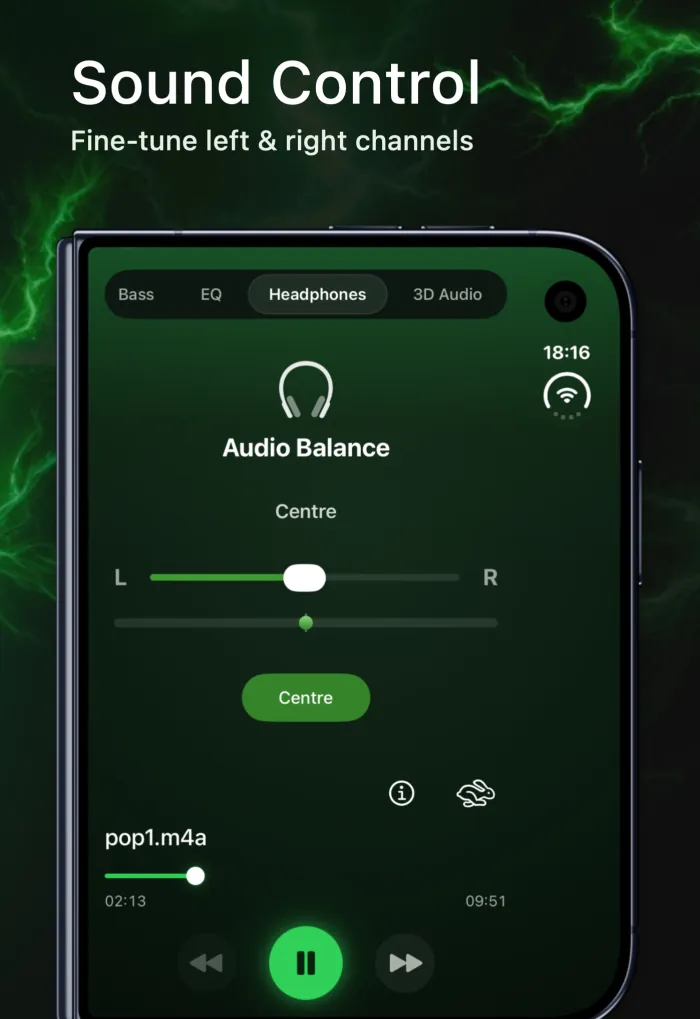
Ayarlar › Erişilebilirlik › Ses ve Görsel bölümüne git. Denge kaydırıcısı sola ya da sağa kaymışsa bir taraf daha kısık çalar. Kaydırıcıyı ortaya geri sürükle. Mono Ses ayarını da kontrol et. Bu ayar her iki kulakta aynı içeriği çalar; bazı kişiler için faydalıdır, ama stereo müziği daha düz duyurabilir. Apple ikisini de iPhone’da ses ayarlarını yapma sayfasında anlatıyor. Bir kulaklık hâlâ daha kısıksa sol-sağ kulaklık ses dengesi rehberimiz konuyu daha ayrıntılı ele alıyor.
7–9. çözümler: iPhone hoparlörü kısık mı? Donanımı kontrol et
7. Hoparlör ve alıcı girişlerini temizle
Cepten gelen tüy ve toz, alttaki hoparlör ızgarasında ve üstteki alıcı yuvasında birikir. Apple’ın iPhone hoparlöründen ses bozuk geliyorsa veya hiç ses gelmiyorsa başlıklı makalesi, bu girişleri kontrol etmeni ve temiz, kuru, küçük ve yumuşak kıllı bir fırçayla temizlemeni söylüyor. Nazikçe fırçala ve deliklere hiçbir şey sokma.
8. Kılıfı ve ekran koruyucuyu çıkar
Apple bu adımı da listeliyor: ekran koruyucuları, film kaplamaları ve kılıfları çıkar. Bazı kılıfların açıklıkları hoparlörle tam hizalanmaz. Kılıfsız dene. Ses çok daha yüksekse sorunu bulmuşsun demektir.
9. Telefonu nasıl tuttuğuna bak
Yatay tutarken, oyun oynarken ya da video izlerken avucun alt hoparlörü kapatabilir. Hoparlörü kendine çevir ya da telefonu sert bir yüzeye koy. Ücretsiz ve denemeye değer.
10–12. çözümler: uygulamalar, yazılım ve donanım
10. Uygulamanın kendi ses ayarını kontrol et
Yalnızca bir uygulamada ses düşükse o uygulamanın içine bak. Video oynatıcıların ve oyunların genellikle kendi ses kaydırıcıları vardır. Müzik uygulamaları ses yüksekliğini normalleştirebilir. Apple’ın Müzik uygulamasında Ses Denetimi ayarını kapatmak (Ayarlar › Uygulamalar › Müzik), Apple’ın Müzik uygulamasında müziğin sesi az geliyorsa makalesinde açıkladığı gibi daha yüksek parçaların kısılmasını durdurur. Spotify’ın ses seviyesini normalleştirme ayarında Premium kullanıcılar için Yüksek sesli seviyesi var.
11. Yeniden başlat ve iOS’u güncelle
Yeniden başlatmak, geçici bir ses aksaklığını gidermenin hızlı bir yoludur. İşe yaramazsa en son iOS sürümünü Ayarlar › Genel › Yazılım Güncelleme bölümünden yükle (Apple: iPhone’unuzu güncelleme). Önce yedek al.
12. Donanım kontrolü yap
İki hızlı test, sorunun hoparlörün kendisinde olup olmadığını gösterir:
- Zil sesi kaydırıcısı testi. Ayarlar › Ses ve Dokunuş bölümüne git ve Zil Sesi ve Uyarılar kaydırıcısını birkaç kez ileri geri sürükle. Apple’a göre hiç ses duymuyorsan ya da kaydırıcıdaki hoparlör düğmesi soluk görünüyorsa hoparlörün servise ihtiyaç duyabilir.
- Tanı Modu (iPhone 14 ve sonrası). iPhone’u kapat, ardından Kurtarma Yardımcısı’nı açmak için cihaz başlarken yan düğmeyi basılı tut ve Tanı Modu seçeneğine dokun. Wi-Fi bağlantısı gerekir. Ses testi tonlar çalar ve bunların net ve bozulmasız olup olmadığını sorar. Apple, tonların yüksek sesli olduğu konusunda uyarıyor. Ayrıntılar: iPhone ve iPad ile Tanı Modu ne zaman ve nasıl kullanılır?
Testlerden biri başarısız olursa Apple Destek’e ya da bir Apple Yetkili Servis Sağlayıcısı’na başvur. Hasarlı bir hoparlörü hiçbir uygulama ya da ayar düzeltemez.
Şarkının kendisi çok sessizse: uygulama içinde güçlendir
Bazen her şey yolundadır ve yalnızca bir kayıt sessizdir. Eski canlı kayıtlar, sesli notlar, ders kayıtları ve indirilmiş MP3’ler sık görülen örnekler. İşte burada uygulama içi bir ses yükseltici işe yarar. EQfy - Louder Volume, iPhone’undaki Müzik Kütüphanesi ya da Dosyalar uygulamasından aktardığın şarkıları çalar; ücretsiz Ses Güçlendirme kadranı %100’den %200’e çıkar ve iPhone ses seviyesinin üzerine en fazla +12 dB ek kazanç sağlar.
- Sessiz parçayı EQfy uygulamasına aktar.
- Oynatıcıda aç ve Ses sekmesinde kal.
- Kadranı doğru duyulana kadar kademeli olarak yükselt; bozulma duyarsan dur.

Müzik uygulamasının EQ ayarları ve Bas Güçlendirme dahil daha fazla ses yükseltme yolu için iPhone sesini maksimumun üzerine yükseltme yazısını oku. EQfy uygulamasını App Store’dan indirebilirsin.
Ses yalnızca kulaklıkta mı düşük?
Hoparlör iyi ama kulaklıkların değilse çözümler farklıdır: filenin temizlenmesi, kulak ucunun oturması, Sohbet Farkındalığı ve firmware güncellemeleri. AirPods sesini artırma rehberimiz bunları adım adım anlatıyor; SSS sayfamız da uygulamayla ilgili sık sorulan soruları yanıtlıyor.
Sıkça sorulan sorular
iPhone’umun sesi en yüksekte bile neden bu kadar düşük?
Genellikle bir ayar sesi sınırlıyordur: hoparlör Ses Sınırı, kulaklık için Yüksek Sesi Azalt ya da sesi kısan bir kulaklık bildirimi. Hoparlör ızgarasındaki kir ve kalın bir kılıf en yaygın diğer nedenlerdir.
Rahatsız Etme müziğin sesini kısar mı?
Hayır. Odak ve Rahatsız Etme aramaları, uyarıları ve bildirimleri sessize alır ama müziğin ya da videonun sesini kısmaz. Zil sesin düşük geliyorsa Zil/Sessiz anahtarını ya da Sessiz modu ve Zil Sesi ve Uyarılar kaydırıcısını kontrol et.
iPhone’umun sesi neden yalnızca bir uygulamada düşük?
Birçok uygulamanın kendi ses ya da ses yüksekliği ayarı vardır; örneğin Apple’ın Müzik uygulamasında Ses Denetimi, Spotify’da ses seviyesini normalleştirme. Önce o uygulamanın ayarlarına ve kendi ses kaydırıcısına bak.
iPhone hoparlörümün bozuk olup olmadığını nasıl anlarım?
Ayarlar’da ses ayarlarını aç ve Zil Sesi ve Uyarılar kaydırıcısını sürükle. Hiç ses duymuyorsan ya da kaydırıcıdaki hoparlör düğmesi soluk görünüyorsa Apple, hoparlörün servise ihtiyaç duyabileceğini söylüyor. iPhone 14 ve sonraki modellerde Tanı Modu’nda Ses testi de çalıştırabilirsin.
EQfy, çok düşük kaydedilmiş bir şarkıyı düzeltebilir mi?
Evet, şarkıyı EQfy içinde çalarsan. Ücretsiz Ses Güçlendirme, müzik kütüphanenden ya da Dosyalar’dan aktarılan şarkılara en fazla +12 dB ekler. Diğer uygulamaların, aramaların ya da sistem seslerinin sesini ve DRM korumalı Apple Music abonelik şarkılarını ise güçlendiremez.