iPhone zu leise? 12 schnelle Lösungen, die helfen
Wenn dein iPhone zu leise ist, steckt meist eine Einstellung dahinter und kein kaputter Lautsprecher: eine Lautstärkebegrenzung für den Lautsprecher, „Laute Geräusche reduzieren“ für Kopfhörer, Audio, das noch an ein Bluetooth-Gerät geht, oder ein Balance-Regler, der nicht in der Mitte steht. Geh die 12 Checks unten der Reihe nach durch. Die meisten dauern keine Minute, und der letzte zeigt dir, ob die Hardware repariert werden muss.
Warum ist mein iPhone so leise?
Die Ursachen für ein leises iPhone lassen sich fast immer einer von drei Gruppen zuordnen:
- Einstellungen, die den Ton begrenzen oder umleiten. Lautstärkebegrenzungen, Gehörschutzfunktionen, Bluetooth-Routing und Bedienungshilfen.
- Physische Blockaden. Fusseln in den Gittern, eine Hülle oder Folie über dem Lautsprecher oder deine Hand davor.
- Die Quelle selbst. Eine App oder ein Song, die einfach leiser sind als der Rest.
Die Checkliste beginnt mit den schnellen Lösungen und endet mit dem Hardwaretest – so buchst du keine Reparatur für etwas, das ein Schalter beheben kann.
Lösungen 1–6: Toneinstellungen prüfen
1. Prüfen, ob du die richtige Lautstärke änderst
Das iPhone hat zwei Hauptlautstärken. Die Tasten an der Seite ändern die Medienlautstärke, während Audio abgespielt wird, und die Lautstärke von Klingel- und Hinweistönen, wenn nichts läuft. Drückst du auf dem Home-Bildschirm „Lauter“, wird dein nächstes Video also nicht lauter. Starte erst den Song oder das Video und drück dann die Tasten – oder zieh den Regler im Kontrollzentrum. Sollen die Tasten nur noch Medien steuern, geh zu Einstellungen › Töne & Haptik und deaktiviere Mit Tasten ändern (Apple: Lautstärke auf dem iPhone anpassen).
Sind Anrufe und Hinweise leise, prüf, dass der Schalter „Klingeln/Aus“ keine orangefarbene Markierung zeigt. Bei Modellen mit Aktionstaste prüf im Kontrollzentrum, ob der Stummmodus aus ist.
2. Die Lautstärkebegrenzung des Lautsprechers ausschalten
Geh zu Einstellungen › Töne & Haptik › Maximale Lautstärke und deaktiviere Maximale Lautstärke begrenzen oder schieb den Regler ganz nach oben. Neuere iOS-Versionen haben unter „Lautsprecher (integriert)“ außerdem Laute Töne reduzieren, das laute Töne vom Lautsprecher abmildert. Ist eine der Optionen ausgegraut, ist sie womöglich über Beschränkungen in der Bildschirmzeit gesperrt.
3. Kopfhörersicherheit und „Laute Geräusche reduzieren“ prüfen
Tritt das Problem nur mit Kopfhörern auf, öffne Einstellungen › Töne & Haptik › Kopfhörersicherheit. Laute Geräusche reduzieren begrenzt den Kopfhörerton auf den Pegel, den du wählst. Ein niedriger Grenzwert macht alles leise.
Es gibt noch eine zweite, weniger offensichtliche Ursache. Schickt dir das iPhone eine Kopfhörermitteilung, weil du lange genug laut gehört hast, um dein Gehör zu gefährden, senkt es die Lautstärke beim nächsten Verbinden der Kopfhörer automatisch. Apple bestätigt das auf seiner Seite zu Kopfhörerpegeln. Du kannst die Lautstärke wieder erhöhen, aber die Warnung solltest du ernst nehmen. Sinnvolle Grenzen findest du in Ist Lautstärke verstärken schädlich?
4. Prüfen, ob der Ton an ein Bluetooth-Gerät geht
Ist der iPhone-Lautsprecher stumm oder sehr leise, geht der Ton vielleicht noch an AirPods in deiner Tasche, an ein Auto oder an einen Lautsprecher im Nebenzimmer. Tippe im Kontrollzentrum oder auf dem Sperrbildschirm bei der Musiksteuerung auf die Taste für das Wiedergabeziel (AirPlay), um zu sehen, wohin der Ton geht, und wähle das iPhone. Klingt ein Bluetooth-Lautsprecher oder Autoradio gedrosselt, sorg dafür, dass das iPhone weiß, um welches Gerät es sich handelt: Einstellungen › Bluetooth › ⓘ › Gerätetyp (Apples Anleitung zu Bluetooth-Audio). Dreh außerdem die Lautstärke am Zubehör selbst auf.
5. Fokus und „Nicht stören“ ausschließen
„Nicht stören“ macht deine Musik nicht leiser. Fokus und „Nicht stören“ schalten Anrufe, Hinweise und Mitteilungen stumm, nicht die Medienlautstärke. Apples Lautsprecher-Fehlerbehebung empfiehlt, „Nicht stören“ auszuschalten (Einstellungen › Fokus › Nicht stören) – das ist wichtig, wenn Klingeltöne und Hinweise stumm sind. Ist deine Musik leise, such weiter.
6. Balance zentrieren und Mono-Audio prüfen
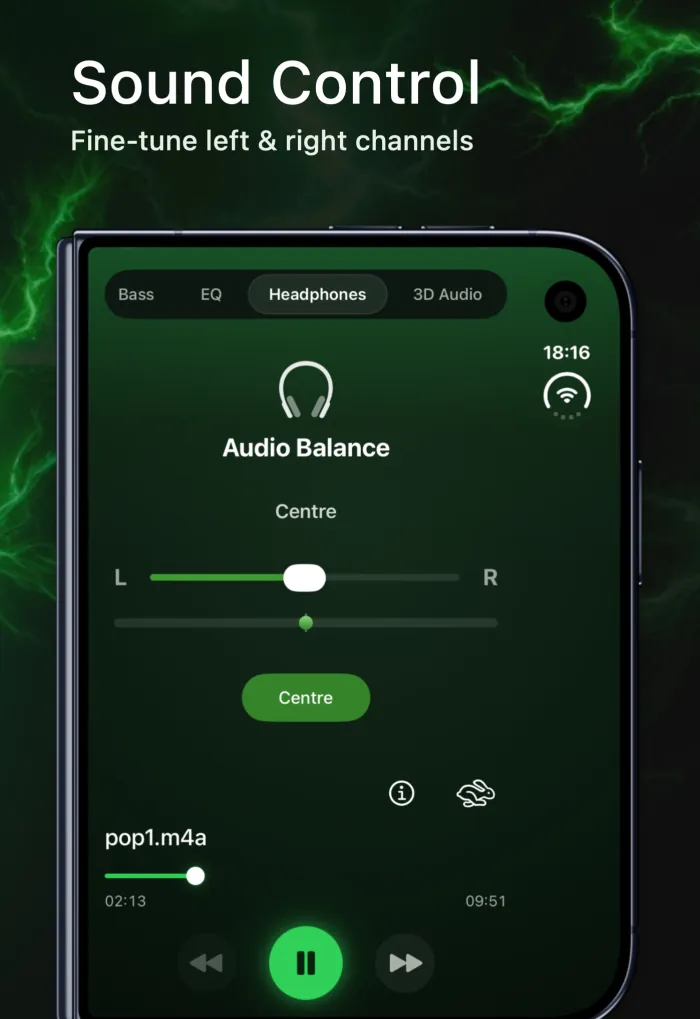
Geh zu Einstellungen › Bedienungshilfen › Audio & Visuelles. Steht der Regler Balance in Richtung L oder R, wird eine Seite leiser. Zieh ihn zurück in die Mitte. Prüf auch Mono-Audio. Damit hörst du auf beiden Ohren dasselbe – für manche Menschen nützlich, aber Stereomusik kann dadurch flacher klingen. Apple erklärt beides unter Audioeinstellungen auf dem iPhone anpassen. Ist ein Ohrhörer immer noch leiser, hilft unser Ratgeber zur Links-rechts-Balance bei Kopfhörern weiter.
Lösungen 7–9: iPhone-Lautsprecher zu leise? Hardware prüfen
7. Lautsprecher- und Hörer-Öffnungen reinigen
Fusseln aus der Hosentasche und Staub sammeln sich im unteren Lautsprechergitter und im Hörerschlitz oben. Apples Artikel Kein Ton oder verzerrter Ton aus dem iPhone-Lautsprecher rät, diese Öffnungen zu prüfen und sie mit einer kleinen, feinborstigen Bürste zu reinigen, die sauber und trocken ist. Bürste sanft und steck nichts in die Löcher.
8. Hülle und Displayschutz abnehmen
Auch diesen Schritt nennt Apple: Schutzfolien und Hüllen entfernen. Manche Hüllen haben Aussparungen, die nicht genau über dem Lautsprecher liegen. Teste ohne Hülle. Ist es deutlich lauter, hast du das Problem gefunden.
9. Prüfen, wie du das Handy hältst
Im Querformat, beim Spielen oder Videoschauen kann deine Handfläche den unteren Lautsprecher abdecken. Richte ihn auf dich oder leg das Handy auf eine harte Fläche. Kostet nichts und ist einen Versuch wert.
Lösungen 10–12: Apps, Software und Hardware
10. Die Lautstärke der App selbst prüfen
Ist nur eine App leise, schau in der App nach. Videoplayer und Spiele haben oft einen eigenen Lautstärkeregler. Musik-Apps gleichen die Lautheit eventuell an. Wenn du in Apples Musik-App Lautstärke anpassen ausschaltest (Einstellungen › Apps › Musik), werden lautere Tracks nicht mehr leiser gemacht – so erklärt es Apple in Wenn die Musik in Apple Music leise klingt. Die Lautstärke-Normalisierung von Spotify hat für Premium-Nutzer die Stufe „Laut“.
11. Neu starten und iOS aktualisieren
Ein Neustart behebt schnell einen vorübergehenden Audiofehler. Hilft das nicht, installiere das neueste iOS unter Einstellungen › Allgemein › Softwareupdate (Apple: iPhone oder iPad aktualisieren). Erstell vorher ein Backup.
12. Einen Hardwaretest machen
Zwei schnelle Tests zeigen, ob der Lautsprecher selbst das Problem ist:
- Test mit dem Klingelton-Regler. Geh zu Einstellungen › Töne & Haptik und zieh den Regler Klingelton und Hinweise hin und her. Laut Apple muss dein Lautsprecher möglicherweise repariert werden, wenn du keinen Ton hörst oder die Lautsprecher-Taste am Regler ausgegraut ist.
- Diagnosemodus (ab iPhone 14). Schalte das iPhone aus und halte beim Starten die Seitentaste gedrückt, um den Wiederherstellungsassistenten zu öffnen. Tippe dann auf Diagnosemodus. Dafür brauchst du WLAN. Der Test Audio spielt Töne ab und fragt, ob sie klar und unverzerrt sind. Apple warnt, dass die Testtöne laut sind. Details: Wann und wie du den Diagnosemodus verwendest.
Schlägt einer der Tests fehl, wende dich an den Apple Support oder einen autorisierten Apple Service Provider. Keine App und keine Einstellung kann einen beschädigten Lautsprecher reparieren.
Wenn der Song selbst zu leise ist: in der App verstärken
Manchmal ist alles in Ordnung, und nur eine Aufnahme ist einfach leise. Typische Beispiele sind alte Live-Mitschnitte, Sprachmemos, Vorlesungen und heruntergeladene MP3s. Hier hilft ein Booster in der App. EQfy - Louder Volume spielt die Songs ab, die du aus der Musikbibliothek deines iPhones oder aus der App Dateien importierst, und sein kostenloser Regler für den Lautstärke-Boost reicht von 100 % bis 200 % – bis zu +12 dB zusätzliche Verstärkung zur iPhone-Lautstärke.
- Importiere den leisen Track in EQfy.
- Öffne ihn im Player und bleib im Tab Lautstärke.
- Heb den Regler schrittweise an, bis es passt, und hör auf, sobald du Verzerrungen hörst.

Weitere Wege zu mehr Lautstärke, etwa die EQ-Einstellungen der Musik-App und den Bass-Boost, findest du in iPhone lauter machen – auch über das Maximum hinaus. EQfy kannst du im App Store laden.
Nur mit Kopfhörern zu leise?
Ist der Lautsprecher in Ordnung, aber deine Ohrhörer sind zu leise, helfen andere Lösungen: das Gitter reinigen, den Sitz der Ohreinsätze prüfen, die Konversationserkennung checken und die Firmware aktualisieren. Unser Schritt-für-Schritt-Ratgeber AirPods lauter machen erklärt alles, und unsere FAQ beantworten häufige Fragen zur App.
Häufig gestellte Fragen
Warum ist mein iPhone selbst bei maximaler Lautstärke so leise?
Meist begrenzt eine Einstellung die Lautstärke: „Maximale Lautstärke begrenzen“ für den Lautsprecher, „Laute Geräusche reduzieren“ für Kopfhörer oder eine Kopfhörermitteilung, die die Lautstärke gesenkt hat. Die nächsthäufigen Ursachen sind Schmutz im Lautsprechergitter und eine dicke Hülle.
Senkt „Nicht stören“ die Musiklautstärke?
Nein. Fokus und „Nicht stören“ schalten Anrufe, Hinweise und Mitteilungen stumm, machen Musik oder Videos aber nicht leiser. Wenn dein Klingelton leise wirkt, prüf stattdessen den Schalter „Klingeln/Aus“ bzw. den Stummmodus und den Regler „Klingelton und Hinweise“.
Warum ist mein iPhone nur in einer App leise?
Viele Apps haben eine eigene Lautstärke- oder Lautheitseinstellung, etwa „Lautstärke anpassen“ in Apples Musik-App oder die Lautstärke-Normalisierung in Spotify. Prüf zuerst die Einstellungen der App und ihren eigenen Lautstärkeregler.
Woran erkenne ich, ob mein iPhone-Lautsprecher kaputt ist?
Öffne in den Einstellungen die Toneinstellungen und zieh den Regler „Klingelton und Hinweise“ hin und her. Hörst du nichts oder ist die Lautsprecher-Taste am Regler ausgegraut, muss der Lautsprecher laut Apple möglicherweise repariert werden. Ab dem iPhone 14 kannst du außerdem im Diagnosemodus einen Audiotest ausführen.
Kann EQfy einen zu leise aufgenommenen Song lauter machen?
Ja, wenn du ihn in EQfy abspielst. Der kostenlose Lautstärke-Boost legt bis zu +12 dB auf Songs drauf, die du aus deiner Musikbibliothek oder aus Dateien importierst. Andere Apps, Anrufe, Systemtöne und Songs aus einem Apple Music-Abo, die per DRM geschützt sind, kann er nicht verstärken.