iPhone에서 AI 노래 만들기 방법
iPhone에서 AI 노래 만들기는 어렵지 않아요. EQfy - Louder Volume을 열고 AI 스튜디오 › Music Generator로 들어가 원하는 노래를 한두 문장으로 설명한 뒤, 이름을 붙이고 Compose Song을 탭하세요. 보컬이 필요 없다면 연주곡으로 강제를 켜세요. 생성은 온라인에서 이뤄지므로 인터넷 연결이 필요하고, 노래 한 곡에 3,000크레딧이 들어요.
이 가이드에서는 단계별 방법과 더 좋은 결과를 얻는 프롬프트 작성법, 크레딧 작동 방식을 알려 드리고, 나머지 AI 스튜디오 도구인 Sound Effects, Text to Speech, Noise Reducer도 간단히 소개해요.
AI 음악 생성기는 이렇게 작동해요
AI 음악 생성기는 텍스트 설명을 새로운 오디오로 바꿔 줘요. 장르, 분위기, 악기, 그리고 원한다면 직접 쓴 가사까지 프롬프트에 적으면 AI 모델이 거기에 맞는 트랙을 작곡해요. 보관함에 있는 노래를 리믹스하는 게 아니라, 입력한 말을 바탕으로 새 노래를 만들어 내요.
EQfy에서는 이 기능이 AI 스튜디오 안에 있고, 다른 AI 오디오 도구 세 가지와 나란히 놓여 있어요. 작업은 iPhone이 아닌 온라인에서 처리되기 때문에 AI 스튜디오에는 인터넷 연결이 필요해요. 결과는 생성할 때마다 조금씩 달라질 수 있으니, 각 트랙을 초안이라고 생각하고 프롬프트를 다듬어 가며 개선해 보세요.
EQfy에서 AI 노래 만들기 순서
- EQfy를 열고 AI 스튜디오 탭을 탭하세요.
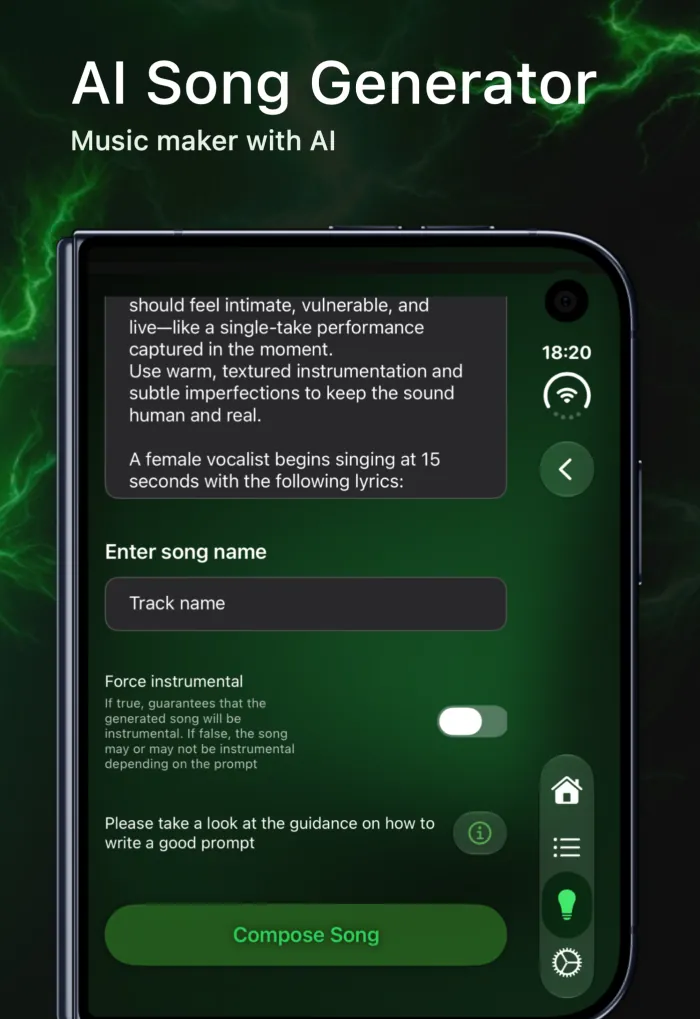
- Music Generator를 선택하세요.
- 텍스트 상자에 프롬프트를 입력하세요. 스타일, 분위기, 악기를 설명해 보세요(아래 팁을 참고하세요).
- 노래 이름 입력 칸에 나중에 알아보기 쉬운 이름을 적으세요.
- 보컬 없는 음악을 원하면 연주곡으로 강제를 켜세요. 꺼 두면 프롬프트에 따라 보컬이 들어갈 수도, 들어가지 않을 수도 있어요.
- Compose Song을 탭하고, 노래가 만들어지는 동안 온라인 상태를 유지하세요.
- 완성되면 EQfy에서 새 트랙을 재생해 보세요.
더 좋은 AI 노래를 위한 프롬프트 팁
좋은 프롬프트를 쓰는 데 음악 이론은 필요 없어요. “여름 드라이브에 어울리는 경쾌한 신스팝” 같은 한 줄이면 충분할 때도 많아요. 좀 더 세밀하게 조절하고 싶다면 대략 아래 순서로 내용을 더해 보세요.
1. 장르와 분위기부터 시작하세요
스타일과 느낌을 맨 앞에 두세요. “쓸쓸한 로파이 힙합”, “밝은 어쿠스틱 포크”, “어둡고 웅장한 시네마틱 오케스트라”처럼요. 차분한, 긴장감 있는, 향수를 부르는, 황홀한 같은 분위기 단어도 장르 이름만큼 결과에 영향을 줘요.
2. 악기와 사운드를 구체적으로 적으세요
듣고 싶은 악기와 그 소리의 느낌을 말해 주세요. “따뜻한 일렉트릭 피아노, 브러시 드럼, 업라이트 베이스”나 “왜곡된 기타와 강하게 몰아치는 드럼”처럼요. 따뜻한, 거친, 공기감 있는, 또렷한 같은 질감 단어는 모델이 프로덕션 스타일을 고르는 데 도움이 돼요.
3. 아는 만큼 템포와 키를 더하세요
머릿속에 구체적인 그림이 있다면 적어 보세요. “약 90 BPM”이나 “A 마이너”처럼요. 느린 템포는 공부나 수면용 트랙에 어울리고, 댄스 트랙은 보통 120~130 BPM 근처예요. 잘 모르겠다면 빼 두고 장르가 속도를 정하게 하세요.
4. 보컬을 설명하거나 꺼 두세요
원하는 목소리를 “부드러운 여성 보컬”, “두 사람이 화음을 쌓는 보컬”처럼 설명하고, 직접 쓴 가사가 있다면 함께 넣으세요. 노래가 언제 시작되면 좋을지 적어 볼 수도 있어요. 배경 음악이 필요하다면 보컬 설명은 빼고 연주곡으로 강제를 켜세요. 그러면 결과가 반드시 연주곡이 돼요.
5. 노래의 용도를 알려 주세요
기술적인 세부 사항을 나열하는 것보다 용도를 설명하는 편이 더 잘 맞는 결과를 주는 경우가 많아요. “요리 영상 인트로 음악”, “팟캐스트용 짧은 징글”, “서연이를 위한 생일 노래”처럼요. “조용하게 시작해서 큰 후렴으로 쌓아 올리기”처럼 곡의 흐름을 적을 수도 있어요.
시도해 볼 만한 프롬프트 예시
| 목적 | 프롬프트 예시 | 연주곡으로 강제 |
|---|---|---|
| 공부·집중 | “부드러운 피아노 코드와 바이닐 잡음이 들어간 차분한 로파이 힙합, 느리고 편안하게” | 켜기 |
| 운동 | “펀치감 있는 드럼과 달리는 듯한 베이스라인의 에너지 넘치는 일렉트로닉 트랙, 약 128 BPM” | 켜기 |
| 영상 인트로 | “여행 브이로그를 위한 짧고 밝고 경쾌한 팝 인트로, 박수 소리와 신스 벨 사용” | 켜기 |
| 깜짝 생일 선물 | “지훈이의 생일을 축하하는 따뜻한 남성 보컬의 경쾌한 어쿠스틱 팝 노래” | 끄기 |
| 발라드 | “비 오는 밤 분위기에 친밀한 여성 보컬이 담긴 느린 피아노 발라드, A 마이너” | 끄기 |
결과가 마음에 들지 않을 때
한 번에 한 가지만 바꿔 보세요. 장르, 템포, 보컬 설명 중 하나만 바꾸면 각 변경이 어떤 차이를 만드는지 들을 수 있어요. 연주곡을 원했는데 자꾸 보컬이 들어간다면 프롬프트에 말을 더하는 대신 연주곡으로 강제를 켜세요.
iPhone에서 AI 노래로 해 볼 만한 것들
무엇부터 할지 모르겠다면 아래 프로젝트로 시작해 보세요. 용도가 분명하고 짧은 프롬프트로 충분해서 첫 도전으로 좋아요.
- 나만의 생일·기념일 노래: 직접 쓴 가사에 그 사람의 이름을 넣어 보세요.
- 영상 배경 음악: 여행 릴스, 요리 클립, 제품 소개 영상 등에 어울려요. 음악이 목소리와 겹치지 않도록 연주곡으로 강제를 켜세요.
- 팟캐스트나 방송 인트로. 짧은 배경 음악을 만들고, Text to Speech로 한마디를 더한 다음, Sound Effects의 휘익 하는 소리로 마무리하세요.
- 집중용·휴식용 트랙: 부드러운 피아노부터 앰비언트 신스까지, 정말 좋아하는 스타일로 만들어 보세요.
- 노래 스케치. 곡을 쓰는 분이라면 분위기와 템포를 설명해서, 악기를 잡기 전에 대략적인 아이디어를 들어 보세요.
크레딧, Premium, 인터넷
EQfy는 무료로 다운로드할 수 있어요. AI 스튜디오는 크레딧 방식이고, 작동 방식은 이래요.
- AI 스튜디오의 모든 도구는 크레딧을 사용해요. 노래 한 곡은 3,000크레딧, 음향 효과는 250크레딧, 텍스트 음성 변환은 한 번에 500크레딧, 노이즈 리듀서는 시작한 1분마다 1,500크레딧이에요.
- 크레딧 얻는 방법: 앱에서 크레딧 팩을 구매하거나, 매일 접속 연속 보상 등으로 크레딧 샵에서 모을 수 있어요. 무료 체험에는 AI 생성 1회가 포함될 수 있어요.
- 결과물에만 지불해요: 크레딧은 결과가 저장된 뒤에 차감돼요.
- 인터넷 연결이 필요해요. 모든 AI 스튜디오 도구가 그래요.
Premium은 주간 또는 연간 구독이고, 해당 플랜에는 무료 체험이 있어요. 포함된 내용과 구독 관리 방법은 EQfy FAQ에서 확인할 수 있어요.
AI 스튜디오 더 보기: 음향 효과, 음성, 노이즈
Music Generator는 AI 스튜디오의 네 가지 도구 중 하나예요. 나머지 세 가지도 똑같이 쉬워요.
Sound Effects(음향 효과)
“멀리서 구르는 천둥”, “삐걱거리며 열리는 문”, “경기장에서 환호하는 관중”처럼 소리를 설명하면, 영상이나 게임, 발표 자료에 쓸 수 있는 효과음을 만들어 줘요.
Text to Speech(텍스트 음성 변환)
대본을 입력하고 원하는 음성을 골라 말소리 오디오로 바꿔 보세요. 더빙, 안내 방송, 읽기 연습, 생성한 트랙에 내레이션을 넣을 때 편리해요.
Noise Reducer(노이즈 리듀서)
MP3나 WAV 오디오 파일을 골라 배경 노이즈를 줄여요. EQfy가 깨끗하게 정리한 사본을 저장하고, 시작한 1분마다 1,500크레딧을 사용해요.

iPhone Duo의 넓은 내부 디스플레이에서는 AI 스튜디오 그리드가 2열에서 4열로 늘어나요. 자세한 내용은 EQfy, iPhone Duo 앱 지원 시작에서 확인하세요.
플레이어에서 트랙 다듬기
생성한 노래는 EQfy의 Song Compose 재생 목록에 붙여 준 이름으로 저장돼서 다른 트랙처럼 재생할 수 있어요. 플레이어 도구도 그대로 쓸 수 있어요. 7밴드 이퀄라이저로 소리를 다듬고, 베이스 부스트로 묵직함을 더하거나, 볼륨 부스트로 소리를 키워 보세요. 플레이어의 공유 버튼으로 향상된 파일을 저장하고 공유할 수도 있어요.
EQfy의 부스트와 사운드 도구는 EQfy 안에서 재생하는 오디오에만 적용된다는 점을 기억하세요. Spotify, YouTube, Apple Music 스트리밍, 통화는 바꿀 수 없어요. EQfy가 할 수 있는 모든 기능은 EQfy 홈페이지의 AI 오디오 도구에서 확인하세요.
권리와 책임 있는 사용
생성한 노래를 온라인에 올리거나 영상에 넣거나 상업적으로 쓰기 전에 EQfy 이용 약관(영어)을 읽어 보세요. AI로 생성한 콘텐츠를 어떻게 쓸 수 있는지 정리돼 있어요. 상식적인 습관 몇 가지도 도움이 돼요.
- 직접 쓴 가사나 사용할 권리가 있는 가사를 쓰세요.
- 기존 노래를 그대로 따라 한 곡이나 특정 아티스트를 흉내 낸 곡을 요청하지 마세요.
- 업로드하는 플랫폼의 규칙을 지키세요. AI 콘텐츠 표시를 요구하면 그것도 따르세요.
자주 묻는 질문
iPhone에서 쓸 수 있는 무료 AI 노래 생성기가 있나요?
EQfy는 무료로 다운로드할 수 있지만, Music Generator는 크레딧 방식이에요. 노래 한 곡에 3,000크레딧이 들고, 크레딧은 크레딧 팩으로 구매하거나 크레딧 샵에서 모을 수 있어요. 크레딧이 어떻게 작동하는지는 FAQ를 참고하세요.
AI로 노래를 만들려면 인터넷이 필요한가요?
네. Music Generator를 포함해 EQfy의 모든 AI 스튜디오 도구는 인터넷 연결이 필요해요. 음악 보관함과 오프라인 재생은 인터넷 없이도 쓸 수 있어요.
연주곡으로 강제는 어떤 기능인가요?
연주곡으로 강제를 켜면 생성된 노래가 보컬 없는 연주곡이 되는 것이 보장돼요. 끄면 프롬프트에 따라 보컬이 들어갈 수도, 들어가지 않을 수도 있어요.
AI로 만든 노래를 온라인에 올리거나 상업적으로 써도 되나요?
생성한 트랙을 공개하거나 상업적으로 쓰기 전에 EQfy 이용 약관(영어)을 확인하세요. AI 생성 콘텐츠를 어떻게 쓸 수 있는지 설명돼 있어요.
