Lav en sang med AI på iPhone: sådan gør du
Lav en sang med AI på iPhone direkte i EQfy - Louder Volume: Gå til AI Studio › Music Generator (musikgeneratoren), beskriv den sang, du vil have, med en sætning eller to, giv den et navn, og tryk på Compose Song (komponér sang). Slå Tving instrumental til, hvis du ikke vil have vokal. Sangen bliver lavet online, så du skal have internetforbindelse, og hver sang koster 3.000 credits.
Guiden tager dig gennem trinene, viser, hvordan du skriver prompts, der giver bedre resultater, forklarer, hvordan credits fungerer, og giver en hurtig rundtur i de andre værktøjer i AI Studio: Sound Effects (lydeffekter), Text to Speech (tekst til tale) og Noise Reducer (støjreduktion).
Sådan virker en AI-musikgenerator
En AI-musikgenerator – eller AI song generator, som mange søger efter – laver en tekstbeskrivelse om til ny lyd. Du skriver en prompt med genre, stemning, instrumenter og eventuelt din egen sangtekst, og en AI-model komponerer et nummer, der passer til. Den remixer ikke en sang fra dit bibliotek; den skaber en ny ud fra dine ord.
I EQfy ligger funktionen i AI Studio sammen med tre andre AI-lydværktøjer. Arbejdet foregår online og ikke på din iPhone, og derfor kræver AI Studio internetforbindelse. Resultatet kan variere fra gang til gang, så se hvert nummer som en kladde, du kan forbedre med en bedre prompt.
Sådan laver du en sang med AI i EQfy
- Åbn EQfy, og tryk på fanen AI Studio.
- Vælg Music Generator.
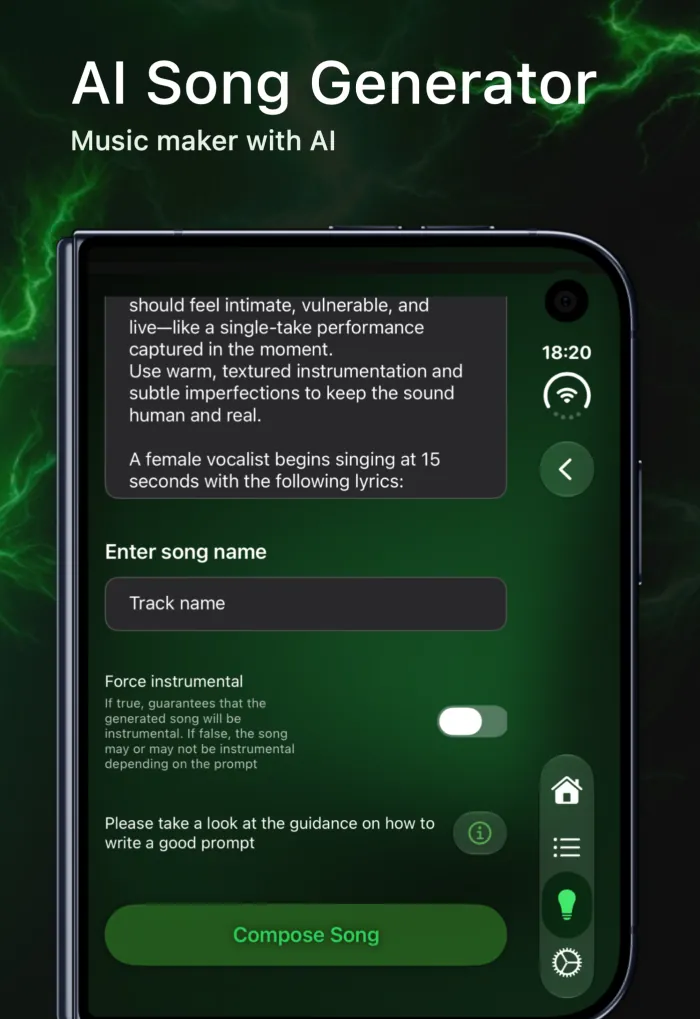
- Skriv din prompt i tekstfeltet. Beskriv stil, stemning og instrumenter (se tipsene nedenfor).
- Giv nummeret et navn, du kan genkende senere, under Enter song name (sangens navn).
- Slå Tving instrumental til, hvis du vil have musik uden vokal. Lader du den være slået fra, kan sangen have vokal eller ej, afhængigt af din prompt.
- Tryk på Compose Song, og bliv online, mens sangen bliver lavet.
- Når den er klar, kan du afspille dit nye nummer i EQfy.
Prompttips til bedre AI-sange
Du behøver ikke kunne musikteori for at skrive en god prompt. En kort linje som »glad synthpop til en roadtrip om sommeren« kan være nok. Vil du have mere kontrol, kan du tilføje detaljer i nogenlunde denne rækkefølge.
1. Start med genre og stemning
Begynd med stil og følelse: »melankolsk lo-fi-hiphop«, »lys akustisk folk« eller »mørk, orkestral filmmusik«. Stemningsord som rolig, anspændt, nostalgisk eller euforisk styrer resultatet lige så meget som genrenavne.
2. Nævn instrumenterne og lyden
Skriv, hvilke instrumenter du vil høre, og hvordan de skal lyde: »varmt elklaver, trommer spillet med brushes, kontrabas« eller »forvrængede guitarer og tunge trommer«. Ord om klangen som varm, rå, luftig eller sprød hjælper modellen med at vælge en produktionsstil.
3. Tilføj tempo og toneart, hvis du kender dem
Har du noget bestemt i tankerne, så skriv det: »omkring 90 BPM« eller »i a-mol«. Langsomme tempi passer til musik til lektier og søvn, mens dancenumre ofte ligger på 120 til 130 BPM. Er du i tvivl, så udelad det, og lad genren bestemme tempoet.
4. Beskriv vokalen – eller slå den fra
Beskriv den stemme, du ønsker dig, f.eks. »blød kvindevokal« eller »to sangere, der synger i harmoni«, og tilføj din egen sangtekst, hvis du har en. Du kan endda prøve at skrive, hvornår vokalen skal begynde. Til baggrundsmusik springer du beskrivelsen af vokalen over og slår Tving instrumental til, så resultatet med garanti bliver instrumentalt.
5. Skriv, hvad sangen skal bruges til
Formålet giver ofte et bedre resultat end en liste med tekniske detaljer: »intromusik til en madvideo«, »en kort jingle til en podcast« eller »en fødselsdagssang til Anna«. Du kan også beskrive, hvordan nummeret skal bygges op, f.eks. »starter stille og bygger op til et stort omkvæd«.
Eksempler på prompts, du kan prøve
| Mål | Eksempel på prompt | Tving instrumental |
|---|---|---|
| Lektier eller fokus | »Rolig lo-fi-hiphop med bløde klaverakkorder og knitrende vinyl, langsom og afslappet« | Til |
| Træning | »Energisk elektronisk nummer med punchy trommer og en drivende basgang, omkring 128 BPM« | Til |
| Videointro | »Kort, lys og glad popintro med håndklap og synthklokker til en rejsevlog« | Til |
| Fødselsdagsoverraskelse | »Glad akustisk popsang med varm mandevokal, der ønsker Sam tillykke med fødselsdagen« | Fra |
| Ballade | »Langsom klaverballade med intim kvindevokal og stemning af regnfuld nat, i a-mol« | Fra |
Når resultatet ikke rammer plet
Skift én ting ad gangen: genren, tempoet eller beskrivelsen af vokalen. Så kan du høre, hvad hver ændring gør. Dukker der hele tiden vokal op i et nummer, der skulle være instrumentalt, så slå Tving instrumental til i stedet for at skrive flere ord i prompten.
Idéer, du kan prøve med en AI-sanggenerator på iPhone
Ved du ikke, hvor du skal starte? Her er nogle gode første projekter, fordi formålet er klart, og en kort prompt er nok:
- En personlig sang til en fødselsdag eller en årsdag med personens navn i din egen sangtekst.
- Baggrundsmusik til en video, f.eks. en rejsereel, et madklip eller en produktdemo. Slå Tving instrumental til, så musikken ikke konkurrerer med din stemme.
- En intro til en podcast eller en stream. Lav en kort musikbund, tilføj en talt replik med Text to Speech, og slut af med et whoosh fra Sound Effects.
- Musik til fokus og afslapning i en stil, du rent faktisk kan lide – fra blødt klaver til ambient-synths.
- Skitser til sange. Skriver du selv sange, kan du beskrive en stemning og et tempo og høre en grov idé, før du tager instrumentet frem.
Credits, Premium og internet
EQfy er gratis at downloade. AI Studio bruger credits, og sådan fungerer det:
- Alle værktøjer i AI Studio bruger credits. En sang koster 3.000 credits, en lydeffekt 250, en generering med tekst til tale 500 og Noise Reducer 1.500 pr. påbegyndt minut.
- Sådan får du credits: køb en creditpakke i appen, eller optjen credits i Credit Shop, f.eks. med en daglig login-streak. En gratis prøveperiode kan indeholde én gratis AI-generering.
- Du betaler kun for resultater: credits trækkes først, når resultatet er gemt.
- Du skal have internet til alle værktøjer i AI Studio.
Premium er et ugentligt eller årligt abonnement med gratis prøveperiode på de abonnementer, hvor det tilbydes. EQfys FAQ forklarer, hvad der er inkluderet, og hvordan du administrerer dit abonnement.
Mere i AI Studio: lydeffekter, stemme og støj
Music Generator er et af fire værktøjer i AI Studio. De tre andre er lige så nemme at bruge.
Lydeffekter
Med Sound Effects beskriver du en lyd, f.eks. »torden, der buldrer i det fjerne«, »en dør, der knirker op« eller »et publikum, der jubler på et stadion«, og får en lydeffekt, du kan bruge i videoer, spil eller præsentationer.
Tekst til tale
Med Text to Speech skriver du et manuskript og får det læst op med den stemme, du vælger. Det er praktisk til speaks, meddelelser, læsetræning eller en fortællerstemme til et genereret nummer.
Støjreduktion
Med Noise Reducer vælger du en MP3- eller WAV-lydfil og reducerer baggrundsstøjen i den. EQfy gemmer en renset kopi og tager 1.500 credits pr. påbegyndt minut.

På den brede inderskærm på iPhone Duo vokser gitteret i AI Studio fra to til fire kolonner. Læs mere i iPhone Duo-apps: EQfy v2.2.23 bruger hele skærmen.
Finpuds dit nummer i afspilleren
Din genererede sang gemmes i afspilningslisten »Song Compose« i EQfy under det navn, du gav den, så du kan afspille den som ethvert andet nummer. Afspillerens værktøjer virker også på den: form lyden med 7-bånds equalizeren, giv den mere tyngde med Basforstærkning, eller skru op med Lydforstærkning. Du kan også gemme og dele den forbedrede fil med deleknappen i afspilleren.
Husk, at EQfys forstærkning og lydværktøjer kun virker på lyd, der afspilles i EQfy. De kan ikke ændre Spotify, YouTube, streaming fra Apple Music eller opkald. Alt, hvad EQfy kan, finder du under AI-lydværktøjerne på EQfys forside.
Rettigheder og ansvarlig brug
Før du lægger en genereret sang online, bruger den i en video eller i noget kommercielt, så læs EQfys brugsvilkår (på engelsk). De beskriver, hvordan AI-genereret indhold må bruges. Et par sunde vaner hjælper også:
- Brug din egen sangtekst eller en tekst, du har rettighederne til.
- Bed ikke om en kopi af en eksisterende sang eller en efterligning af en bestemt kunstner.
- Følg reglerne på den platform, du uploader til, også hvis den kræver, at AI-indhold mærkes.
Ofte stillede spørgsmål
Findes der en gratis AI-sanggenerator til iPhone?
EQfy er gratis at downloade, men Music Generator bruger credits: hver sang koster 3.000 credits, som du kan købe i creditpakker eller optjene i Credit Shop. Se i vores FAQ, hvordan credits fungerer.
Skal jeg have internet for at lave en sang med AI?
Ja. Alle værktøjer i EQfys AI Studio, også Music Generator, kræver internetforbindelse. Det gør dit musikbibliotek og offlineafspilning ikke.
Hvad gør Tving instrumental?
Når Tving instrumental er slået til, er den genererede sang garanteret instrumental, altså uden vokal. Når den er slået fra, kan sangen have vokal eller ej, afhængigt af din prompt.
Må jeg lægge AI-genererede sange online eller bruge dem kommercielt?
Læs EQfys brugsvilkår (på engelsk), før du udgiver et genereret nummer eller bruger det kommercielt. De beskriver, hvordan AI-genereret indhold må bruges.
