iPhoneのAI作曲アプリ:AIで曲を作る方法
iPhoneでAI作曲を試すには、EQfy - Louder Volumeを開いて「AI」タブ(AIスタジオ)からMusic Generator(楽曲生成)を選び、作りたい曲を一、二文で説明して曲名を付け、Compose Song(曲を作成)をタップします。ボーカルが不要なら「インストゥルメンタルを強制」をオンにします。生成はオンラインで行うため、インターネット接続が必要です。1曲につき3,000クレジットを使います。
このガイドでは、手順に加えて、仕上がりが良くなるプロンプトの書き方、クレジットの仕組み、AIスタジオのほかのツール(Sound Effects、Text to Speech、Noise Reducer)を紹介します。
AI作曲ツールのしくみ
AI作曲ツールは、文章で書いた説明から新しい音声を作ります。ジャンル、雰囲気、楽器のほか、好みで自作の歌詞までプロンプトに書くと、AIモデルがそれに合った曲を作曲します。ライブラリにある曲をリミックスするのではなく、文章をもとにまったく新しい曲を作ります。
EQfyでは、この機能がAIスタジオにあり、ほかの3つのAIオーディオツールと並んでいます。処理はiPhone内ではなくオンラインで行われるため、AIスタジオにはインターネット接続が必要です。生成のたびに結果が変わることがあるので、1曲ごとを下書きと考え、プロンプトを直して仕上げていきましょう。
EQfyでAIを使って曲を作る手順
- EQfyを開き、AIタブ(AIスタジオ)をタップします。
- Music Generatorを選びます。
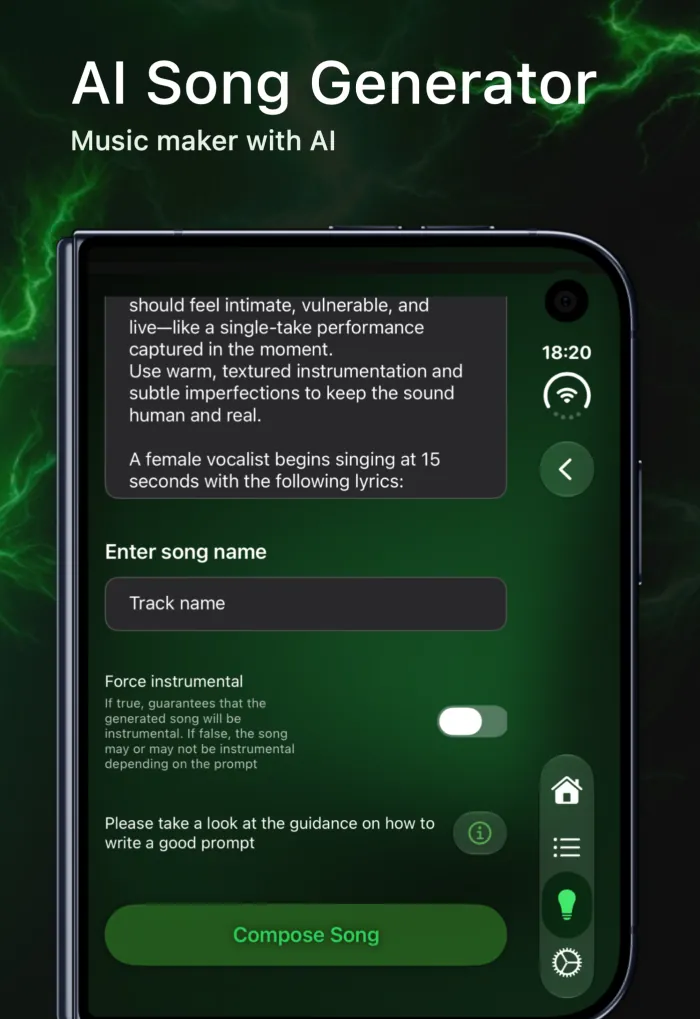
- テキスト欄にプロンプトを入力します。スタイル、雰囲気、楽器を書きましょう(コツは下で紹介します)。
- Enter song name(曲名を入力)の欄に、あとで見分けやすい曲名を付けます。
- ボーカルなしの曲にしたいときは、インストゥルメンタルを強制をオンにします。オフのままだと、プロンプトの内容に応じてボーカルが入ることも入らないこともあります。
- Compose Songをタップし、生成が終わるまでオンラインのままにしておきます。
- 完成したら、EQfyで新しい曲を再生できます。
AIの曲を良くするプロンプトのコツ
良いプロンプトを書くのに音楽理論は要りません。「夏のドライブにぴったりの、明るいシンセポップ」のような短い一文でも十分です。もっとこだわりたいときは、次の順番で説明を足していきましょう。
1. まずジャンルと雰囲気
最初にスタイルと感情を書きます。「哀愁のあるローファイヒップホップ」「明るいアコースティックフォーク」「重厚で映画的なオーケストラ」といった具合です。穏やか、緊張感、懐かしい、高揚感などの雰囲気を表す言葉は、ジャンル名と同じくらい仕上がりを左右します。
2. 楽器と音の質感を指定する
聴きたい楽器と、その音の特徴を書きます。「温かいエレクトリックピアノ、ブラシのドラム、ウッドベース」「歪んだギターと力強いドラム」のようにします。温かい、ざらついた、空気感のある、きらびやかといった質感の言葉は、モデルがサウンドの作り方を選ぶ助けになります。
3. わかるならテンポとキーも
イメージがはっきりしているなら、「約90 BPM」や「Aマイナー」のように書き込みます。勉強や睡眠用ならゆっくりしたテンポ、ダンスミュージックなら120〜130 BPM前後が一般的です。迷うときは省略して、ジャンルに任せましょう。
4. ボーカルを説明する、またはオフにする
「やさしい女性ボーカル」「二人のハーモニー」など、ほしい声を説明します。自作の歌詞があれば加えてもかまいません。歌い出しのタイミングを書いてみるのもよいでしょう。BGMにするなら、ボーカルの説明は書かずに「インストゥルメンタルを強制」をオンにすると、必ずインストゥルメンタルになります。
5. 曲の使い道を伝える
技術的な細かい指定を並べるより、使い道を書くほうが合った曲になることがよくあります。「料理動画のオープニング曲」「ポッドキャスト用の短いジングル」「さくらへの誕生日ソング」などです。「静かに始まり、大きなサビへ盛り上がる」のように、曲の展開を説明することもできます。
試してみたいプロンプト例
| 目的 | プロンプト例 | インストゥルメンタルを強制 |
|---|---|---|
| 勉強・集中 | 「やわらかいピアノのコードとレコードのノイズが入った、穏やかでゆったりしたローファイヒップホップ」 | オン |
| ワークアウト | 「力強いドラムと推進力のあるベースラインが効いた、エネルギッシュなエレクトロニック。約128 BPM」 | オン |
| 動画のオープニング | 「旅行Vlog用の、手拍子とシンセのベルが入った短くて明るいポップのイントロ」 | オン |
| 誕生日サプライズ | 「ケンタの誕生日を温かい男性ボーカルで祝う、陽気なアコースティックポップ」 | オフ |
| バラード | 「雨の夜の雰囲気で、親密な女性ボーカルが歌うゆったりしたピアノバラード。Aマイナー」 | オフ |
思った仕上がりにならないとき
変更するのは一度に一か所だけにします。ジャンル、テンポ、ボーカルの説明のどれかです。そうすれば、どの変更が何に効いたのかがわかります。インストゥルメンタルにしたいのにボーカルが入ってしまうときは、プロンプトに言葉を足すのではなく、「インストゥルメンタルを強制」をオンにしてください。
iPhoneのAI作曲アプリでできること
何から始めるか迷ったら、使い道がはっきりしていて短いプロンプトで足りる、次のようなものがおすすめです。
- 誕生日や記念日のオリジナルソング。相手の名前を入れた自作の歌詞で作れます。
- 動画のBGM。旅行のリール、料理動画、商品デモなどに。「インストゥルメンタルを強制」をオンにすれば、音楽がナレーションの邪魔をしません。
- ポッドキャストや配信のオープニング。短いBGMを作り、Text to Speechでひとこと加えて、最後にSound Effectsで「シュッ」という効果音をつければ完成です。
- 集中用・リラックス用の曲。やさしいピアノからアンビエントシンセまで、好きなスタイルで。
- 曲のスケッチ。作曲をする人は、雰囲気とテンポを伝えるだけで、楽器を手に取る前におおまかなイメージを聴けます。
クレジット、Premium、インターネット接続
EQfyは無料でダウンロードできます。AIスタジオはクレジット制で、仕組みは次のとおりです。
- AIスタジオのツールはすべてクレジットを使います。曲は3,000クレジット、効果音は250クレジット、テキスト読み上げは1回500クレジット、Noise Reducerは開始した1分ごとに1,500クレジットです。
- クレジットの入手方法:アプリ内でクレジットパックを購入するか、クレジットショップで獲得します(たとえば毎日のログインの連続記録など)。無料トライアル中は、AIの生成を1回無料で試せる場合があります。
- 支払うのは結果が出たときだけ:クレジットは結果が保存されたあとに差し引かれます。
- インターネット接続が必要:AIスタジオのツールはすべてオンラインで動作します。
Premiumは週単位または年単位のサブスクリプションで、対象のプランには無料トライアルがあります。含まれる内容や管理方法は、EQfyのよくある質問で説明しています。
AIスタジオのほかのツール:効果音、音声、ノイズ
Music Generatorは、AIスタジオにある4つのツールのひとつです。ほかの3つも同じくらい手軽に使えます。
Sound Effects(効果音)
「遠くで鳴る雷」「きしみながら開くドア」「スタジアムで歓声を上げる観客」のように音を説明すると、動画、ゲーム、プレゼンに使える効果音ができます。
Text to Speech(テキスト読み上げ)
原稿を入力して、選んだ声で読み上げ音声にします。ナレーション、アナウンス、朗読の練習、生成した曲へのナレーション追加などに便利です。
Noise Reducer(ノイズリダクション)
MP3またはWAVのオーディオファイルを選んで、背景ノイズを減らします。EQfyがきれいにしたコピーを保存し、開始した1分ごとに1,500クレジットを使います。

iPhone Duoの広い内側ディスプレイでは、AIスタジオのグリッドが2列から4列に広がります。詳しくはEQfy v2.2.23でiPhone Duoに対応しましたをご覧ください。
プレーヤーで曲を仕上げる
生成した曲は、付けた名前でEQfyの「Song Compose」プレイリストに保存されるので、ほかの曲と同じように再生できます。プレーヤーのツールも使えます。7バンドイコライザーで音を整えたり、低音ブーストで厚みを足したり、音量ブーストで音量を上げたりできます。プレーヤーの共有ボタンから、加工したファイルを保存して共有することもできます。
EQfyのブーストやサウンドツールが効くのは、EQfy内で再生する音声だけです。Spotify、YouTube、Apple Musicのストリーミングや通話の音は変えられません。EQfyでできることの全体は、EQfyのホームにあるAIオーディオツールをご覧ください。
権利と責任ある使い方
生成した曲をネットに公開したり、動画に入れたり、商用で使ったりする前に、EQfyの利用規約をお読みください。AI生成コンテンツの扱いが記載されています。次のような常識的な心がけも役立ちます。
- 歌詞は、自分で書いたものか、使用する権利のあるものにしましょう。
- 既存の曲のコピーや、特定のアーティストのそっくりな再現は依頼しないでください。
- 投稿先プラットフォームのルールに従いましょう。AIコンテンツの表示が求められる場合はそれにも従ってください。
よくある質問
iPhoneで使える無料のAI作曲アプリはありますか?
EQfyは無料でダウンロードできますが、Music Generatorはクレジット制です。1曲につき3,000クレジットを使い、クレジットはクレジットパックの購入やクレジットショップで入手できます。クレジットの仕組みはよくある質問をご覧ください。
AIで曲を作るにはインターネット接続が必要ですか?
はい、必要です。Music Generatorを含め、EQfyのAIスタジオのツールはすべてインターネット接続が必要です。ミュージックライブラリやオフライン再生は、接続がなくても使えます。
「インストゥルメンタルを強制」をオンにするとどうなりますか?
オンにすると、生成される曲は必ずインストゥルメンタルになり、ボーカルは入りません。オフの場合は、プロンプトの内容に応じてボーカルが入ることも入らないこともあります。
AIで作った曲をネットに投稿したり、商用で使ったりできますか?
生成した曲を公開したり商用で使ったりする前に、EQfyの利用規約をご確認ください。AI生成コンテンツの扱いについて記載されています。
