AirPods Boğuk Ses mi Veriyor? Nedeni ve Çözümü
AirPods boğuk ses veriyorsa ve bu iki tarafta da haftalar içinde kötüleştiyse büyük ihtimalle hoparlör filesinde kulak kiri vardır. Tek tarafın boğuk olması o AirPod’daki kire ya da Denge kaydırıcısına işaret eder. Bir aramadan, antrenmandan ya da temizlikten sonra başladıysa neden daha çok Bluetooth’un mikrofon modu ya da nemdir. Bir şeyi ovalamadan önce iyi bildiğin bir şarkıyla iki dakika test et.
AirPods boğuk ses mi veriyor? Önce test et
İyi bildiğin, tercihen zil sesleri (cymbal) ya da keskin bir vokal içeren bir şarkı seç ve sesi yaklaşık yarıya getir. Sonra:
- Zoom, Discord ya da sesli sohbetli bir oyun gibi mikrofon kullanan uygulamaları kapat.
- Sağ AirPod kapalı kutudayken yalnızca sol AirPod’la dinle. Yer değiştir ve tekrarla.
- Aynı şarkıyı başka bir kulaklıkta ya da iPhone hoparlöründe çal.
- Gürültü denetimi olan AirPods’ta sapı basılı tut ya da Denetim Merkezi’ndeki ses denetimini kullan ve Gürültü Engelleme, Şeffaf Mod ve Kapalı arasında karşılaştır.
Şarkı başka kulaklıkta iyi geliyorsa sorun AirPods’ta. Yalnızca Gürültü Engelleme’de boğuksa önce yalıtıma, sonra fileye bak.
| Fark ettiğin şey | Olası neden | Bölüm |
|---|---|---|
| İki taraf da boğuk, yavaş yavaş kötüleşiyor | Filede kulak kiri ya da toz | Fileyi temizle |
| Bir taraf diğerinden daha boğuk | O tarafta kir ya da Denge kaydırıcısı | Fileyi temizle, sonra Ayarlar |
| İnce, bassız ya da yalnızca Gürültü Engelleme’de boğuk | Yalıtım ya da kirli file | Yalıtımı kontrol et |
| Bir arama ya da görüntülü sohbet sırasında başladı | Bluetooth mikrofon modu | Aramadan sonra |
| Yağmurdan, terden ya da temizlikten sonra başladı | Nem | Kurumasını bekle |
| Başka kulaklıklar da boğuk geliyor | Şarkı, bir iPhone ayarı ya da kulakların | Ayarlar |
Fileyi Apple’ın anlattığı gibi temizle
Koyu renkli hoparlör filesine iyi bir ışıkta bak. AirPods Pro’da önce kulaklık uçlarını çıkar, çünkü kir onların altına saklanır. Bir AirPod’un daha kısık geldiği durumlar için Apple’ın destek sayfası da aynı kontrolle başlıyor.
Apple’ın yöntemi için PEG-6 Kaprilik/Kaprik Gliseritler içeren misel su (Apple, Bioderma ve Neutrogena’yı örnek veriyor), damıtılmış su, yumuşak kıllı bir çocuk diş fırçası, iki küçük kap ve bir kâğıt havlu gerekiyor. Belkin AirPods Temizleme Kiti de işe yarar.
- Fırçayı misel suya batır ve fileyi yaklaşık 15 saniye dairesel hareketlerle fırçala.
- Fileyi kâğıt havluya bastırarak kurula. Bunu toplam üç kez yap.
- Durulamak için aynısını damıtılmış suyla tekrarla.
- AirPods’u kullanmadan ya da kutuya koymadan önce en az iki saat kurumaya bırak.
Bu adımlar AirPods 3, 4 ve 5 ile AirPods Pro 2 ve 3 için yazılmış. Oradaki fotoğraflar temizleyebileceğin fileleri daire içine alıyor; gerisine dokunma.
AirPods Max’in kendi sayfası var. Yukarıdaki adımlar daha eski modelleri anmıyor. Onlar için ben kuru, yumuşak bir fırça ve hafif bir el kullanırdım.
Kuruduktan sonra testteki şarkıyı yeniden çal ve zil seslerine kulak ver. Hâlâ boğuksa okumaya devam et.
Pek çok rehber fileye izopropil alkollü bir kulak çubuğu öneriyor. Ben bunu atlardım. Apple’ın yönteminde alkol yok; Apple ona yalnızca gövde ve kutu için, hafifçe nemlendirilmiş bir bezle izin veriyor. İğne ya da kürdan da kullanma; yırtılmış bir file onarım demektir. Kulaklık uçlarını sabunsuz, sade suyla durulayabilirsin; yerine takmadan önce tamamen kurumaları gerekir.
Bundan sonra bir taraf hâlâ daha zayıfsa bir AirPod’un diğerinden yüksek gelmesi rehberimiz buradan devam ediyor.
İnce ses ve bas yok: yalıtımı kontrol et
Kulağa iyi oturmayan bir AirPod genellikle boğuk değil ince gelir, ama çoğu insan ikisi için de aynı kelimeyi kullanır. Sesleri hâlâ net duyarsın, bas ise kaybolur. AirPods Pro’da ikisini de tak, Ayarlar › Bluetooth’a git, AirPods’unun yanındaki ⓘ düğmesine dokun ve Kulaklık Ucu Uyum Testi’ni (Pro 1 ve 2) ya da Akustik Yalıtım Testi’ni (Pro 3) çalıştır. Sonra başka bir uç boyutu dene. AirPods bas artırma rehberimizde ayrıntılar var.
Apple’ın gürültü engelleme sayfası, Aktif Gürültü Engelleme açıkken bas kaybı ya da daha fazla arka plan sesi yaşıyorsan AirPods’un temizlenmesi gerekebileceğini söylüyor. Üstü kapanan dış mikrofonlar da sorun çıkarır; bir şapkanın ya da saçının onlara bastırmadığından emin ol.
Aramadan ya da görüntülü sohbetten sonra AirPods sesi boğuk
Bluetooth kulaklıklar mikrofonları açıkken daha düşük kaliteli bir moda geçer ve Apple’a göre ses kalitesi “mikrofon artık kullanılmayana kadar” düşük kalır. Bu cümle bir Mac makalesinden; iPhone için aynı ifadeyi bulamadım. Yine de sesli bir uygulama mikrofonu aldığı anda düzleşen müzik bu tarife uyuyor.
- Aramayı bitir ve mikrofonu kullanan uygulamayı tamamen kapat. Uygulama Değiştirici’de yukarı kaydır, çünkü bir oyunun sesli sohbeti arka planda çalışmaya devam edebilir.
- İki AirPod’u da kutuya koy, kapağı 30 saniye kapalı tut, sonra şarkıyı yeniden dene. Bu benim önerim, Apple’ın değil.
Aramalar her zaman müzikten kötü gelir. Karşı taraf senin sesinin boğuk geldiğini söylüyorsa mikrofon filesine de bak. Apple’ın modelin için daire içine aldığı her fileye aynı temizlik adımları uygulanır.
Sudan, terden ya da temizlikten sonra boğuk
Apple’ın ıslanan AirPods için önerisi, onları yumuşak, kuru, tüy bırakmayan bir bezle silmek ve kullanmadan ya da kutuya koymadan önce en az iki saat kurumaya bırakmak. Isı ve basınçlı hava kullanmamanı da söylüyor; yani saç kurutma makinesini uzak tut. Başka siteler 24 ya da 48 saat diyor, ama Apple böyle bir rakam vermiyor. İki saatte hâlâ boğuksa biraz daha bekle.
Suya dayanıklılık da zamanla azalır; eski bir çiftin eskiden dayandığı antrenmanlara hâlâ dayanacağını varsayma. Ses tam fileyi ovaladıktan sonra boğuklaştıysa temizlemeyi bırak. Ben bir gün beklerdim; bu benim rakamım, Apple’ın değil. Ondan sonra hâlâ boğuksa onarım randevusu al.
AirPods’u boğuk gösteren ayarlar
Başka kulaklıklar da boğuk geliyorsa ya da AirPods testten temiz çıktıysa bunlara bak.
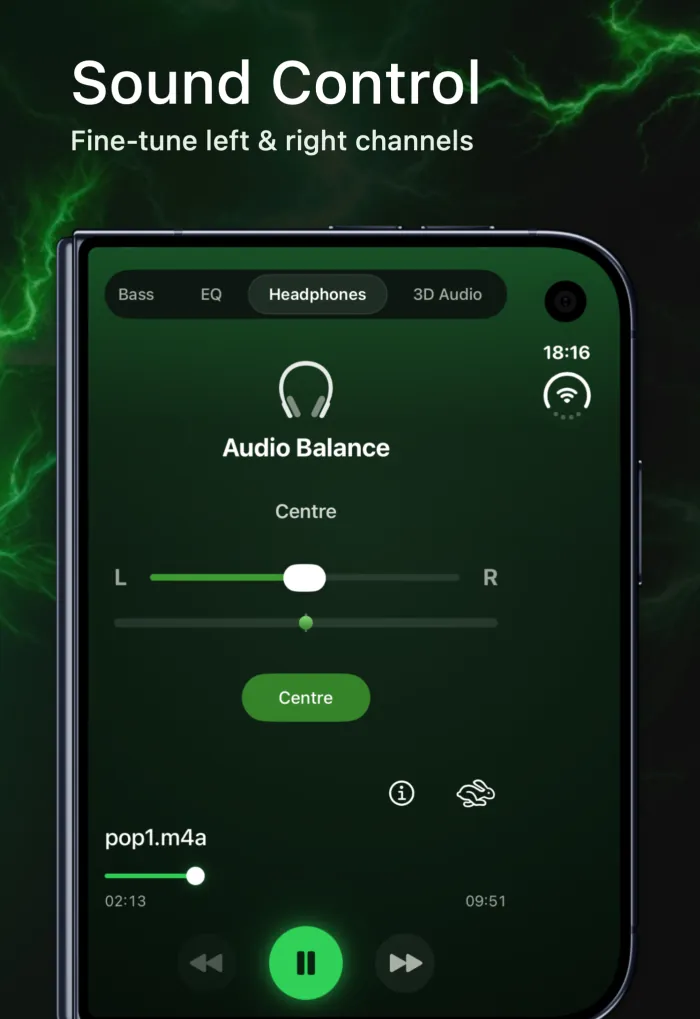
- Denge. Ayarlar › Erişilebilirlik › Ses ve Görsel. Kaydırıcıyı ortaya getir.
- Kulaklık Kolaylıkları. Aynı ekranda. Tonu ve yükseltmeyi değiştirir; yani aylar önce yaptığın ya da başkasının yaptığı bir ayar her şeyi renklendirebilir. Karşılaştırmak için kapat.
- AirPods Ekolayzeri. Destekleyen modellerde (AirPods 4 ve sonrası, AirPods Pro 2 ve sonrası, AirPods Max 2) Ayarlar’da AirPods’una dokun, sonra Ses ve Yönlendirme › Ekolayzer’e git ve Önerilen’i seç.
- Müzik EQ’su. Ayarlar › Uygulamalar › Müzik › EQ. Tiz Azaltıcı gibi bir ön ayar Apple Music’i bilerek boğuklaştırır. Kapalı’yı seç.
- Şarkı. Düşük kaliteli bir yükleme her şeyde boğuk gelir. AirPods’u suçlamadan önce başka bir kaynaktan ikinci bir parça dene.
Hâlâ boğuk mu? Sıfırla, sonra servise götür
Bir firmware güncellemesi olup olmadığına bak, sonra AirPods’u sıfırla. Adımlar modele göre değişiyor; AirPods ses artırma rehberimiz ikisini de anlatıyor. Temiz bir file ve sıfırlamadan sonra bir kulaklık hâlâ boğuksa Apple’ın bir sonraki adımı servis; modelin için fiyat teklifi al.
Bütün kulaklıklar sana boğuk geliyorsa ve kulaklıksız konuşmalar da öyleyse sorun cihazda olmayabilir. Bir doktora ya da işitme uzmanına görün.
EQfy boğuk AirPods için ne yapar?
EQfy (ABD App Store’unda Volume Booster Sound Amplifier adıyla listelenir) bir fileyi temizleyemez ya da bir kulaklık ucunu yalıtamaz; kirin üzerinden tizleri yükseltmek de çoğunlukla sertlik ekler. Önce yukarıdaki çözümleri uygula.
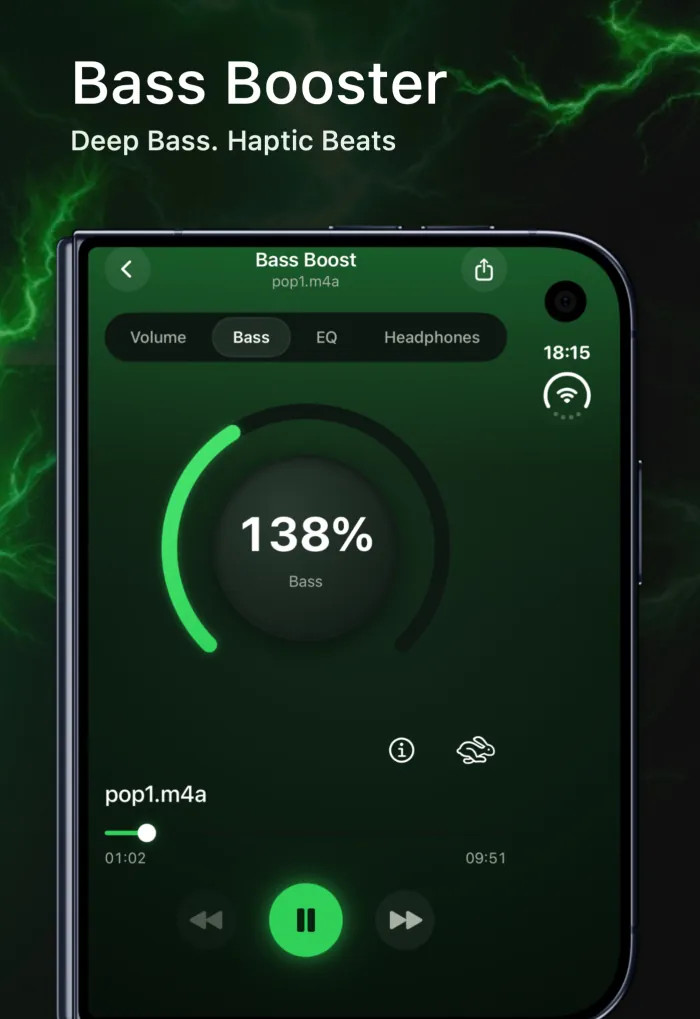
Ben ona yalnızca temiz AirPods eski bir MP3 ya da içe aktardığın bir kayıt gibi donuk bir dosya çalarken başvururdum. 7 bantlı ekolayzırda (Premium) bunun için 4 kHz ve 16 kHz bantları var. Her birini yaklaşık 2–3 dB yükselterek başla ya da 4 kHz’de +3 dB, 16 kHz’de +4 dB ve 200 Hz’de −2 dB ayarlayan Akustik ön ayarını dene. EQ ayarları rehberimiz her bandın ne işe yaradığını anlatıyor. Kaydırıcılar uygulama yeniden açıldığında kaydedilmiş kalmaz; beğendiğin değerleri not al.

Sıkça sorulan sorular
AirPods’um neden birden boğuk ses vermeye başladı?
Bir arama ya da sesli sohbetten sonra Bluetooth hâlâ düşük kaliteli mikrofon modunda olabilir; uygulamayı kapat. Yağmurdan, antrenmandan ya da temizlikten sonraysa nemden şüphelen. Kulak kiri yavaş birikir, ama bunu bir gün aniden fark edebilirsin.
AirPods aramalarda neden boğuk geliyor?
Apple’a göre Bluetooth kulaklıkların ses kalitesi mikrofonları kullanılırken düşer; yani bir aramanın müzik kadar dolgun gelmesini bekleme. Karşı taraf senin sesinin boğuk geldiğini söylüyorsa sorun mikrofon tarafındadır: her AirPod’daki mikrofon filesinde kir olup olmadığına bak ve Apple’ın anlattığı gibi temizle.
AirPods filesinde izopropil alkol kullanabilir miyim?
Apple’ın file temizleme yönteminde yok; o yöntem yumuşak bir diş fırçasıyla misel su ve damıtılmış su kullanıyor. Apple izopropil alkole yalnızca gövde ve kutu için, hafifçe nemlendirilmiş bir bezle izin veriyor.
AirPods temizledikten sonra neden boğuk geliyor?
Hâlâ nemli olabilirler; en az iki saat bekle. Bir gün sonra hâlâ boğuklarsa temizlemeyi bırak ve Apple’dan kontrol etmesini iste.
Bir uygulama boğuk AirPods’u düzeltebilir mi?
Hiçbir uygulama tıkalı bir fileyi açamaz ya da bozuk bir yalıtımı düzeltemez. EQfy’nin ekolayzırı, Premium ile, EQfy içinde çalınan donuk bir ses dosyasını parlatabilir; ama Spotify’ı, YouTube’u, Apple Music abonelik parçalarını ya da aramaları değiştiremez.