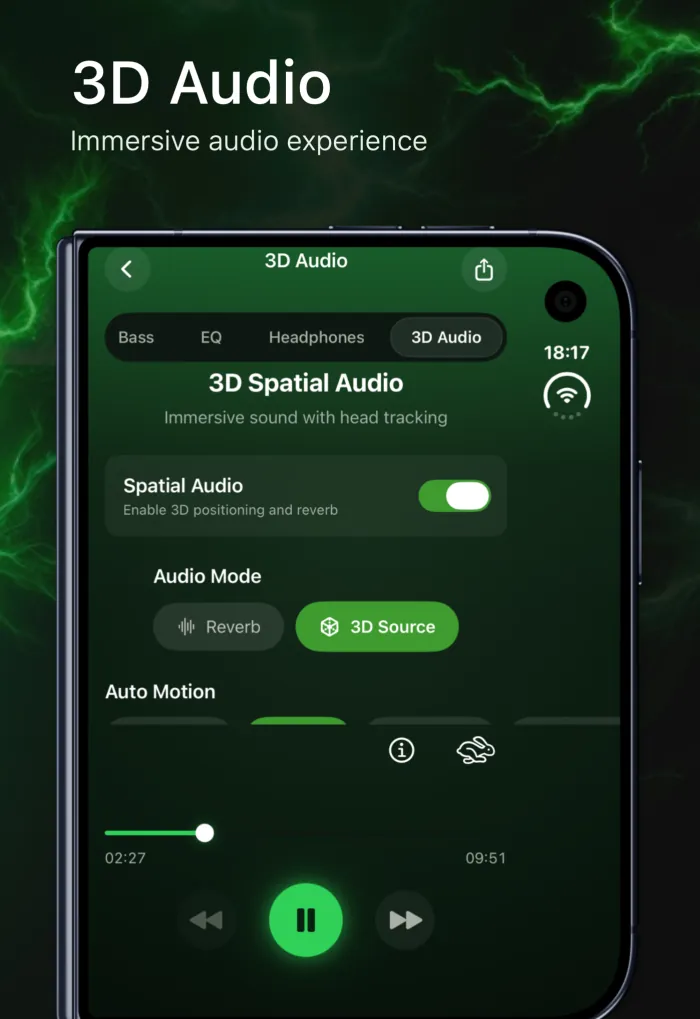
MP3-Dateien offline auf dem iPhone abspielen
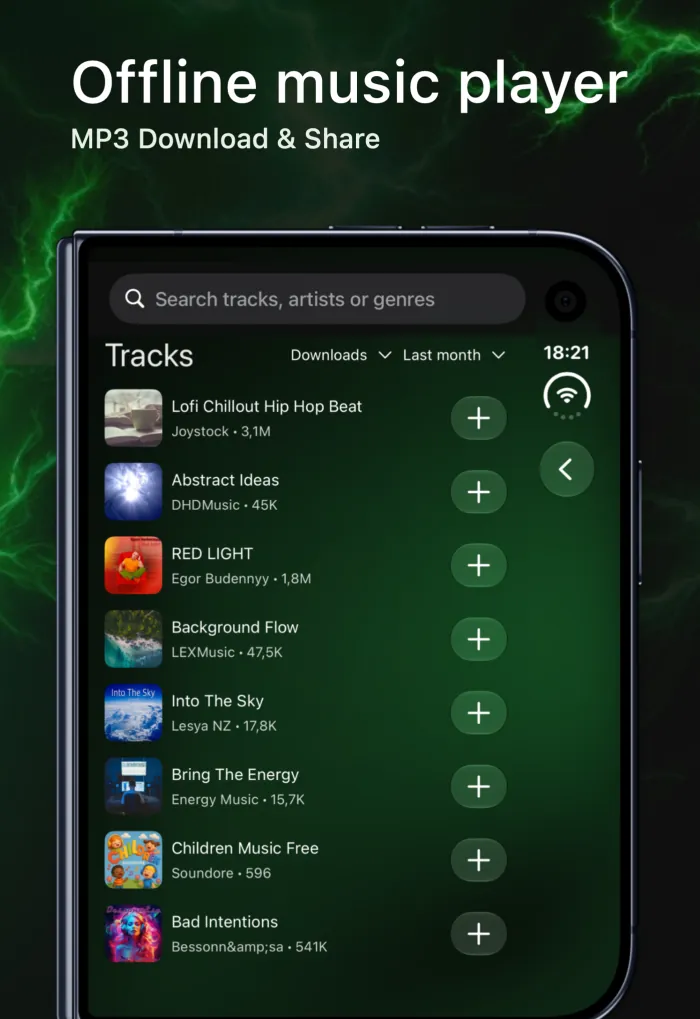
Um MP3-Dateien offline auf dem iPhone abzuspielen, importierst du sie in einen Offline-Player wie EQfy - Louder Volume. Tippe auf die Plus-Taste, wähle Dateien oder Musikbibliothek und such einen Song aus. EQfy kopiert ihn in die App, sodass er auch im Hintergrund ohne Internetverbindung weiterläuft. Du kannst Songs in Wiedergabelisten sortieren, und der Regler für den Lautstärke-Boost wirkt bei jedem Titel, den du hinzufügst.
Warum ein Offline-Player für MP3s?
MP3s, die du von einer Website, einem Computer oder einem Cloud-Speicher gesichert hast, liegen in der Dateien-App. Dort kannst du sie vorhören, aber keine Wiedergabelisten anlegen oder Effekte hinzufügen. Ein Offline-Player kopiert die Datei in die App, behält deine Wiedergabelisten und spielt ohne Verbindung ab – praktisch im Flugzeug, in der U-Bahn oder wenn du mobile Daten sparen willst.
Drei Wege, Songs hinzuzufügen
1. Aus der Dateien-App
- Tippe im Tab Start auf ein Tool wie den Lautstärke-Boost oder öffne den Tab Musik und tippe auf die Taste zum Hinzufügen.
- Wähle im Fenster „Titel auswählen“ den Eintrag Dateien. Er umfasst iCloud Drive und weitere Cloud-Speicher, die in der Dateien-App erscheinen.
- Such die Audiodatei aus. EQfy akzeptiert Audiodateien wie MP3 und M4A, jeweils eine nach der anderen, und kopiert sie in die App.
Hast du einen Song aus einem Cloud-Speicher gesichert, stell vorher sicher, dass er vollständig auf dein iPhone geladen ist. Ob eine bestimmte Datei abspielt, hängt davon ab, ob iOS sie decodieren kann. Videodateien wie MP4 oder MOV lassen sich nicht importieren – EQfy arbeitet nur mit Audio.
2. Aus deiner Musikbibliothek
Wähle Musikbibliothek, um Songs auszusuchen, die du gekauft oder auf dein iPhone synchronisiert hast. Es erscheinen nur Songs, die auf das Gerät geladen sind, und du fügst sie einzeln hinzu. EQfy legt in der App eine .m4a-Kopie an, sodass jedes Tool darauf funktioniert. Beim ersten Mal fragt iOS, ob EQfy auf deine Musikbibliothek zugreifen darf.
3. Über Mehr finden
Im Tab Musik gibt es ein Suchsymbol und die Taste Mehr finden. Damit stöberst du in Genres und Künstlern, suchst Titel und spielst sie ab – dafür brauchst du eine Internetverbindung, weil der Song gestreamt wird. Fügst du einen Titel zu einer Wiedergabeliste hinzu, lädt EQfy die ganze Datei in die App, sodass sie ab dann offline läuft. Der separate Bereich Preview Songs enthält Ausschnitte von bis zu 30 Sekunden, keine kompletten Songs.
Wiedergabelisten und deine Bibliothek
- Wiedergabelisten erstellen kannst du mit der Plus-Taste im Bereich Wiedergabelisten, und später lassen sie sich umbenennen oder löschen.
- Einen Song verschieben kannst du über sein Menü mit den drei Punkten in eine Wiedergabeliste, dort kannst du ihn auch umbenennen oder löschen.
- Alle meine Musik listet alles auf, was du hinzugefügt hast, die neuesten zuerst, und Weiter und Zurück folgen der Liste, von der du gestartet bist.
- Zuletzt im Tab Start zeigt die letzten 10 Titel, damit du schnell wieder einsteigen kannst.
- Alle meine Musik entfernen in den Einstellungen leert die Bibliothek, falls du einmal ganz neu anfangen willst.
Was ohne Verbindung funktioniert
Die Wiedergabe läuft komplett offline und geht weiter, wenn du das Telefon sperrst oder die App wechselst. Auch der Regler für den Lautstärke-Boost und die Geschwindigkeitssteuerung funktionieren. Ohne Internet zeigt der Player-Bildschirm allerdings nur den Lautstärke-Regler: Bass, Equalizer, Kopfhörer und 3D-Audio kommen zurück, sobald du wieder online bist. Der Tab Musik blendet offline die Bereiche Genres und Künstler aus, und auch der KI-Tab ist ausgeblendet. Wenn du diese Tools auf einer Reise brauchst, stell deinen Sound ein, bevor du offline gehst.
Sobald ein Song läuft, kannst du ihn lauter machen – mit dem kostenlosen Lautstärke-Boost-Regler – oder ihn mit Premium verlangsamen und mit Hall versehen. Wenn ein leiser Titel der Grund ist, warum du hier bist, lies auch iPhone lauter machen – auch über das Maximum hinaus.
Häufig gestellte Fragen
Wie spiele ich MP3-Dateien auf meinem iPhone ohne Internet ab?
Importiere die MP3 in einen Offline-Player wie EQfy. Tippe auf die Plus-Taste, wähle Dateien und such den Song aus. Er wird in die App kopiert und läuft ohne Verbindung. Dasselbe geht mit heruntergeladenen Songs aus deiner Musikbibliothek.
Welche Audiodateien akzeptiert EQfy?
In der Dateien-App kannst du Audiodateien wie MP3 und M4A auswählen, jeweils eine nach der anderen. Ob eine bestimmte Datei abspielt, hängt davon ab, ob iOS sie decodieren kann. Videodateien lassen sich nicht importieren.
Kann ich Apple Music-Downloads offline in EQfy abspielen?
Nein. Songs aus einem Apple Music-Abo sind kopiergeschützt, und iOS erlaubt anderen Apps nicht, sie zu bearbeiten. Songs, die du gekauft oder auf dein iPhone synchronisiert hast, und importierte Dateien funktionieren.
Funktionieren die Lautstärke- und EQ-Tools offline?
Wiedergabe, Lautstärke-Boost und Geschwindigkeit funktionieren ohne Verbindung. Ohne Internet zeigt der Player nur den Lautstärke-Regler, Bass, EQ, Kopfhörer und 3D-Audio erscheinen erst wieder, wenn du online bist.